Leitura Avançada no Outlook para a Web e no ambiente de trabalho permite-lhe ajustar o texto do e-mail da forma que melhor se adequa a si. Utilize a função Ler em Voz Alta para ouvir os e-mails a serem lidos em voz alta à medida que cada palavra é realçada. Modifique o espaçamento, a cor e muito mais para uma experiência de e-mail confortável e fácil de processar.
Veja que funcionalidades de Leitura Avançada para ambiente de trabalho e Outlook para a Web do Outlook são suportadas no seu idioma.
Utilizar a Leitura Avançada do Outlook para ambiente de trabalho
Importante
Os passos seguintes destinam-se à versão 2111 ou posterior.
- Abra a aplicação Outlook para ambiente de trabalho.
- Selecione o separador Ver e, em seguida, selecione Leitura Avançada
 . Leitura Avançada será lançado no seu painel de e-mail.
- Selecionar as opções Leitura Avançada que funcionam para si a partir do friso

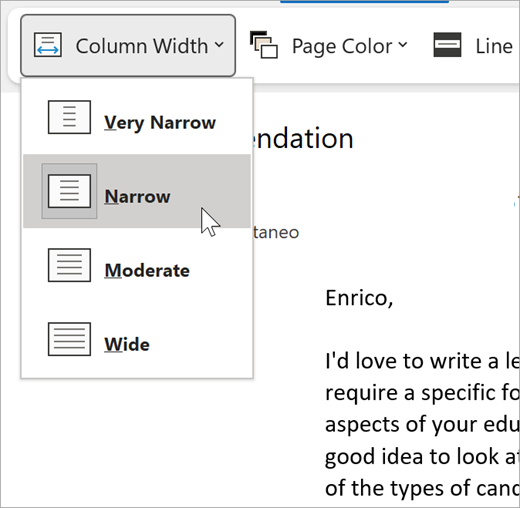
A opção Largura da Coluna altera o comprimento da linha para melhorar o foco e a compreensão.
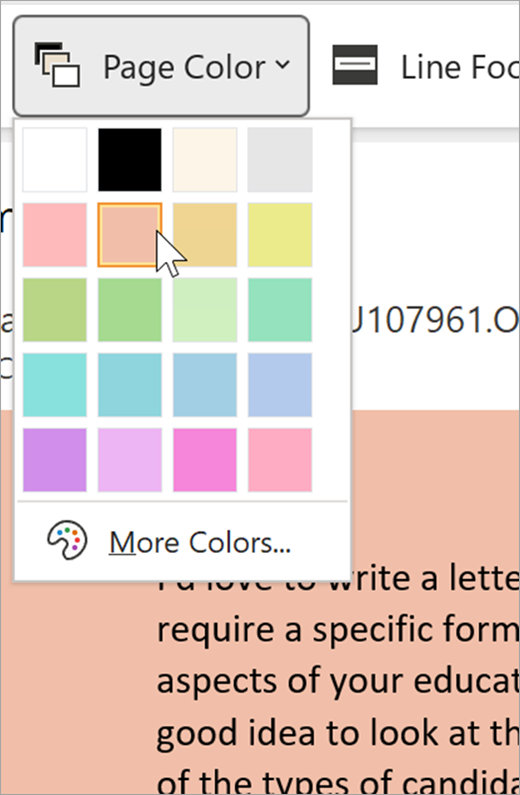
A Cor da Página pode facilitar a análise do texto com menos esforço ocular.
A Concentração em Linhas elimina distrações para que possa mover-se linha a linha num documento. Ajuste o foco para ver uma, três ou cinco linhas de cada vez.
A opção Espaçamento de Texto aumenta o espaçamento entre palavras, carateres e linhas.
A funcionalidade Sílabas mostra quebras entre as sílabas, melhorando o reconhecimento e a pronúncia de palavras.
A funcionalidade Ler em Voz Alta realça cada palavra à medida que lê os seus e-mails em voz alta.
- Arraste o controlo de Velocidade de leitura para ajustar a velocidade de leitura. Mova para a direita para que o texto seja lido mais rapidamente e para a esquerda para que seja mais lento. Prima Reproduzir para ouvir as diferentes velocidades.
- Utilize o menu pendente de Seleção de Voz para escolher vozes diferentes para o leitor. Selecione uma voz e, em seguida, prima Reproduzir para a ouvir.
- Selecione o X para fechar o modo Ler em Voz Alta
Fechar Leitura Avançada
Selecione Ver>Leitura Avançada>Fechar Leitura Avançada.

Abrir Leitura Avançada no Outlook para a Web
- Inicie sessão na sua conta em Office.com e selecione Outlook.
- Abra um e-mail.
- Selecione Ver>Leitura avançada. O e-mail selecionado será aberto num formato de ecrã inteiro.

Utilizar a Leitura Avançada
Quando o seu documento abrir na Leitura Avançada, pode efetuar um ou mais dos passos seguintes consoante o modo como pretende concentrar-se nos conteúdos no seu documento:
- Para ouvir a leitura de parágrafos em voz alta, selecione Reproduzir.
- Para ouvir a partir de um determinado ponto da sua página, selecione a palavra em questão.
Opções de Voz
Selecione o Voz .
Voz .
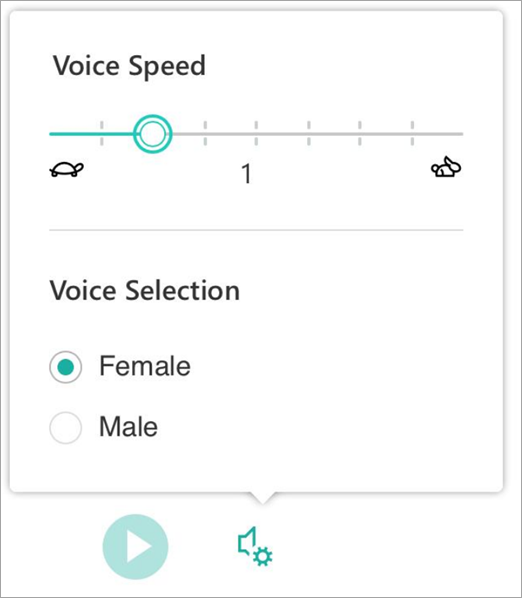
O controlo de deslize da Velocidade da Voz controla a velocidade de reprodução do leitor.
- Selecione Velocidade da Voz e, em seguida, arraste o controlo para a esquerda ou para a direita. Mova-o para a direita para aumentar a velocidade e para a esquerda para a diminuir.
- Selecione a sua preferência de voz Masculina ou Feminina.
- Prima Reproduzir ouvir as diferentes velocidades e vozes.
Opções de texto
Pode alterar o aspeto do seu documento ao utilizar as Opções de texto. As escolhas que faz nas opções de texto podem ajudar a remover elementos que possam causar distração e a melhorar a legibilidade do texto.
O menu Opções de Texto permite-lhe:
- Alterar o tamanho do texto
- Reduzir as dificuldades de perceção entre letras
- Alterar o tipo de letra
- Alterar a cor de fundo
Categorias Gramaticais
As Categorias Gramaticais controlam o realce da gramática e ajudam os leitores a compreender frases complexas.
Para as utilizar, selecione Categorias Gramaticais (ícone que se assemelha a três livros).
Selecione o que pretende realçar:
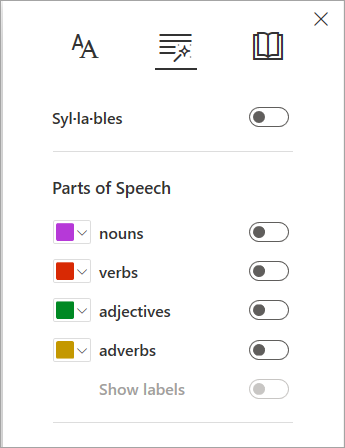
A opção Sí·la·bas divide as palavras através de pequenos pontos colocados entre as sílabas.
Em Categorias Gramaticais, ative Nomes, Verbos ou Adjetivos para realçar todos os substantivos, verbos ou adjetivos na página com uma cor que corresponda à cor da etiqueta.
Preferências de leitura
- A Concentração em Linhas permite que os leitores limitem a concentração da experiência de leitura ao realçar conjuntos de uma, três ou cinco linhas no material selecionado na Leitura Avançada.

-
O Dicionário de Imagens permite-lhe selecionar qualquer palavra e ver o suporte visual. Também pode ouvir a palavra lida em voz alta.

-
A funcionalidade Traduzir permite-lhe ver uma palavra selecionada ou todo o documento no seu idioma preferencial.

Utilize os botões de alternar para ajustar as suas preferências de leitura.

Teclas de atalho da Leitura Avançada
Utilize atalhos do teclado para navegar.
-
A Seta Para Cima/Seta Para Baixo desloca-se linha por linha.
-
Page Up/Page Down desloca-se ecrã a ecrã.
-
As teclas Seta Para a Esquerda/Direita vão para a página anterior/seguinte no seu Bloco de Notas do OneNote.
-
A tecla Esc fecha o leitor ou o menu.
-
A Tecla de Tabulação avança para o controlo seguinte nas definições Leitura Avançada.
-
O Espaço seleciona a ferramenta atual.
Fechar Leitura Avançada
Selecione a seta para trás ou prima Esc no teclado para sair Leitura Avançada.

Em primeiro lugar, ative o modo Ler em Voz Alta
- Abra a aplicação Outlook para ambiente de trabalho.
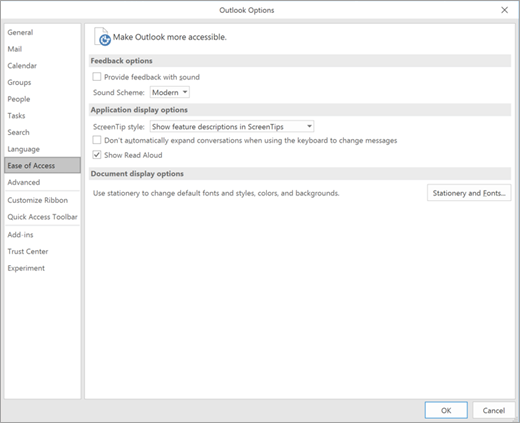
- Selecione Opções > de Ficheiro>, Facilidade de Acesso.
- Selecione a caixa de verificação junto a Mostrar Ler em Voz Alta.
Em seguida, inicie o Ler em Voz Alta
- A partir de um e-mail que esteja a ler, selecione Ler em Voz Alta no separador Mensagem.
- A partir de uma janela de mensagem de resposta, selecione o separador Rever e, em seguida, Ler em Voz Alta.
- O leitor começará a ler de imediato. Para reproduzir a partir de um determinado ponto de um e-mail, selecione a palavra em questão. Caso contrário, o leitor começará a ler na primeira linha de texto da sua mensagem.
- Uma barra de ferramentas será apresentada após selecionar Ler em Voz Alta. Selecione o ícone Colocar em Pausa para parar a reprodução.
Opções de voz e de velocidade de reprodução
Utilize a barra de ferramentas para Reproduzir, Colocar em Pausa e utilize as teclas de seta para avançar para o parágrafo seguinte ou voltar ao parágrafo anterior.
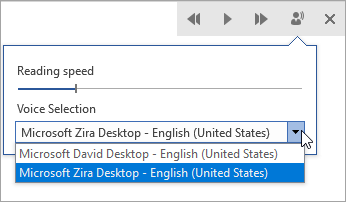
Selecione o ícone de definições para ajustar a voz e a velocidade de reprodução do leitor:
- Arraste o controlo de Velocidade de leitura para ajustar a velocidade de leitura. Mova-o para a direita para aumentar a velocidade e para a esquerda para a diminuir. Prima Reproduzir para ouvir as diferentes velocidades.
- Utilize o menu pendente de Seleção de Voz para escolher vozes diferentes para o leitor. Selecione uma voz e, em seguida, prima Reproduzir para a ouvir.
- Selecione X para fechar o modo Ler em Voz Alta.
Saiba mais