
Personalize a forma como o texto procura uma leitura mais fácil ou faça com que o texto seja lido em voz alta com Leitura Avançada no Microsoft Forms. Para iniciar a Leitura Avançada no Microsoft Forms, siga os passos abaixo.
- Abra qualquer Formulário Microsoft e selecione ... e, em seguida, toque em Ativar Leitura Avançada.
- Paire o cursor sobre qualquer parte do texto no formulário para apresentar o ícone de Leitura Avançada
 .
. - Selecione o ícone de Leitura Avançada . A Leitura Avançada será iniciada como uma experiência de ecrã inteiro.
- Personalize as suas opções de Leitura Avançada (detalhadas abaixo) para se ajustarem às suas necessidades de leitura.
- Selecione
 para regressar ao formulário e selecione ou introduza a sua resposta.
 - Repita os passos 2-5 para cada pergunta em que necessite de suporte de leitura.
Opções da Leitura Avançada
Selecione Reproduzir para ouvir o seu documento lido em voz alta e para ver o texto realçado em simultâneo ou ajuste as definições abaixo para suportar a sua leitura.
O menu Opções de Texto permite-lhe:

A Concentração em Linhas permite que os leitores limitem a concentração da experiência de leitura ao realçar conjuntos de uma, três ou cinco linhas no material selecionado na Leitura Avançada. Utilize o botão de alternar para ativar ou desativar esta opção.

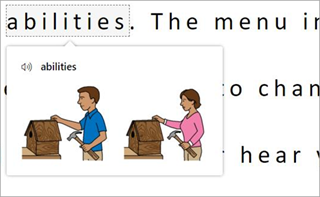
O Dicionário de Imagens oferece-lhe a possibilidade de clicar em qualquer palavra para ouvi-la em voz alta e ver uma imagem que ajuda a definir a palavra.
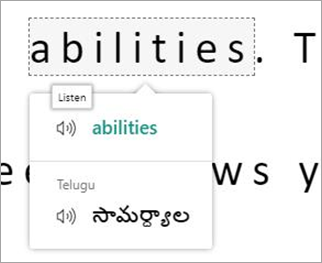
Traduzir permite-lhe alterar o idioma do texto que está a ler.
Saiba mais
Utilizar a Leitura Avançada no Microsoft Teams
Converter voz em texto no OneNote
Resolução de problemas: Não acontece nada ao premir Reproduzir na Leitura Avançada