

Um gráfico de caixa de bigodes mostra a distribuição dos dados em quartis e destaca a média e os valores atípicos. As caixas podem ter linhas verticais denominadas "bigodes". Estas linhas indicam a variabilidade fora dos quartis superiores e inferiores e todos os pontos fora dessas linhas ou “bigodes” são considerados valores atípicos.
Normalmente, os gráficos de caixa de bigodes são mais utilizados em análises estatísticas. Por exemplo, pode utilizar um gráfico de caixa de bigodes para comparar os resultados de um estudo clínico ou os resultados dos testes dos professores.

Criar um gráfico de caixa e whisker
Selecione os seus dados: uma única série de dados ou múltiplas séries de dados.
(Os dados apresentados na seguinte ilustração constituem uma parte dos dados utilizados para criar o gráfico de exemplo apresentado acima.)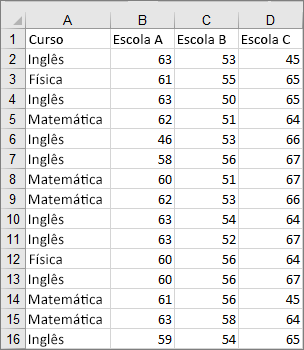
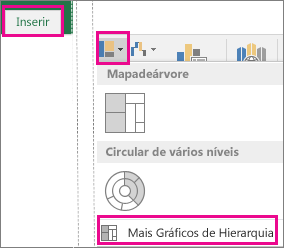
No Excel, selecione Inserir>,Inserir, Gráfico>,Caixa e Whisker, conforme apresentado na seguinte ilustração.
Importante
No Word, no Outlook e no PowerPoint, este passo funciona de forma ligeiramente diferente:
- No separador Inserir , no grupo Ilustrações , selecione Gráfico.
- Na janela Inserir Gráfico , no separador Todos os Gráficos , selecione Caixa & Whisker.
Sugestão
- Utilize os separadores Estrutura do Gráfico e Formatar para personalizar o aspeto do seu gráfico.
- Se não vir estes separadores, selecione qualquer local no gráfico de caixa de bigodes para adicionar a Estrutura do Gráfico ao friso.
Alterar opções de gráficos de caixa de bigodes
Clique com o botão direito do rato numa das caixas no gráfico para selecionar essa caixa e, em seguida, no menu de atalho, selecione Formatar Série de Dados.
No painel Formatar Série de Dados , com as Opções de Séries selecionadas, efetue as alterações pretendidas.
(As informações no gráfico a seguir à ilustração podem ajudá-lo a fazer as suas escolhas.)
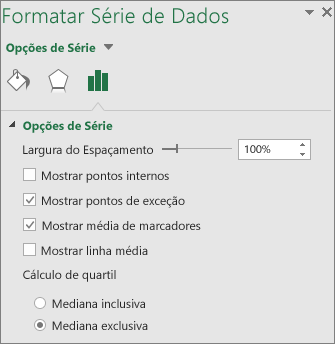
Opção Série Descrição Largura do intervalo Controla o intervalo entre as categorias. Mostrar pontos interiores apresenta os pontos de dados que se encontram entre a linha de bigode inferior e a linha de bigode superior. Mostrar pontos de valores atípicos apresenta os pontos de valores atípicos que se encontram abaixo da linha de bigode inferior ou acima da linha de bigode superior. Mostrar marcadores de média Mostra os marcadores de média da série selecionada. Mostrar linha média apresenta a linha que liga a média das caixas da série selecionada. Cálculo de Quartil Selecione um método de cálculo de mediana: - Mediana inclusiva A mediana é incluída no cálculo se N (o número de valores nos dados) for ímpar.
- Mediana exclusiva A mediana é excluída no cálculo se N (o número de valores nos dados) for ímpar.
Sugestão
Para ler mais sobre o gráfico de caixa de bigodes e como este o ajuda a visualizar dados estatísticos, consulte esta publicação de blogue sobre o histograma, Pareto e gráfico de caixa e whisker da equipa do Excel. Também poderá estar interessado em saber mais sobre os outros novos tipos de gráficos descritos nesta mensagem de blogue.
