

Um gráfico treemap fornece uma vista hierárquica dos seus dados e facilita o reconhecimento de padrões, como os itens mais vendidos de uma loja. Os ramos da árvore são representados por retângulos e cada sub-ramo é apresentado como um retângulo mais pequeno. O gráfico treemap apresenta categorias por cor e proximidade e pode apresentar facilmente grandes quantidades de dados que seria difícil apresentar com outros tipos de gráfico.
Os gráficos treemap são úteis para comparar proporções dentro da hierarquia, no entanto, os gráficos treemap não são excelentes para mostrar níveis hierárquicos entre as categorias maiores e cada ponto de dados. Um gráfico circular de vários níveis é um gráfico visual muito melhor para mostrar isso.

Criar um gráfico treemap
Selecione os seus dados.
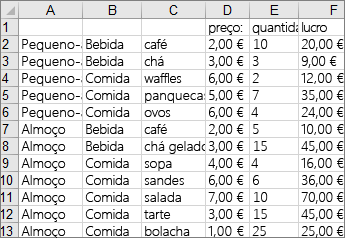
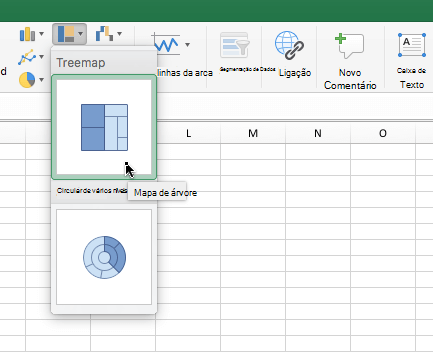
Aceder ao separador >Inserir, Inserir Hierarquia, Gráfico, Treemap>.
Também pode utilizar os Gráficos Recomendados para criar um gráfico treemap ao aceder a Inserir>Todos os Gráficos Recomendados>.
Sugestão
Utilize os separadores Estrutura do Gráfico e Formatar para personalizar o aspeto do seu gráfico. Se não vir estes separadores, clique em qualquer local no gráfico Treemap para ativá-los.
Alterar a apresentação de etiquetas
O Excel utiliza automaticamente uma cor diferente para cada nível superior ou categorias principais. Contudo, também pode utilizar o esquema de etiquetas de dados para distinguir as categorias.
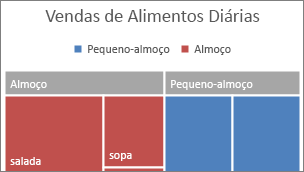
Clique com o botão direito do rato num dos retângulos do gráfico >Formatar Série de Dados.
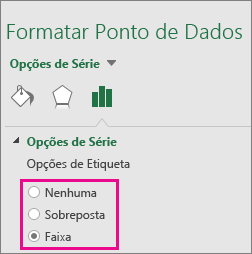
Em Opções>de Série, Opções de Etiqueta, escolha a opção de visualização pretendida.
Precisa de mais ajuda?
Pode sempre colocar uma pergunta a um especialista da Comunidade Tecnológica do Excel ou obter suporte nas Comunidades.