

Ao utilizar What-If ferramentas de análise quando utiliza o Excel no seu ambiente de trabalho, pode utilizar vários conjuntos de valores diferentes numa ou mais fórmulas para explorar os diversos resultados.
Por exemplo, pode efetuar uma Análise de Hipóteses para criar dois orçamentos, cada um com um determinado nível de receitas. Também pode especificar o resultado que pretende que uma fórmula produza e, em seguida, determinar que conjuntos de valores irão produzir esse resultado. O Excel fornece várias ferramentas diferentes para o ajudar a efetuar o tipo de análise que se adequa às suas necessidades.
Tenha em atenção que isto é apenas uma descrição geral dessas ferramentas. Existem ligações para tópicos de ajuda específicos para cada uma das ferramentas.
Descrição geral
A análise de hipóteses é o processo de alteração de valores em células para ver como essas alterações irão afetar o resultado das fórmulas na folha de cálculo.
O Excel inclui três tipos de ferramentas de Análise de What-If: Cenários, Atingir Objetivo e Tabelas de Dados. Os Cenários e as Tabelas de Dados reúnem conjuntos de valores de entrada e determinam resultados possíveis. Uma Tabela de Dados funciona com uma ou duas variáveis, mas aceita muitos valores diferentes para essas variáveis. Um Cenário pode ter múltiplas variáveis, mas pode apenas conter até 32 valores. A ferramenta Atingir Objetivo funciona de forma diferente dos Cenários e das Tabelas de Dados no sentido em que, com um resultado, determina possíveis valores de entrada que produzam esse resultado.
Além destas três ferramentas, pode instalar suplementos que o ajudam a executar What-If Análise, como o suplemento Solver. O suplemento Solver é semelhante à ferramenta Atingir Objetivo, mas pode conter mais variáveis. O utilizador também pode criar previsões ao utilizar a alça de preenchimento e vários comandos incorporados no Excel.
Para obter modelos mais avançados, pode utilizar o suplemento Analysis ToolPak.
Utilizar Cenários para considerar muitas variáveis diferentes
Um Cenário é um conjunto de valores que o Excel guarda e pode substituir automaticamente em células numa folha de cálculo. O utilizador pode criar e guardar diferentes grupos de valores numa folha de cálculo e, em seguida, mudar para qualquer um desses novos cenários, para ver resultados diferentes.
Por exemplo, imagine que tem dois cenários de orçamento: a melhor hipótese e a pior hipótese. Pode utilizar o Gestor de Cenários para criar os dois cenários na mesma folha de cálculo e, em seguida, alternar entre os mesmos. Em cada cenário, especifique as células que serão alteradas e os valores a utilizar para esse cenário. Ao alternar entre cenários, a célula de resultado é alterada para refletir os diferentes valores das células alteradas.
 1. Células alteradas
2. Célula de resultado
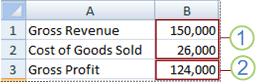 1. Células alteradas
2. Célula de resultado
Se várias pessoas tiverem informações específicas em diferentes livros que pretende utilizar em cenários, pode recolher esses livros e intercalar os respetivos cenários.
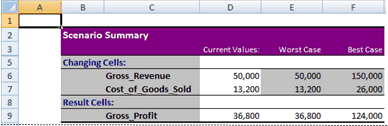
Depois de criar ou reunir todos os cenários de que necessita, pode criar um Relatório de Sumário do Cenário que incorpora informações desses cenários. Um relatório de cenário apresenta todas as informações de cenários numa tabela, numa nova folha de cálculo.
Nota
Os relatórios de cenário não são recalculados automaticamente. Se alterar os valores de um cenário, essas alterações não serão apresentadas num relatório de sumário existente. Em vez disso, tem de criar um novo relatório de sumário.
Utilizar a ferramenta Atingir Objetivo para saber como obter um resultado pretendido
Se souber o resultado que pretende de uma fórmula, mas não tiver a certeza do valor de entrada que a fórmula requer para obter esse resultado, pode utilizar a funcionalidade Atingir Objetivo . Por exemplo, suponha que necessita de algum dinheiro emprestado. Sabe quanto dinheiro pretende, o período de tempo de que necessita para pagar o empréstimo e quanto pode pagar por mês. Pode utilizar a ferramenta Atingir Objetivo para determinar que taxa de juro pode suportar para cumprir o seu objetivo de empréstimo.
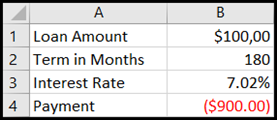
As células B1, B2 e B3 são os valores do montante do empréstimo, duração do prazo e taxa de juro.
A célula B4 apresenta o resultado da fórmula =PGTO(B3/12;B2;B1).
Nota
A ferramenta Atingir Objetivo funciona apenas com um valor de entrada variável. Se quiser determinar mais do que um valor de entrada, como, por exemplo, o valor do empréstimo e a prestação mensal para um empréstimo, deverá utilizar o suplemento Solver. Para obter mais informações sobre o suplemento Solver, consulte a secção Preparar previsões e modelos de negócio avançados e siga as ligações na secção Consulte Também.
Utilizar Tabelas de Dados para ver os efeitos de uma ou duas variáveis numa fórmula
Se tiver uma fórmula que utiliza uma ou duas variáveis ou múltiplas fórmulas que utilizam uma variável comum, pode utilizar uma Tabela de Dados para ver todos os resultados num único local. Utilizar Tabelas de Dados facilita a verificação rápida de um intervalo de possibilidades. Como se concentra apenas numa ou duas variáveis, os resultados são fáceis de ler e partilhar em forma de tabela. Se o recálculo automático estiver ativado para o livro, os dados nas Tabelas de Dados são recalculados de imediato, ou seja, tem sempre dados atualizados.

A célula B3 contém o valor de entrada.
As células C3, C4 e C5 são valores que o Excel substitui com base no valor introduzido em B3.
Uma Tabela de Dados não pode conter mais do que duas variáveis. Se quiser analisar mais do que duas variáveis, pode utilizar os Cenários. Embora esteja limitada a apenas uma ou duas variáveis, uma Tabela de Dados pode utilizar quantos valores de variáveis diferentes quiser. Um Cenário pode ter um máximo de 32 valores diferentes, mas pode criar os Cenários que pretender.
Preparar previsões e modelos de negócios avançados
Se quiser preparar previsões, pode utilizar o Excel para gerar automaticamente valores futuros baseados em dados existentes ou para gerar automaticamente valores extrapolados baseados na tendência linear ou em cálculos de tendência de crescimento.
Pode introduzir uma série de valores que se ajusta a uma tendência linear simples ou a uma tendência de crescimento exponencial ao utilizar a alça de preenchimento ou o comando Série . Para expandir dados complexos e não lineares, pode utilizar funções de folha de cálculo ou a ferramenta de análise de regressão no suplemento Analysis ToolPak.
Apesar de a ferramenta Atingir Objetivo poder conter apenas uma variável, pode efetuar uma projeção inversa para obter mais variáveis com o suplemento Solver. Com o Solver, pode encontrar um valor ideal para uma fórmula numa célula, denominada célula de destino, numa folha de cálculo.
O Solver trabalha com um grupo de células relacionadas com a fórmula na célula de destino. O Solver ajusta os valores nas células alteradas especificadas, denominadas células ajustáveis, para produzir o resultado especificado a partir da fórmula da célula de destino. Pode aplicar restrições para restringir os valores que o Solver pode utilizar no modelo e essas restrições podem referir-se a outras células que afetam a fórmula da célula de destino.
Precisa de mais ajuda?
Pode sempre colocar uma pergunta a um especialista da Comunidade Tecnológica do Excel ou obter suporte nas Comunidades.
Consulte Também
Utilizar o Solver para orçamentação de capital
Definir e resolver um problema através do Solver
Descrição geral de fórmulas no Excel
Como evitar fórmulas quebradas