

No Excel, pode dinamizar dados numa Tabela Dinâmica ou Gráfico Dinâmico alterando o esquema do campo dos dados. Ao utilizar a Lista de Campos da Tabela Dinâmica, pode adicionar, reorganizar ou remover campos para mostrar os dados numa Tabela Dinâmica ou num Gráfico Dinâmico exatamente da forma que pretende.
Por predefinição, as alterações efetuadas na Lista de Campos da Tabela Dinâmica são atualizadas automaticamente no esquema do relatório. Para melhorar o desempenho quando estiver a aceder a uma grande quantidade de dados externos, pode mudar temporariamente para a atualização manual.
Trabalhar com a Lista de Campos da Tabela Dinâmica
Quando cria uma Tabela Dinâmica, o Excel apresenta a Lista de Campos da Tabela Dinâmica para que possa adicionar campos à Tabela Dinâmica, reordená-los e reposicioná-los conforme necessário ou removê-los da Tabela Dinâmica. Por predefinição, a Lista de Campos da Tabela Dinâmica apresenta duas secções:
- Uma secção de campo na parte superior para adicionar campos e remover campos da Tabela Dinâmica
- Uma secção de esquema na parte inferior para reorganizar e reposicionar os campos
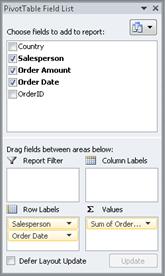
Pode ancorar a Lista de Campos da Tabela Dinâmica a ambos os lados da janela do Excel e redimensioná-la horizontalmente. Também pode desancorar a Lista de Campos da Tabela Dinâmica e, nesse caso, pode redimensioná-la vertical e horizontalmente.
Se não vir a Lista de Campos da Tabela Dinâmica, certifique-se de que clica em qualquer lugar na Tabela Dinâmica.
Se fechar a Lista de Campos da Tabela Dinâmica, pode apresentá-la novamente. Clique com o botão direito do rato na Tabela Dinâmica e, em seguida, clique em Mostrar Lista de Campos. Também pode clicar em Lista de Campos no Friso (Ferramentas de Tabela Dinâmica, separador Opções , grupo Mostrar de uma Tabela Dinâmica; Ferramentas de Gráfico Dinâmico, separador Analisar , grupo Mostrar/Ocultar de um Gráfico Dinâmico).
Se não vir os campos que pretende utilizar na Lista de Campos da Tabela Dinâmica, atualize a Tabela Dinâmica ou o Gráfico Dinâmico para apresentar novos campos, campos calculados, medidas, medidas calculadas ou dimensões que tenha adicionado desde a última operação (Ferramentas de Tabela Dinâmica, separador Opções , grupo Dados ).
Editar o Mosaico das Perguntas e Respostas
É importante compreender o funcionamento da Lista de campos da Tabela Dinâmica e as formas como pode dispor diferentes tipos de campos para que possa alcançar os resultados pretendidos quando criar o esquema de campos de uma Tabela Dinâmica ou de um Gráfico Dinâmico.
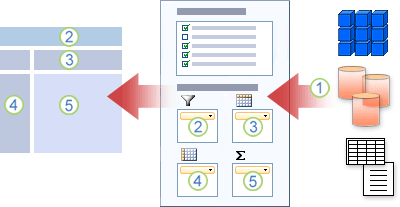
1. Uma origem de dados externa contém dados estruturados organizados em um ou mais campos (também denominados colunas) que são apresentados na Lista de Campos.
2. Mover um campo para a área Filtro do Relatório na Lista de Campos, o que move o campo para a área Filtro do Relatório na Tabela Dinâmica.
3. Mover um campo para a área Etiqueta de Coluna na Lista de Campos, o que move o campo para a área Etiqueta de Coluna na Tabela Dinâmica.
4. Mova um campo para a área Rótulo de Linha na Lista de Campos, o que move o campo simultaneamente para a área Rótulo de Linha na Tabela Dinâmica.
5. Mova um campo para a área Valores da Lista de Campos, o que move simultaneamente o campo para a área Valores da Tabela Dinâmica.
Diretrizes para mover campos na Lista de Campos da Tabela Dinâmica
Para criar um esquema de campo, utilize as seguintes diretrizes para mover os campos Valor, Nome e Dimensão da secção de campo para as quatro áreas de relatório na secção de esquema.
- Campos de valor Se selecionar uma caixa de verificação apenas para um campo numérico, por predefinição, a mesma é movida para a área Valores.
- Campos de Linha e Coluna Só pode adicionar um campo uma vez às áreas Filtro de Relatório, Etiquetas de Linha ou Etiquetas de Coluna , quer o tipo de dados seja numérico ou não numérico. Se tentar adicionar o mesmo campo mais do que uma vez — por exemplo, às áreas Etiquetas de Linha e Etiquetas de Coluna na secção de esquema — o campo é automaticamente removido da área original e colocado na nova área.
-
Medidas Numa origem de dados OLAP (Online Analytical Processing), normalmente existem muitos campos (ou medidas) organizados numa hierarquia de diferentes dimensões, hierarquias e níveis. Clique na
 e feche os botões
  até encontrar os campos pretendidos.
Só é possível mover hierarquias, atributos e conjuntos nomeados para as áreas Rótulos de Linha, Rótulos de Coluna e Filtros de Relatório.
Só pode mover medidas, medidas calculadas e KPIs (Indicadores Chave de Desempenho) para a área Valores.
Alterar a vista de Lista de Campo da Tabela Dinâmica
A Lista de Campos da Tabela Dinâmica tem cinco vistas diferentes que foram concebidas e otimizadas para diferentes tipos de tarefas de Tabela Dinâmica.
- Para alterar a vista, clique no botão de vistas da Lista de Campos na parte superior da Lista de Campos da Tabela Dinâmica.
- Na lista, selecione uma das seguintes vistas:
| Secção Campos e secção Áreas empilhadas | Esta é a vista predefinida e foi concebida para um pequeno número de campos. |
| Secção Campos e secção Áreas lado a lado | Esta vista foi concebida para adicionar e remover campos quando tem mais do que quatro campos em cada área. |
| Secção Campos Apenas | Esta vista foi concebida apenas para adicionar e remover muitos campos. |
| Apenas Secção de Áreas (2 por 2) | Esta vista foi concebida apenas para reorganizar muitos campos. |
| Apenas Secção Áreas (1 a 4) | Esta vista foi concebida apenas para reorganizar muitos campos. |
Sugestão Nas vistas Secção Campos e Áreas, Empilhadas e Secção Campos e Áreas, nas vistas lado a lado, pode ajustar a largura e altura de cada secção colocando o ponteiro sobre o separador de secção até o ponteiro mudar para uma seta dupla vertical  ou seta dupla horizontal
  , arrastando a seta dupla para cima ou para baixo, para a esquerda ou para a direita para onde a pretende colocar, e, em seguida, clicar na seta dupla ou premir Enter.
Adicionar campos a uma Tabela Dinâmica ou Gráfico Dinâmico
Depois de criar uma Tabela Dinâmica ou Gráfico Dinâmico, está pronto para adicionar os campos que contêm os dados que pretende apresentar no relatório. Normalmente, seleciona um campo para cada área na secção de esquema. No entanto, para ver valores diferentes para um campo específico, também pode adicionar várias cópias de um campo à área Valores .
Se a Tabela Dinâmica estiver ligada a uma origem de dados externa que contenha muitos dados, pode filtrar um ou mais campos antes de adicionar campos ao relatório, o que poderá ajudar a reduzir o tempo necessário para atualizar o relatório.
Adicione os campos que pretende apresentar
Na Lista de Campos da Tabela Dinâmica, pode adicionar campos à Tabela Dinâmica ou Gráfico Dinâmico ao efetuar um ou mais dos seguintes procedimentos:
- Para colocar um campo numa área designada da secção de esquema, na caixa Escolher campos para adicionar ao relatório , selecione a caixa de verificação do campo pretendido. Em seguida, se pretender, pode reorganizar os campos mais tarde.
Observação Por predefinição, os campos não numéricos são adicionados à área Etiquetas de Linha , os campos numéricos são adicionados à área Valores e as hierarquias de data e hora OLAP (Online Analytical Processing) são adicionadas à área Etiquetas de Coluna . - Para colocar um campo numa área específica da secção de esquema, na caixa Escolher campos para adicionar ao relatório , clique com o botão direito do rato no nome do campo e, em seguida, clique em Adicionar ao Filtro do Relatório, Adicionar à Etiqueta de Coluna, Adicionar à Etiqueta de Linha ou Adicionar aos Valores.
- Para arrastar um campo para uma área na secção de esquema, na caixa Escolher campos para adicionar ao relatório , clique sem soltar num campo e, em seguida, arraste-o da secção de campo para a secção de esquema pretendida.
Adicionar várias cópias de um campo na área Valores
Numa Tabela Dinâmica baseada em dados numa folha de cálculo do Excel ou em dados externos de uma origem de dados OLAP (Processamento Analítico Não Online), poderá pretender adicionar o mesmo campo mais do que uma vez à área Valores . Pode fazê-lo quer o tipo de dados seja numérico ou não numérico. Por exemplo, poderá pretender comparar os cálculos lado a lado, tais como as margens brutas e líquidos de lucro, o número mínimo e máximo de vendas, bem como o número de clientes e a percentagem total de clientes.
- Na Lista de Campos da Tabela Dinâmica, na caixa Escolher campos a adicionar ao relatório , clique sem soltar num campo e, em seguida, arraste-o para a área Valores na secção de esquema .
- Repita o passo 1 para criar o número de cópias desse campo que pretende apresentar na área Valor .
- Na Tabela Dinâmica, altere a função de resumo ou o cálculo personalizado conforme pretendido em cada cópia do campo.
SugestãoTambém pode alterar o nome dos campos copiados na própria tabela dinâmica.
Notas
- Quando adiciona dois ou mais campos à área Valores, quer sejam cópias do mesmo campo ou campos diferentes, a Lista de Campos adiciona automaticamente uma etiqueta Coluna de Valores à área Valores . Pode utilizar este campo para mover as posições do campo para cima e para baixo na área Valores. Pode até mover a Etiqueta da Coluna de Valores para a área Etiquetas de Coluna ou Etiquetas de Linha . No entanto, não pode mover o rótulo da Coluna de Valores para a área Filtros do Relatório .
- Só pode adicionar um campo uma vez às áreas de Filtro de Relatório, Rótulos de Linha ou Rótulos de Coluna, quer o tipo de dados seja numérico ou não numérico. Se tentar adicionar o mesmo campo mais do que uma vez — por exemplo, às áreas Etiquetas de Linha e Etiquetas de Coluna na secção de esquema — o campo é automaticamente removido da área original e colocado na nova área.
- Outra forma de adicionar o mesmo campo à área Valores é utilizar uma fórmula (também denominada campo calculado) que utilize esse mesmo campo na fórmula.
Filtrar dados antes de adicionar campos
- Na Lista de Campos da Tabela Dinâmica, na caixa Escolher campos a adicionar ao relatório , coloque o ponteiro sobre o nome de um campo e, em seguida, clique na seta pendente do filtro junto ao nome do campo.
No menu Filtro , selecione as opções de filtro pretendidas.
Reorganizar campos na Tabela Dinâmica ou no Gráfico Dinâmico
Na Lista de Campos da Tabela Dinâmica, pode reordenar campos existentes ou reposicionar esses campos utilizando uma das quatro áreas na parte inferior da secção de esquema:
| Tabela Dinâmica | Descrição |
|---|---|
| Valores | Utilize para apresentar dados numéricos de resumo. |
| Rótulos de Linha | Utilize para apresentar dados numéricos de resumo. |
| Rótulos de Coluna | Utilize para apresentar campos como colunas na parte superior do relatório. Uma coluna numa posição inferior está aninhada noutra coluna imediatamente acima da mesma. |
| Filtro do Relatório | Utilize para filtrar o relatório completo com base no item selecionado no filtro do relatório. |
| Gráfico Dinâmico | Descrição |
|---|---|
| Valores | Utilize para apresentar dados numéricos de resumo. |
| Campo do Eixo (Categorias) | Utilize para apresentar campos como um eixo no gráfico. |
| Campos de Legenda (Série) | Utilize para apresentar campos na legenda do gráfico. |
| Filtro do Relatório | Utilize para filtrar o relatório completo com base no item selecionado no filtro do relatório. |
Para reorganizar campos numa Tabela Dinâmica, clique no nome do campo numa das áreas e, em seguida, selecione um dos seguintes comandos:
| Mover para Cima | Move o campo uma posição para cima na área. |
| Mover Para Baixo | Move o campo uma posição para baixo na área. |
| Mover para o Início | Move o campo para o início da área. |
| Mover para o Fim | Move o campo para o fim da área. |
| Mover para o Filtro do Relatório | Move o campo para a área Filtro do Relatório. |
| Mover para Rótulos de Linha | Move o campo para a área Rótulos de Linha. |
| Mover para Rótulos de Coluna | Move o campo para a área Rótulos de Coluna. |
| Mover para Valores | Move o campo para a área Valores. |
| Definições de Campo de Valor, Definições do Campo | Apresenta as caixas de diálogo Definições do Campo ou Definições do Campo de Valor . Para obter mais informações sobre cada configuração, clique na  Ajuda na parte superior da caixa de diálogo. Ajuda na parte superior da caixa de diálogo. |
Sugestão Também pode clicar sem soltar num nome de campo e, em seguida, arrastar o campo entre as secções de campo e de esquema e entre as diferentes áreas.
Remover campos da Tabela Dinâmica ou do Gráfico Dinâmico
Para remover um campo, na lista de campos da Tabela Dinâmica, efetue um dos seguintes procedimentos:
- Na caixa Escolher campos para adicionar ao relatório , desmarque a caixa de seleção do campo que deseja remover.
Observação Desmarcar uma caixa de verificação remove todas as instâncias do campo no relatório. - Numa área de esquema, clique no campo que pretende remover e, em seguida, clique em Remover Campo.
- Numa área de esquema, clique sem soltar no campo que pretende remover e, em seguida, arraste-o para fora da Lista de Campos da Tabela Dinâmica.
Alternar entre a atualização automática e manual do esquema do relatório
Por predefinição, as alterações efetuadas na Lista de Campos da Tabela Dinâmica são atualizadas automaticamente no esquema do relatório. Para melhorar o desempenho quando acede a uma grande quantidade de dados externos, pode mudar temporariamente para o modo de atualização manual. O modo de atualização manual permite-lhe adicionar, mover e remover rapidamente campos na Lista de Campos da Tabela Dinâmica. No entanto, não pode utilizar o relatório até voltar ao modo de atualização automática.
- Para ativar a atualização manual da Tabela Dinâmica, na parte inferior da Lista de Campos da Tabela Dinâmica, selecione a caixa de verificação Diferir atualização de esquema .
Atenção Após definir o esquema do relatório para atualizar manualmente, fechar a Lista de Campos da Tabela Dinâmica, alterar para a vista Apenas campos ou sair, o Excel elimina todas as alterações de esquema que efetuou à tabela dinâmica sem confirmação. - Na Lista de Campos da Tabela Dinâmica, faça as alterações ao esquema do campo e, em seguida, clique em Atualizar para atualizar manualmente o esquema na Tabela Dinâmica.
- Para regressar à atualização automática depois de concluir a alteração do esquema do relatório na Lista de Campos, desmarque a caixa de verificação Adiar atualização do esquema .
Observação Uma Tabela Dinâmica começa com a atualização automática cada vez que abre o livro.
Precisa de mais ajuda?
Pode sempre colocar uma pergunta a um especialista da Comunidade Tecnológica do Excel ou obter suporte nas Comunidades.
Consulte Também
Utilizar a Lista de Campos para dispor campos numa Tabela Dinâmica
Utilizar segmentações de dados para filtrar dados
Criar uma linha cronológica de Tabela Dinâmica para filtrar datas