As segmentações de dados fornecem botões em que pode clicar para filtrar tabelas ou tabelas dinâmicas. Para além de uma filtragem rápida, as segmentações de dados também indicam o estado da filtragem atual, que ajuda a perceber o que está atualmente apresentado de forma precisa.
Pode utilizar uma segmentação de dados para filtrar dados numa tabela ou tabela dinâmica com facilidade.
Criar uma segmentação de dados para filtrar dados numa tabela ou tabela dinâmica
Clique em qualquer parte da tabela ou tabela dinâmica.
No separador Inserir , selecione Segmentação de Dados.

Na caixa de diálogo Inserir Segmentação de Dados, selecione as caixas de verificação dos campos que pretende apresentar e, em seguida, selecione OK.
Será criada uma segmentação de dados para cada campo selecionado. Clicar em qualquer um dos botões de segmentação de dados aplicará automaticamente esse filtro à tabela ligada ou tabela dinâmica.
Nota
- Para selecionar mais do que um item, mantenha a tecla Ctrl premida e, em seguida, selecione os itens que pretende mostrar.
- Para limpar os filtros de uma segmentação de dados, selecione Limpar Filtro
 na segmentação de dados.
- Pode ajustar as preferências de segmentação de dados no separador Segmentação de Dados (em versões mais recentes do Excel) ou no separador Estrutura (Excel 2016 e versões mais antigas) no friso.
- No separador Segmentação de Dados ou Estrutura , selecione o estilo de cor que pretende.
Nota
Clique sem soltar no canto de uma segmentação de dados para ajustar e redimensioná-la.
Disponibilizar uma segmentação de dados noutra tabela dinâmica
Se já tiver uma segmentação de dados numa tabela dinâmica, pode utilizar a mesma segmentação de dados para filtrar outra tabela dinâmica.
Nota
As segmentações de dados só podem ser ligadas a tabelas dinâmicas que partilhem a mesma origem de dados.
- Em primeiro lugar, crie uma tabela dinâmica baseada na mesma origem de dados da tabela dinâmica que a segmentação de dados já tem a segmentação de dados pretende reutilizar.
- Selecione a segmentação de dados que pretende partilhar noutra tabela dinâmica. Esta ação apresenta o separador Segmentação de Dados.
- Na guia Segmentação de Dados , selecione Conexões de Relatório.
- Na caixa de diálogo, selecione a caixa de verificação da tabela dinâmica na qual pretende que a segmentação de dados esteja disponível.
Desligar uma segmentação de dados
- Clique em qualquer parte da tabela dinâmica à qual a segmentação de dados que pretende desligar. Esta ação apresenta o separador Analisar da Tabela Dinâmica.
- Selecione o separador Analisar Tabela Dinâmica e, em seguida, selecione Filtrar Ligações.
- Na caixa de diálogo, desmarque a caixa de verificação de todos os campos da tabela dinâmica cuja segmentação de dados pretende desligar.
Eliminar uma segmentação de dados
Efetue um dos seguintes procedimentos:
- Selecione a segmentação de dados e, em seguida, prima Delete.
- Clique com o botão direito do rato na segmentação de dados e, em seguida, selecione Remover <o Nome da Segmentação> de Dados.
Componentes da segmentação de dados
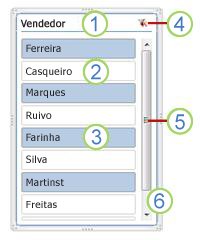
Uma segmentação de dados apresenta normalmente os seguintes componentes:
|
1. Um cabeçalho de uma segmentação de dados indica a categoria dos itens na segmentação de dados.
2. Um botão de filtragem que não esteja selecionado indica que o item não está incluído no filtro.
3. Um botão de filtragem selecionado indica que o item está incluído no filtro.
4. Um botão Limpar Filtro remove o filtro ao selecionar todos os itens na segmentação de dados.
5. Uma barra de deslocamento permite o deslocamento quando existem mais itens do que os que estão atualmente visíveis na segmentação de dados.
6. Os controlos para mover e redimensionar limites permitem-lhe alterar o tamanho e a localização da segmentação de dados. |
Pode utilizar uma segmentação de dados para filtrar dados numa tabela ou tabela dinâmica com facilidade.
Criar uma segmentação de dados para filtrar dados numa tabela ou tabela dinâmica
Clique em qualquer parte da tabela ou tabela dinâmica para a qual pretende criar uma segmentação de dados.
No separador Inserir , selecione Segmentação de Dados.
Na caixa de diálogo Inserir Segmentação de Dados, selecione as caixas de verificação dos campos que pretende apresentar e, em seguida, selecione OK.
Uma segmentação de dados é apresentada para cada campo selecionado. Clicar em qualquer um dos botões de segmentação de dados aplicará automaticamente esse filtro à tabela ligada ou tabela dinâmica.
Nota
- Para selecionar mais do que um item, mantenha premida a tecla Comando e, em seguida, selecione os itens que pretende mostrar.
- Para limpar os filtros de uma segmentação de dados, selecione Limpar Filtro na segmentação de dados.
- Clique na segmentação de dados que pretende formatar.
Esta ação apresenta o separador Segmentação de Dados.
- No separador Segmentação de Dados, clique num estilo colorido que pretende.
Disponibilizar uma segmentação de dados para utilização noutra tabela dinâmica
Se já tiver uma segmentação de dados numa tabela dinâmica, pode utilizar a mesma segmentação de dados para filtrar outra tabela dinâmica. Tenha em atenção que isto só funciona quando as duas tabelas dinâmicas utilizam a mesma origem de dados.
- Primeiro, crie uma tabela dinâmica que se baseie na mesma origem de dados da tabela dinâmica que já tem a segmentação de dados que pretende reutilizar.
- Clique na segmentação de dados que pretende partilhar noutra tabela dinâmica. Esta ação apresenta o separador Segmentação de Dados.
- Na guia Segmentação de Dados , selecione Conexões de Relatório.
- Na caixa de diálogo, selecione as caixas de verificação das tabelas dinâmicas nas quais pretende que a segmentação de dados esteja disponível.
- Selecione OK.
Desligar uma segmentação de dados
- Clique em qualquer parte da tabela dinâmica para a qual pretende desligar uma segmentação de dados.
Esta ação apresenta o separador Analisar da Tabela Dinâmica.
- Selecione o separador Analisar Tabela Dinâmica e, em seguida, selecione Filtrar Ligações.
- Na caixa de diálogo, anule a seleção das caixas de verificação de todos os campos da tabela dinâmica para os quais pretende desligar uma segmentação de dados.
- Selecione OK.
Eliminar uma segmentação de dados
Efetue um dos seguintes procedimentos:
- Selecione a segmentação de dados e, em seguida, prima Delete.
- Clique com o botão direito do rato (ou Comando+clique) na segmentação de dados e, em seguida, selecione Remover <o Nome da segmentação> de dados. Componentes da segmentação de dados
Uma segmentação de dados apresenta normalmente os seguintes componentes:
|
1. Um cabeçalho de uma segmentação de dados indica a categoria dos itens na segmentação de dados.
2. Um botão de filtragem que não esteja selecionado indica que o item não está incluído no filtro.
3. Um botão de filtragem selecionado indica que o item está incluído no filtro.
4. Um botão Limpar Filtro remove o filtro ao selecionar todos os itens na segmentação de dados.
5. Uma barra de deslocamento permite o deslocamento quando existem mais itens do que os que estão atualmente visíveis na segmentação de dados.
6. Os controlos para mover e redimensionar limites permitem-lhe alterar o tamanho e a localização da segmentação de dados. |
Pode utilizar uma segmentação de dados para filtrar dados numa tabela ou tabela dinâmica com facilidade.
Nota
Apenas a criação de segmentações de dados de Tabela Dinâmica local está disponível no Excel na Web. Para criar segmentações de dados para tabelas, tabelas dinâmicas de modelo de dados ou tabelas dinâmicas do Power BI, utilize o Excel para Windows ou Excel para Mac.
Criar uma segmentação de dados para filtrar dados numa tabela dinâmica
Clique em qualquer lugar na Tabela Dinâmica.
No separador Analisar Tabela Dinâmica , selecione Segmentação de Dados.
Na caixa de diálogo Inserir Segmentação de Dados, selecione as caixas de verificação dos campos que pretende apresentar e, em seguida, selecione OK.
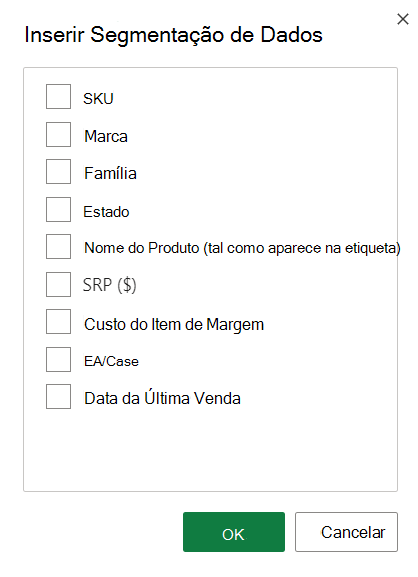
Será criada uma segmentação de dados para cada campo selecionado. Selecionar qualquer um dos botões de segmentação de dados aplicará automaticamente esse filtro à tabela ligada ou tabela dinâmica.
Nota
- Para selecionar mais do que um item na caixa Segmentação de Dados, mantenha premida a tecla Controlo e, em seguida, selecione os itens que pretende mostrar.
- Para limpar os filtros de uma segmentação de dados, selecione Limpar Filtro na segmentação de dados.
Selecione a segmentação de dados que pretende formatar. Esta ação apresenta o separador Segmentação de Dados.
No separador Segmentação de Dados, selecione o estilo de cor que pretende.
Nota
Clique sem soltar no canto de uma segmentação de dados para ajustar e redimensioná-la.
Disponibilizar uma segmentação de dados para utilização noutra tabela dinâmica
Se já tiver uma segmentação de dados numa tabela dinâmica, pode utilizar a mesma segmentação de dados para filtrar outra tabela dinâmica.
Nota
As segmentações de dados só podem ser ligadas a tabelas dinâmicas que partilhem a mesma origem de dados.
- Primeiro, crie uma tabela dinâmica que se baseie na mesma origem de dados da tabela dinâmica que já tem a segmentação de dados que pretende reutilizar.
- Selecione a segmentação de dados que pretende partilhar noutra tabela dinâmica. Esta ação apresenta o separador Segmentação de Dados.
- No separador Segmentação de Dados, selecione Definições da Segmentação de Dados.
- No painel, na secção Ligações da Tabela Dinâmica , selecione a caixa de verificação das tabelas dinâmicas nas quais pretende que a segmentação de dados esteja disponível.
- Selecione OK.
Desligar uma segmentação de dados
- Selecione qualquer parte da tabela dinâmica para a qual pretende desligar uma segmentação de dados. Esta ação apresenta o separador Tabela Dinâmica .
- Selecione o separador Analisar Tabela Dinâmica e, em seguida, selecione Definições.
- No painel, na secção Ligações da Segmentação de Dados , desmarque a caixa de verificação de todos os campos da Tabela Dinâmica para os quais pretende desligar uma segmentação de dados.
Eliminar uma segmentação de dados
Efetue um dos seguintes procedimentos:
- Selecione a segmentação de dados e, em seguida, prima Delete.
- Clique com o botão direito do rato na segmentação de dados e, em seguida, selecione Remover.
Componentes da segmentação de dados
Uma segmentação de dados apresenta normalmente os seguintes componentes:
|
1. Um cabeçalho de uma segmentação de dados indica a categoria dos itens na segmentação de dados.
2. Um botão de filtragem que não esteja selecionado indica que o item não está incluído no filtro.
3. Um botão de filtragem selecionado indica que o item está incluído no filtro.
4. Um botão Limpar Filtro remove o filtro ao selecionar todos os itens na segmentação de dados.
5. Uma barra de deslocamento permite o deslocamento quando existem mais itens do que os que estão atualmente visíveis na segmentação de dados.
6. Os controlos para mover e redimensionar limites permitem-lhe alterar o tamanho e a localização da segmentação de dados. |
Precisa de mais ajuda?
Pode sempre colocar uma pergunta a um especialista da Comunidade Tecnológica do Excel ou obter suporte nas Comunidades.
Consulte também
Filtrar dados numa tabela dinâmica

