

Este artigo fornece instruções passo a passo sobre como ativar o Office para Mac. Se encontrar erros ou problemas com a instalação ou ativação do Office no seu Mac, consulte o artigo O que fazer se não conseguir instalar ou ativar o Office para Mac.
Antes de ativar e se ainda não o fez, terá de resgatar e instalar o Office no seu PC ou Mac.


Na barra de menus superior, selecione Finder>Applications e desloque-se para baixo até às aplicações do Microsoft Office.
Abra qualquer aplicação do Office, como o Microsoft Word e, na caixa Novidades que é aberta, selecione Introdução.


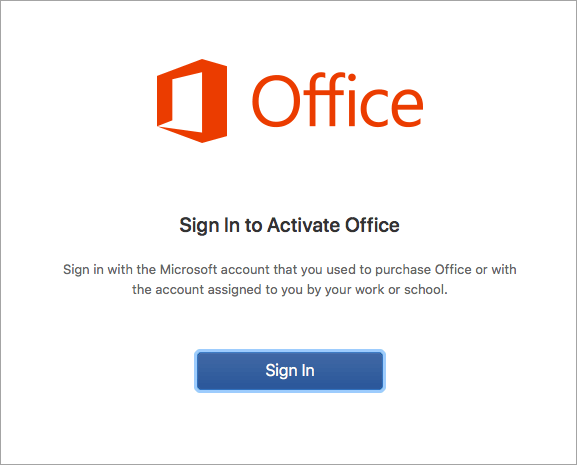
No ecrã Iniciar sessão para ativar o Office, selecione Iniciar sessão.
Nota
Se não lhe for pedido para iniciar sessão, abra um ficheiro em branco e aceda a Ficheiro>Novo a partir do modelo>Iniciar sessão.

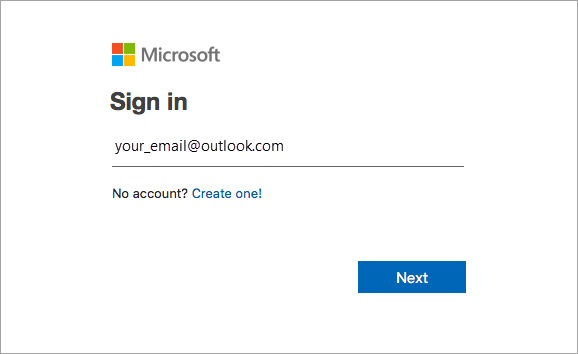
Introduza o endereço de e-mail associado ao Microsoft 365 para Mac e clique em Seguinte.
Nota
Este poderá ser o e-mail que utilizou para a sua conta Microsoft ou a conta do Microsoft 365 para empresas que lhe foi atribuída pelo trabalho ou escola.

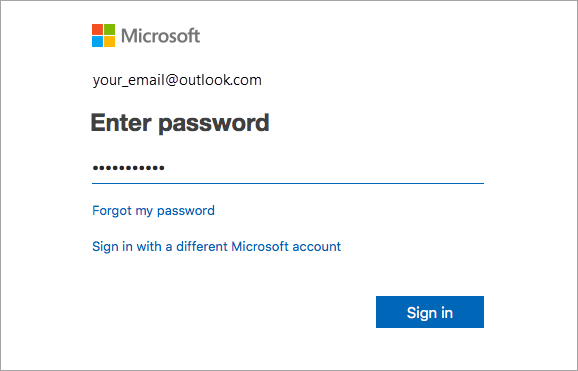
Introduza a palavra-passe associada ao endereço de e-mail que introduziu e clique em Iniciar sessão.
Nota
Este ecrã poderá ter um aspeto diferente consoante o seu fornecedor de e-mail.

O sistema verifica se tem uma licença válida e, em seguida, ativa o produto.
Importante
Se tiver múltiplas licenças, siga os passos na secção Ativar com múltiplas licenças.


Já está! Clique em Começar a Usar o Word para começar a usar a aplicação.
Sugestão
Para iniciar as aplicações do Office mais facilmente, pode adicioná-las à Dock.

Perguntas comuns
Não é possível ativar e preciso de ajuda!
- Consulte o artigo O que fazer se não conseguir instalar ou ativar o Office para Mac para resolver problemas comuns.
- Consulte o artigo Soluções ou alternativas para problemas recentes com a instalação ou ativação do Office para obter ajuda e as atualizações a respeito de problemas emergentes.
- Contacte o suporte da Microsoft.
Como posso ativar com múltiplas licenças?
Por Microsoft 365 para Mac, pode ter até 25 licenças associadas à mesma conta Microsoft: apenas uma licença para uma subscrição do Microsoft 365 e múltiplas instalações únicas do Microsoft 365 para Mac Casa e Estudantes ou Casa e Negócios.
Se tiver múltiplas licenças do Mac associadas à mesma conta Microsoft, é melhor começar com uma subscrição do Microsoft 365, uma vez que pode instalar em todos os seus dispositivos e entrar no Office em cinco dispositivos de cada vez. Uma licença de instalação única não pode ser desativada. Se não tiver uma subscrição do Microsoft 365, comece por utilizar a primeira licença da lista e depois as seguintes.
Não existe uma forma de controlar as suas licenças de utilização única, pelo que recomendamos que crie uma lista das licenças que estão ativadas e em que dispositivos. Se não se lembrar das licenças que utilizou, terá de passar por um processo de eliminação para determinar quais as que utilizou até agora.
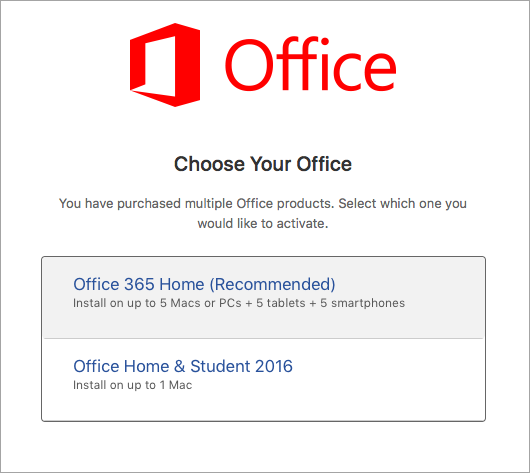
- Selecione a licença que pretende utilizar. (Recomendamos vivamente que selecione uma licença do Microsoft 365 se tiver uma.)
- Depois que a licença for validada, ele ativará o produto e você poderá clicar em Começar usando Word para abrir e começar a usar Microsoft 365 para Mac.
Erro de chaves já em utilização e múltiplas licenças?
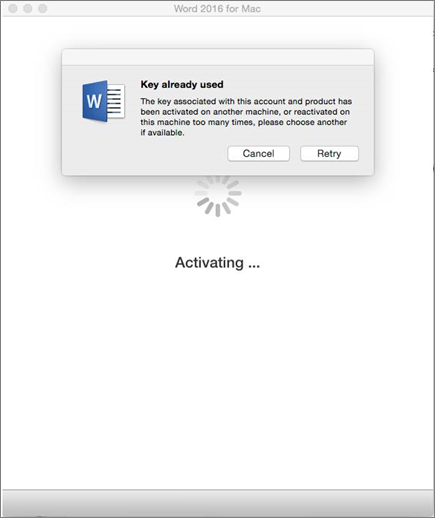
Se tentar ativar uma instalação única do Microsoft 365 para Mac e obtiver o erro: Chave já utilizada, terá de selecionar outra licença para utilizar. Clique em Cancelar e você retornará à tela de seleção de licença.
A licença que tentou utilizar deixará de estar disponível. Pode selecionar qualquer outra licença que não tenha sido utilizada.
Onde introduzo a minha chave de produto?
Se ainda não resgatou a chave de produto para Microsoft 365 para Mac, deverá fazê-lo antes de tentar ativar. Siga estes passos:
Passo 1: aceda ao https://www.office.com/setup
Passo 2: inicie sessão com a sua conta Microsoft ou crie uma se ainda não tiver (pode criar uma com qualquer endereço de e-mail que tenha). Memorize esta conta para poder instalar ou reinstalar o Office mais tarde sem uma chave de produto.
Passo 3: introduza a sua chave de produto do Office, sem hífenes.
Passo 4: siga as instruções para concluir o processo de resgate.