
O que é o botão Atualizar Licença? O que faz?
O botão Atualizar Licença aparece na vista Backstage de uma aplicação do Microsoft 365. Numa aplicação como o Word, Excel ou PowerPoint, selecione o menu Ficheiro e, em seguida, selecione Conta. Em Informações do Produto, selecione o botão Atualizar Licença .
Nota
O botão Atualizar Licença está numa nova localização para a versão 2404 (Compilação 17531.20000) e versões posteriores.
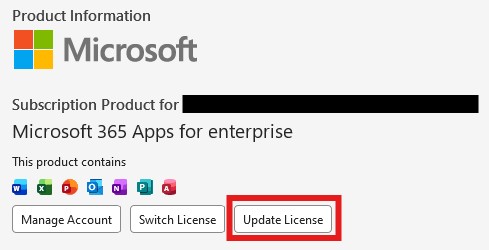
Ao selecionar o botão Atualizar Licença , você será guiado por algumas etapas simples para garantir que a licença no dispositivo esteja atualizada. Isso pode ser útil imediatamente após uma nova compra ou elegibilidade ocorrer.
Por que motivo vejo o botão Atualizar Licença? Isto significa que a minha licença está desatualizada?
O botão Atualizar Licença aparece em todas as aplicações do Microsoft 365 a partir da versão 2401 (Compilação 17231.20194). A presença deste botão não significa que a licença atual esteja desatualizada. O botão pode não ser apresentado para determinados métodos de ativação, como o modo de licenciamento de ativação de computador partilhado.
Normalmente, a licença de produto para aplicações do Microsoft 365 será atualizada automaticamente em segundo plano, mas pode demorar até 72 horas para que as novas compras ou direitos sejam refletidos. O botão Atualizar Licença é uma forma rápida e conveniente de atualizar imediatamente a licença.
Obtenho um erro "Não Foi Possível Atualizar a Licença" no Microsoft 365
Se aceder ao separador Conta das suas aplicações do Microsoft 365 e selecionar Atualizar Licença , poderá obter uma mensagem de erro que diz Não foi possível atualizar a licença e oferece o Código de Erro: 44. Este problema é quase sempre causado pela sessão iniciada numa conta diferente da que tem a licença que está a tentar atualizar.
Certifique-se de que inicia sessão com a conta correta
Certifique-se de que tem sessão iniciada nas suas aplicações do Microsoft 365 com uma conta com a licença correta.
- Para utilizadores individuais (domésticos) ... isto significa que deve ter uma subscrição Microsoft 365 Pessoal, Familiar ou Premium.
- Para utilizadores empresariais... isto significa que deve ter uma subscrição Microsoft 365 Empresas Basic, Business Standard, Business Premium, E3, E5, F1 ou F3.
Em alternativa, no canto superior direito da sua aplicação Microsoft 365, certifique-se de que tem sessão iniciada com a conta correta.

Por que me pedem para iniciar sessão?
É necessário iniciar sessão para garantir que o processo de atualização da licença utiliza a conta correta associada a esta licença.
Por que motivo preciso de reiniciar as minhas aplicações do Microsoft 365?
Fechar todas as aplicações e reiniciar garante que todas as aplicações têm acesso à licença atual.
Como devo proceder para sabe se a atualização da licença foi bem-sucedida?
Se for bem-sucedido, o processo de atualização da licença pedirá para reiniciar todas as aplicações do Microsoft 365 que estiverem abertas. Se tiver ocorrido um problema ao obter uma licença atualizada, será apresentada uma caixa de diálogo com uma mensagem de erro e um código de erro.
Para confirmar a licença de produto atualmente em utilização em qualquer aplicação do Microsoft 365, abra o menu Ficheiro e selecione Conta. Em Informações do Produto, será apresentado o nome do produto atualmente licenciado e das aplicações incluídas.