

Versões diferentes do OneDrive oferecem definições diferentes. Selecione a sua aplicação na lista abaixo.
Nota
Se iniciar sessão com uma conta escolar ou profissional, algumas definições poderão não estar disponíveis para si. Contacte o seu administrador de TI para obter ajuda.
Como aceder às definições do OneDrive no Windows
Para aceder às definições do OneDrive, clique no ícone azul ou branco do OneDrive na barra de tarefas ou na área de notificação.
Sugestão
- Se não vir o ícone do OneDrive, o OneDrive poderá não estar a ser executado. Num PC, clique em Iniciar, escreva OneDrive na caixa de pesquisa e, em seguida, clique em OneDrive nos resultados da pesquisa. Poderá ter de clicar na seta Mostrar ícones escondidos
 junto à área de notificação para ver os ícones do OneDrive . Num Mac, utilize o Spotlight para procurar o OneDrive e abra-o.
 - Se tiver o OneDrive e o OneDrive escolar ou profissional configurados no seu computador, o acesso às definições é idêntico, mas as mesmas são exclusivas para cada conta.
- Se, ainda assim, não conseguir ver o ícone do OneDrive, consulte Que aplicação do OneDrive tenho?
- Se não vir o ícone do OneDrive, o OneDrive poderá não estar a ser executado. Num PC, clique em Iniciar, escreva OneDrive na caixa de pesquisa e, em seguida, clique em OneDrive nos resultados da pesquisa. Poderá ter de clicar na seta Mostrar ícones escondidos
Selecione
 e, em seguida, Definições no menu.
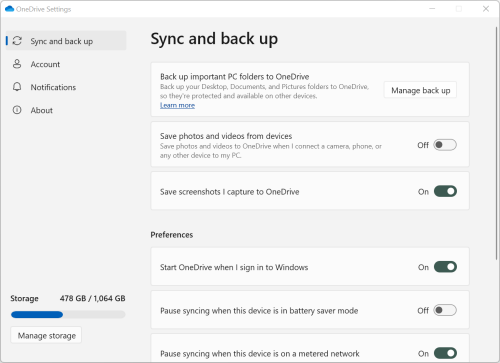
O ecrã inicial mostra a quantidade de armazenamento utilizado e inclui uma ligação para Gerir armazenamento.
Sincronizar e criar cópia de segurança
Faça uma cópia de segurança de pastas importantes do PC para o OneDrive. É possível que as pastas de Ambiente de Trabalho, Documentos e Imagens do seu PC não façam automaticamente parte do seu OneDrive. Selecione Gerir cópia de segurança para iniciar o processo de seleção.
Os utilizadores pessoais do OneDrive também podem incluir pastas Fotografias, vídeos e Capturas de Ecrã na respetiva coleção do OneDrive.
As preferências permitem-lhe escolher como o OneDrive se comporta no arranque, quando o dispositivo está no modo de poupança de bateria ou quando está ligado a uma rede com tráfego limitado (hotspot).
As definições avançadas incluem:
- Colaboração em ficheiros que controla a direção da sincronização dos seus ficheiros e permite-lhe trabalhar em ficheiros com outras pessoas ao mesmo tempo. Para garantir que a funcionalidade Guardar Automaticamente funciona da melhor forma possível, deixe esta opção ativada.
- As taxas de Upload e Download podem ser ajustadas se você quiser aplicar um "limite de velocidade". Os clientes empresariais poderão ter um limite imposto pelo seu administrador de TI.
- Files a Pedido permite-lhe poupar espaço no seu computador. Saiba mais sobre como tirar o máximo partido dos Ficheiros a Pedido para Windows 10 e Mac 10.14 ou posterior.
Conta
- Pode Desassociar ou Adicionar outra conta, mas tenha em atenção que só pode ter uma conta pessoal ativada em cada computador.
- Selecione Escolher pastas para escolher quais das pastas do OneDrive são sincronizadas com o seu computador. Por exemplo, isto permite-lhe ter todas as suas fotografias de férias online, mas apenas mostrar e sincronizar com o seu computador a coleção do ano passado. Saiba mais sobre Selecionar pastas.
- Altere o seu Cofre Pessoal tempo de bloqueio automático.
Notificações
- Pode ativar ou desativar as Notificações para alguns eventos.
Acerca de
- As informações do OneDrive incluem o ID do dispositivo e o número da versão. Nenhuma informação pessoal é mostrada aqui. Mencionar o seu ID do Dispositivo do OneDrive ao contactar o suporte permite que os agentes de suporte o ajudem de forma mais eficiente. Clicar no número da versão irá mostrar-lhe as notas de versão do OneDrive.
- O programa OneDrive Insider oferece-lhe a oportunidade de obter versões de pré-lançamento do OneDrive.
Outras opções nas Definições de Ajuda &
- Para Colocar o OneDrive em Pausa, selecione e, em seguida, selecione Parar a sincronização e selecione a duração do tempo que pretende colocar em pausa a sincronização ou Retomar a sincronização. Para mais informações, consulte Como Interromper e Retomar a sincronização no OneDrive.
- Para Fechar o OneDrive, selecione em seguida, selecione Fechar o OneDrive. Pode continuar a ver os seus ficheiros e pastas online em www.onedrive.com.
Nota
Para aceder a ficheiros eliminados na sua reciclagem online, selecione o ícone do OneDrive na barra de tarefas ou área de notificação e, em seguida, selecione  Reciclagem. Para mais informações, confira Restaurar ficheiros ou pastas eliminadas no OneDrive.

 para abrir o menu e selecione Preferências.
Saiba mais
Não sabe que versão do OneDrive está a utilizar? Consulte Que aplicação do OneDrive tenho?
Inicie sessão para aceder às suas definições de privacidade e reveja a sua atividade.
Precisa de mais ajuda?
Suporte de contas. Para obter ajuda com a sua conta Microsoft e subscrições, visite a Ajuda da Conta & Faturação.
Suporte técnico. Para suporte técnico, selecione Contactar Suporte da Microsoft abaixo, introduza o seu problema e selecione Obter Ajuda.
Os utilizadores de dispositivos móveis podem contactar o Suporte ao abrir a aplicação OneDrive e abanar suavemente o dispositivo.
Apoio da comunidade. As comunidades ajudam-no a colocar questões, a dar feedback e a ouvir especialistas com conhecimentos abrangentes. Pergunte à Comunidade Microsoft. Não divulgue informações pessoais ou confidenciais em fóruns públicos.