
Se eliminar acidentalmente um ficheiro ou pasta no OneDrive, poderá recuperá-lo mais tarde a partir da reciclagem do OneDrive e, se for um subscritor do Microsoft 365, pode até restaurar todo o seu OneDrive se algo correr mal.
Nota
- Para obter informações sobre como restaurar uma versão mais antiga de um ficheiro, consulte Restaurar uma versão anterior de um ficheiro no OneDrive.
- Para obter informações sobre como restaurar um ficheiro ou pasta do SharePoint eliminado, veja como restaurar itens a partir da reciclagem do SharePoint.
Nota
O vídeo mostra uma conta escolar ou profissional do OneDrive. Veja este vídeo para eliminar ou restaurar ficheiros com uma conta Microsoft.
Aceda ao site do OneDrive e inicie sessão com a sua conta Microsoft ou com a sua conta escolar ou profissional.
No painel de navegação, selecione Reciclagem.
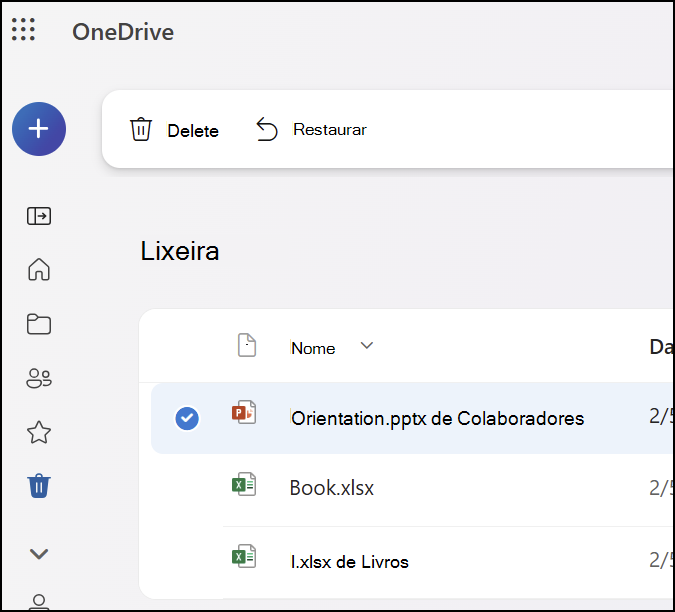
Selecione os ficheiros ou pastas que pretende restaurar, apontando para cada item, clicando na caixa de verificação do círculo que é apresentada e, em seguida, clique em Restaurar.
Nota
- Se tiver sessão iniciada no OneDrive com uma conta pessoal da Microsoft, os itens na reciclagem são eliminados automaticamente 30 dias depois de serem colocados na mesma. Os ficheiros eliminados do seu Cofre Pessoal apenas serão apresentados na sua reciclagem se o seu Cofre Pessoal estiver desbloqueado antes de procurar na reciclagem. Pode utilizar o comando Mostrar itens do Cofre Pessoal na reciclagem para desbloquear o Cofre Pessoal e ver esses itens.
- Se tiver sessão iniciada com uma conta escolar ou profissional , os itens na reciclagem são eliminados automaticamente após 93 dias, a menos que o administrador tenha alterado a definição. Saiba mais sobre quanto tempo são mantidos os itens eliminados nas contas escolares ou profissionais.
Restaurar ficheiros ou pastas eliminados a partir do computador
Se eliminou os ficheiros ou pastas do seu OneDrive, verifique a Reciclagem (Windows) ou o Lixo (Mac) para ver se os seus ficheiros estão lá.
Nota
- Os ficheiros apenas online eliminados (
 ) não serão apresentados na Reciclagem ou no Lixo do seu computador.
 - Files eliminados da nuvem não aparecerão na Reciclagem ou no Lixo do seu computador e, em vez disso, podem ser recuperados a partir da reciclagem Web do OneDrive ou do SharePoint.
- Se receber um e-mail ou uma notificação a dizer "[Nome da pasta] foi removido do seu OneDrive", isso significa que uma pasta partilhada foi eliminada. Não poderá restaurar ou recuperar uma pasta partilhada contigo. Se tiver partilhado uma pasta com outras pessoa e esta tiver eliminado os respetivos conteúdos, podes encontrá-los na reciclagem.
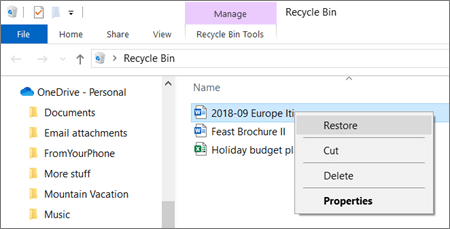
- Para restaurar ficheiros a partir da Reciclagem no Windows, abra a Reciclagem, selecione os ficheiros ou pastas que pretende recuperar e, em seguida, clique com o botão direito do rato nos mesmos e selecione Restaurar. O ficheiro ou pasta será restaurado para a respetiva pasta original.
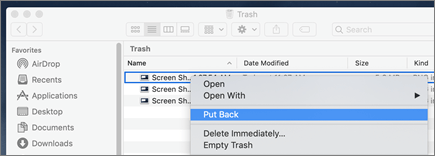
- Para restaurar ficheiros a partir do lixo num Mac, abra o Lixo, selecione os ficheiros ou pastas que pretende recuperar e, em seguida, clique com o botão direito do rato nos mesmos e selecione Voltar a colocar. O ficheiro ou pasta será restaurado para a respetiva pasta original.
Saiba mais
- Saiba como Localizar ficheiros perdidos ou em falta no OneDrive
- Ver versões históricas dos ficheiros do Microsoft 365
Precisa de mais ajuda?
Suporte de conta. Para obter ajuda com a sua conta Microsoft e subscrições, visite Conta & Ajuda de Faturação.
Suporte técnico. Para obter suporte técnico, selecione Contactar Suporte da Microsoft abaixo, introduza o seu problema e selecione Obter Ajuda.
Os utilizadores móveis podem contactar o Suporte ao abrir a aplicação OneDrive e abanar cuidadosamente o seu dispositivo.
Suporte da comunidade. As comunidades ajudam-no a fazer perguntas, a dar feedback e a ouvir especialistas com conhecimentos avançados. Pergunte à Comunidade Microsoft. Não divulgue informações pessoais ou confidenciais em fóruns públicos.