Uma assinatura digital anexada a uma mensagem de e-mail oferece outra camada de segurança ao dar garantia ao destinatário de que o utilizador( não um impostor) assinou o conteúdo da mensagem de e-mail. A sua assinatura digital, que inclui o certificado e a chave pública, tem origem no seu ID digital. E esse ID digital serve como marca digital única e indica ao destinatário que o conteúdo não foi alterado em trânsito. Para privacidade adicional, também pode encriptar mensagens de e-mail.
Qual é a diferença entre uma assinatura digital e uma assinatura padrão?
Uma assinatura digital não é o mesmo que uma assinatura que inclui rotineiramente com uma mensagem a enviar. Qualquer pessoa pode copiar uma assinatura de e-mail, que é essencialmente uma saudação de fecho personalizável. No entanto, uma mensagem assinada digitalmente só pode ser proveniente do proprietário do ID digital utilizado para a assinar. O ID digital fornece a verificação da autenticidade do remetente, ajudando assim a impedir a adulteração de mensagens.
Obter um ID digital de uma autoridade de certificação para utilizar no novo Outlook
Terá de obter um ID digital (Certificados) emitido por uma autoridade de certificação independente. No entanto, a sua organização pode ter políticas que requerem um procedimento diferente. Consulte o seu administrador de rede para obter mais informações.
Importar ou exportar um ID digital (Certificados) no novo Outlook
Antes de poder importar um ID digital (Certificados), tem de ter o ID digital e saber onde se encontra no seu dispositivo. Utilize as seguintes instruções para importar ou exportar um ID digital no novo Outlook.
Importar um ID digital
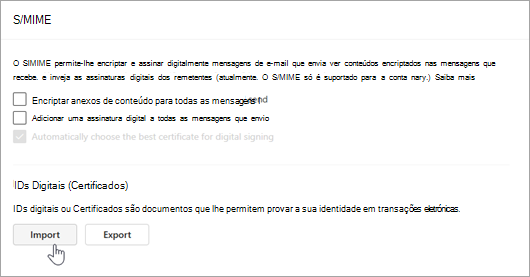
- Selecione Definições>Correio > S/MIME.
- Em IDs Digitais (Certificados), selecione Importar para importar um ID digital.
-
Selecione Procurar para localizar o ID digital e introduza a palavra-passe que utilizou quando exportou o certificado para este ficheiro.
- Para Exportar um ID digital, clique em Exportar nas definições S/MIME. Terá de introduzir uma palavra-passe para ajudar a proteger estas informações. Se não vir nenhum certificado específico na lista, poderá dever-se ao facto de não ter sido marcado como Exportável no momento da criação.
Exportar um ID digital
- Para exportar um ID digital, selecione Definições>Correio > S/MIME.
- Selecione Exportar.
- No painel Exportar ID Digital, selecione Procurar para localizar o ID.
- Introduza uma palavra-passe para ajudar a proteger estas informações. Se não vir nenhum certificado específico na lista, poderá dever-se ao facto de não ter sido marcado como Exportável no momento da criação.
Assinar digitalmente uma única mensagem
- Na mensagem, no separador Opções , em Mais Opções, selecione Assinar digitalmente esta mensagem.
Se não vir o botão Assinar Mensagem, poderá não ter um ID digital configurado para assinar mensagens digitalmente ou este não está ativo para si.
- Compose a sua mensagem e, em seguida, envie-a.
Assinar digitalmente todas as mensagens no novo Outlook
Selecione Definições>Correio > S/MIME
Selecione Adicionar uma assinatura digital a todas as mensagens que envio. Se esta opção não estiver disponível, significa que o seu administrador gere esta definição em seu nome.
Nota
As definições no novo Outlook e Outlook na Web são sincronizadas. Isto significa que quaisquer alterações efetuadas no novo Outlook serão refletidas no Outlook na Web e vice-versa.
No Outlook clássico, pode:
Obter um ID digital de uma autoridade de certificação
Terá de obter um ID digital emitido por uma autoridade de certificação independente.
No entanto, a sua organização pode ter políticas que requerem um procedimento diferente. Consulte o seu administrador de rede para obter mais informações.
Voltar ao início
Importar, exportar ou eliminar um ID digital no Outlook clássico
Antes de importar um ID digital, terá de ter o ID digital ou exportar a partir de outra localização. Siga estas instruções para importar e exportar um ID digital no Outlook clássico.
No separador Ficheiro , selecione Opções>Centro de Confiança.
Em Centro de Confiança do Microsoft Outlook, selecione Definições do Centro de Confiança.
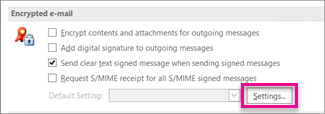
No separador Segurança de Correio Eletrónico , em E-mail Encriptado, selecione Definições.
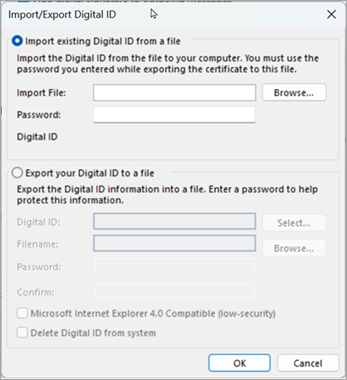
Em IDs Digitais (Certificados), selecione Importar/Exportar.
Para Importar um ID digital, selecione Procurar para localizar o Perfil de Segurança. Terá de introduzir a palavra-passe que utilizou quando exportou o certificado para este ficheiro.
Para Exportar um ID digital, selecione o botão de opção junto a Exportar o seu ID Digital para um ficheiro. Terá de introduzir uma palavra-passe para ajudar a proteger estas informações.
Para Eliminar um ID digital, selecione a caixa de verificação junto a Eliminar ID Digital do sistema.
Selecione OK.
Voltar ao início
Especificar o ID digital a utilizar no Outlook clássico
Pode optar por ter mais do que um ID digital, um para a sua assinatura digital, que em muitas áreas pode ter significado legal e outro para encriptação.
No separador Ficheiro , selecione Opções>Centro de Confiança.
Em Centro de Confiança do Microsoft Outlook, selecione Definições do Centro de Confiança.
No separador Segurança de Correio Eletrónico , em E-mail Encriptado, selecione Definições.
Nota
Se tiver um ID digital, as definições para utilizar o ID digital serão configuradas automaticamente. Se pretender utilizar um ID digital diferente, siga os restantes passos deste procedimento.
Em Preferências de Definição de Segurança, selecione Novo.
Na caixa Nome das Definições de Segurança , introduza um nome.
Na lista Formato de Criptografia , selecione S/MIME. Consoante o tipo de certificado, pode escolher Segurança do Exchange .
Junto à caixa Certificado de Assinatura , selecione Escolher e, em seguida, selecione um certificado válido para assinatura digital.
Nota
Para saber se o certificado se destina a assinatura digital e encriptação, na caixa de diálogo Selecionar Certificado, selecioneVer Certificado. Um certificado adequado para mensagens criptográficas (como assinatura digital) pode indicar, por exemplo, "Protege mensagens de e-mail".
Selecione a caixa de verificação Enviar estes certificados com mensagens assinadas , a menos que envie e receba mensagens assinadas apenas na sua organização.
Nota
As definições que escolher tornam-se a predefinição quando envia mensagens criptográficas. Se não quiser que estas definições sejam utilizadas por predefinição para todas as mensagens criptográficas, desmarque a caixa de verificação Predefinição de Segurança para este formato de mensagem criptográfica .
Voltar ao início
Para enviar e receber mensagens de e-mail encriptadas, tanto o remetente como o recetor têm de partilhar os respetivos certificados de ID digital entre si.
- Abra uma mensagem assinada digitalmente conforme indicado na lista de mensagens por um ícone assinatura.
- Selecione sem soltar (ou clique com o botão direito do rato) o nome na caixa De e, em seguida, selecione Adicionar aos Contactos do Outlook.
- Se já tiver uma entrada para esta pessoa, selecione sem soltar (ou clique com o botão direito do rato) o respetivo nome no campo De. Selecione Editar contacto e, em seguida, selecione Guardar & Fechar.
Voltar ao início
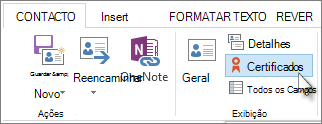
- Na Barra de navegação, selecione People.
- Selecione o nome da pessoa e, em seguida, no separador Contacto , selecione Certificados.
Voltar ao início
Assinar digitalmente uma única mensagem no Outlook clássico
Na mensagem, no separador Opções , no grupo Encriptar , selecione Assinar.
Se não vir o botão Assinar Mensagem , faça o seguinte:
- Na mensagem, selecione Opções.
- No grupo Mais Opções , selecione o botão Iniciador de
 iniciador de caixa de diálogo no friso no canto inferior direito.
- Selecione Definições de Segurança e, em seguida, selecione a caixa de verificação Adicionar assinatura digital a esta mensagem .
- Selecione OKe, em seguida, selecione Fechar.
Se não vir o botão Assinar Mensagem , poderá não ter um ID digital configurado para assinar mensagens digitalmente e tem de fazer o seguinte para instalar uma assinatura digital.
- No menu Ficheiro , selecione Opções>Centro de Confiança.
- Em Centro de Confiança do Microsoft Outlook, selecione Definições> do Centro de Confiança Email Segurança
- Selecione Importar/Exportar para importar um ID digital de um ficheiro no seu computador.
Compose a sua mensagem e, em seguida, envie-a.
Voltar ao início
Assinar digitalmente todas as mensagens no Outlook clássico
No separador Ficheiro , selecione Opções>Centro de Confiança.
Em Centro de Confiança do Microsoft Outlook, selecione Definições do Centro de Confiança.
No separador Segurança do Email, em Correio Encriptado, selecione a caixa de verificação Adicionar assinatura digital a mensagens enviadas.
Se disponível, pode selecionar uma das seguintes opções:
- Se quiser que os destinatários que não têm segurança S/MIME consigam ler a mensagem, selecione a caixa de verificação Enviar mensagem de texto não encriptado assinada ao enviar mensagens assinadas . Por predefinição, esta caixa de verificação está selecionada.
- Para verificar se a sua mensagem assinada digitalmente foi recebida sem atualização pelos destinatários pretendidos, selecione a caixa de verificação Pedir recibo S/MIME para todas as mensagens assinadas por S/MIME . Pode pedir uma notificação a informar quem abriu a mensagem e quando esta foi aberta, Quando envia uma mensagem que utiliza um pedido de recibo de devolução S/MIME, estas informações de verificação são devolvidas como uma mensagem enviada para a sua Caixa de Entrada.
Para alterar definições adicionais, como escolher entre vários certificados a utilizar, selecione Definições.
Selecione OK em cada caixa de diálogo aberta.
Voltar ao início
Casos especiais: Obter um ID digital para enviar mensagens com o Microsoft Exchange
Para obter uma Exchange Server ID digital (por exemplo, através do Serviço de Gestão de Chaves), o administrador da sua conta do Exchange tem de ter segurança em execução no servidor e dar-lhe uma palavra-passe especial, conhecida como token. Para mais informações, contacte o administrador do Exchange.
No separador Ficheiro, >Centro de Confiançade Opções>
Em Centro de Confiança do Microsoft Outlook, selecione Definições do Centro de Confiança.
No separador Segurança de Correio Eletrónico , em IDs Digitais (Certificados), selecione Obter um ID Digital.
Selecione Configurar a Segurança automaticamente no Exchange>OK
Na caixa Nome do ID digital, escreva o seu nome.
Na caixa Token, escreva a palavra-chave especial que o administrador do Exchange lhe atribuiu.
Na caixa de diálogo Palavra-passe de Segurança do Microsoft Office Outlook, escreva uma palavra-passe diferente para o ID digital e escreva novamente a palavra-passe na caixa Confirmar.
Nota
Receberá uma mensagem do administrador do Exchange na sua Caixa de Entrada a solicitar a introdução da palavra-passe que criou neste passo.
Na caixa de diálogo apresentada, introduza a sua palavra-passe, selecione a caixa de verificação Memorizar palavra-passe para e, em seguida, introduza o número de minutos em que pretende que o Outlook memorize a sua palavra-passe.
Na mensagem Arquivo de Certificados de Raiz apresentada, selecione Sim.
Voltar ao início
Obter um ID digital de uma autoridade de certificação para utilizar no Outlook na Web
Terá de obter um ID digital emitido por uma autoridade de certificação independente. No entanto, a sua organização pode ter políticas que requerem um procedimento diferente. Consulte o seu administrador de rede para obter mais informações.
Assinar digitalmente uma única mensagem no Outlook na Web
- Na mensagem, no separador Opções , em Mais Opções, selecione Assinar digitalmente esta mensagem.
- Compose a sua mensagem e, em seguida, envie-a.
Assinar digitalmente todas as mensagens no Outlook na Web
Selecione Definições>Correio > S/MIME
Selecione Adicionar uma assinatura digital a todas as mensagens que envio. Se esta opção não estiver disponível, significa que o seu administrador gere esta definição em seu nome.
Nota
As definições no novo Outlook e Outlook na Web são sincronizadas. Isto significa que quaisquer alterações efetuadas no Outlook na Web serão refletidas no novo Outlook e vice-versa.
Consulte também
Verificar a assinatura digital numa mensagem de e-mail assinada
Localizar serviços de assinatura digital ou ID digital
Abrir mensagens encriptadas e protegidas
Enviar e-mails encriptados S/MIME ou Microsoft Purview no Outlook
Configurar o Outlook para utilizar a encriptação S/MIME
Saiba mais sobre como proteger e proteger mensagens de e-mail no Outlook

