

Quando precisar de proteger a privacidade de uma mensagem de e-mail, encripte-a. Encriptar uma mensagem de e-mail no Outlook significa que esta será convertida de texto simples legível em texto cifrado codificado. Apenas o destinatário que tenha a chave privada que corresponde à chave pública utilizada para encriptar a mensagem pode decifrar a mensagem para leitura. Qualquer destinatário sem a chave privada correspondente vê texto indecifrável.
Nota
Para utilizar a encriptação, a sua conta tem de ter uma subscrição válida do Microsoft 365. Compare todos os Planos do Microsoft 365.
Escolher o tipo de encriptação a utilizar
Dependendo do tipo de encriptação disponível na sua organização, pode escolher entre enviar uma mensagem encriptada com S/MIME ou com Encriptação de Mensagens do Microsoft Purview. Poderá ser importante considerar a forma como o destinatário irá aceder ao seu e-mail.
O S/MIME necessita que o destinatário desbloqueie a mensagem com um certificado no respetivo computador. Eles podem ter que acessar o Keystore para obter um certificado. Se um certificado estiver disponível, a mensagem será desencriptada quando forem abertas.
Encriptação de Mensagens do Microsoft Purview pode ser lido diretamente no novo Outlook, Outlook na Web, Outlook para iOS e Android, Outlook para Windows versões 2019 e posteriores e Microsoft 365. Se o destinatário estiver a utilizar outro serviço de correio, verá uma mensagem com instruções sobre como abrir a mensagem.
Certifique-se de que a sua mensagem chegou inalterada
Pode pedir um recibo encriptado para confirmar que uma mensagem de e-mail foi recebida inalterada. Também inclui informações sobre quem abriu a mensagem e quando foi aberta. Estas informações de verificação são devolvidas como uma mensagem na sua Caixa de Entrada. Uma vez que os pedidos de recibo S/MIME têm de incluir uma assinatura digital, tem de configurar o Outlook para utilizar encriptação e assinaturas digitais para pedir um recibo S/MIME.
Para enviar uma mensagem com encriptação, selecione instruções com base na versão do Outlook que está a utilizar. Que versão do Outlook possuo?
Nota
Antes de poder enviar um e-mail encriptado no Outlook, configure o Outlook para utilizar encriptação e assinaturas digitais.
No novo Outlook, pode:
Encriptar uma única mensagem e pedir recibos | Encriptar todas as mensagens através de S/MIME | Encriptar uma mensagem com Encriptação de Mensagens do Microsoft Purview
Encriptar uma única mensagem e pedir recibos com S/MIME no novo Outlook
Pode adicionar ou remover a encriptação digital de uma mensagem individual que esteja a compor. Siga estas instruções para aceder às opções para Pedir um recibo de leitura, Pedir um recibo de entrega e Assinar digitalmente esta mensagem.
Nota
Para enviar e-mails encriptados S/MIME para destinatários externos, o utilizador tem de instalar o certificado do destinatário no computador local.
Numa mensagem de e-mail, no friso, selecione Opções>Mais Opções.
Nas opções de mensagem, pode selecionar o nível de confidencialidade, bem como o recibo de leitura e de entrega e as opções de proteção S/MIME. Selecione uma das seguintes opções. Observe que, se você solicitar um recibo, também deverá marcar a caixa de seleção Assinar digitalmente esta mensagem .
Pedir um recibo de leitura
Pedir um recibo de entrega
Encriptar esta mensagem (S/MIME)
Assinar digitalmente esta mensagem (S/MIME)

Selecione OK.
Se encriptar uma mensagem a enviar e o novo Outlook não conseguir verificar se todos os destinatários podem desencriptar a mensagem, verá um aviso a realçar os destinatários que poderão não conseguir ler a mensagem encriptada. Pode enviar a mensagem mesmo assim, remover esses destinatários ou voltar a tentar.
Termine de compor o seu e-mail e, em seguida, selecione Enviar.
Precisa de ajuda a visualizar uma mensagem encriptada? Consulte Ver e responder a mensagens encriptadas no Outlook.
Encriptar todas as mensagens através de S/MIME no novo Outlook
Selecione Settings
 >Mail>S/MIME.
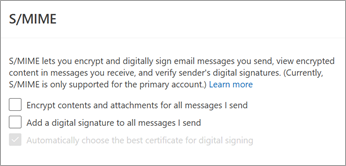
Escolha entre:
Encriptar conteúdos e anexos para todas as mensagens que envio: encripta automaticamente todas as mensagens a enviar.
Adicionar uma assinatura digital a todas as mensagens que envio : assina digitalmente todas as mensagens a enviar.
Escolher automaticamente o melhor certificado para assinatura digital: permite que o Outlook selecione um certificado base. Se não selecionar, ser-lhe-á pedido para selecionar o certificado correto.Selecione OK.
Nota
Todas as mensagens a enviar incluem novas mensagens, respostas e reencaminhamentos.
Encriptar uma mensagem com Encriptação de Mensagens do Microsoft Purview no novo Outlook
Encriptação de Mensagens do Microsoft Purview com proteção IRM não deve ser aplicada a mensagens que já estejam assinadas ou encriptadas com S/MIME. Em vez disso, para aplicar a proteção IRM, a assinatura S/MIME e a encriptação têm de ser removidas da mensagem (ver acima). O mesmo se aplica às mensagens protegidas por IRM; não deve assinar ou encriptar os mesmos através de S/MIME.
Nota
O novo Outlook suporta a Encriptação de Mensagens do Microsoft 365, desde que o seu servidor de e-mail tenha uma licença Office 365 Enterprise E3. Caso contrário, pode encriptar mensagens utilizando S/MIME.
- Numa mensagem de e-mail, selecione Opções e, em seguida, Encriptar.
- Escolha a encriptação que tem as restrições que pretende impor, como Encriptar ou Não Reencaminhar.

- Termine de compor o seu e-mail e, em seguida, selecione Enviar.


 >Mail>S/MIME para configurar o S/MIME.
Consulte também
Configurar o Outlook para utilizar a encriptação S/MIME
Abrir mensagens encriptadas e protegidas
Enviar mensagens encriptadas com uma subscrição do Microsoft 365 pessoal ou familiar
Proteger mensagens com ID digital no Outlook
Saiba mais sobre como proteger as mensagens de e-mail no Outlook
Marque o seu e-mail como Normal, Pessoal, Privado ou Confidencial no Outlook