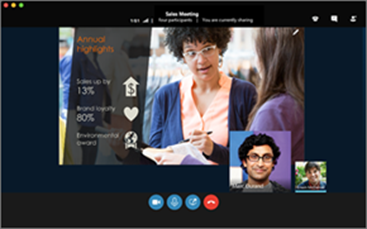
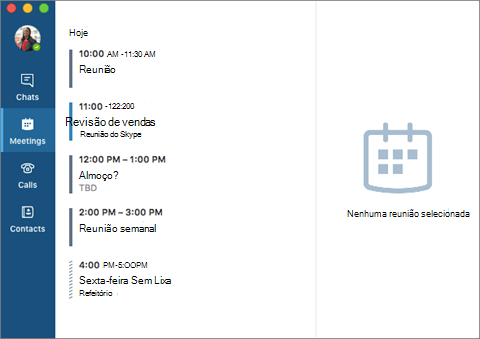
Se já utiliza o Skype para se manter em contacto com amigos e familiares na sua vida longe do trabalho, irá apreciar o poder e a simplicidade dos Skype para Empresas onde é fácil encontrar e ligar-se a colegas de trabalho. Além disso, pode utilizar os dispositivos que já tem para chegar às empresas através de uma plataforma gerida por TI, segura e de nível empresarial.
Novo aspeto e funcionamento
Se for um utilizador regular da versão comercial do Skype, Skype para Empresas parecerá muito familiar: a Lista de contactos, indicadores de presença, botões e ícones e até os sons da aplicação devem fazê-lo sentir-se em casa. Saiba mais.
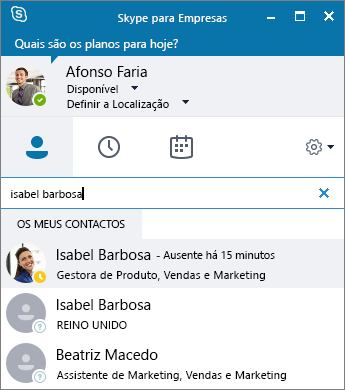 É claro que todas as funcionalidades essenciais do Lync ainda existem, como os botões Ações Rápidas, que lhe permitem enviar MI ou ligar para um contacto (e muito mais) com apenas um clique ou toque.
 Na janela Reunião do Skype, a disposição simplificada de controlos e menus torna mais fácil encontrar o comando de que precisa. Na janela de conversação, o texto da conversa é formatado para que possa ver facilmente quem está a falar e as conversações com separadores permitem controlar várias discussões em simultâneo.
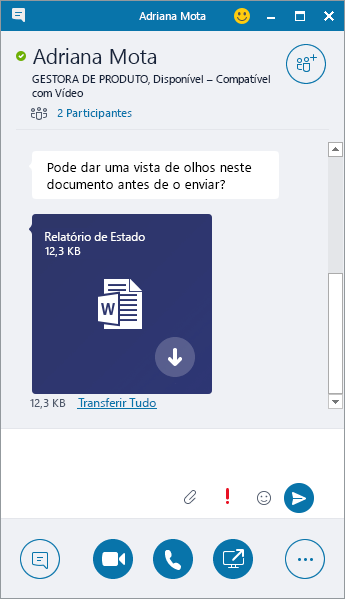
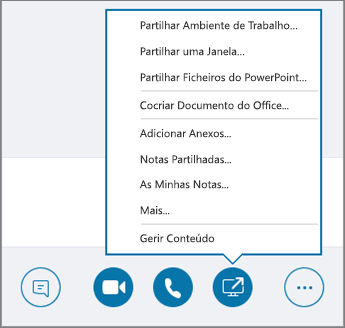 Se alguma vez lhe enviou um ficheiro durante uma conversação por MI, a pré-visualização da transferência de ficheiros é outra funcionalidade do novo aspeto Skype para Empresas e sentir que vai gostar. Quando alguém lhe enviar um ficheiro, selecione Transferir na janela mi para atualizar o ícone do ficheiro ou clique com o botão direito do rato ou toque sem soltar para reencaminhar, pré-visualizar ou eliminá-lo.
Ligar do Skype para Empresas utilizando o telefone de secretária para áudio
Importante
Esta funcionalidade só está disponível se a sua organização tiver o Skype para Empresas Server 2015.
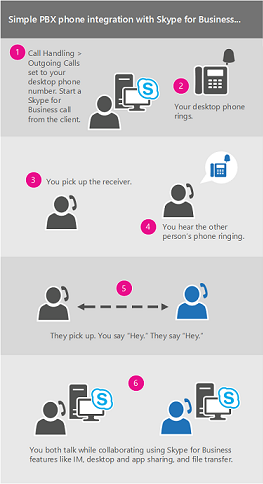
Se tiver um Sistema Telefónico no telefone de secretária do Microsoft 365 e o seu departamento de TI o tiver configurado para funcionar com Skype para Empresas pode procurar pessoas na sua organização e efetuar chamadas para elas a partir da interface de utilizador Skype para Empresas, enquanto o áudio da chamada flui através do telefone de secretária padrão do Sistema Telefónico. Também pode efetuar chamadas a partir do cliente Skype para Empresas utilizando qualquer telefone perto de si (como o telemóvel, casa ou telefone do hotel). A pessoa para quem está a ligar vê o seu número de telefone como se estivesse a utilizar o número de telefone da empresa. Quando efetua uma chamada de Skype para Empresas com áudio encaminhado através do telefone de secretária, obtém um excelente áudio, além de:
- MI: pode copiar/colar rapidamente um URL que pretende partilhar, por exemplo
- Partilha do ambiente de trabalho e de aplicações: pode mostrar e apresentar facilmente, resolver problemas ou explicar conteúdos com os efeitos visuais
- Anexos — enviar ficheiros para a outra pessoa sem sair Skype para Empresas
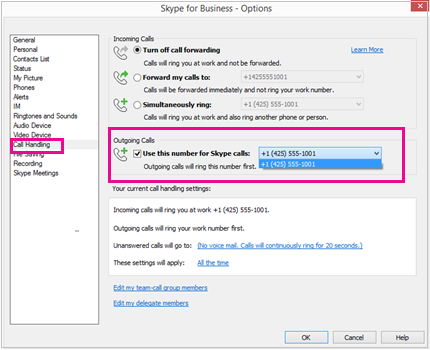
Os administradores de servidor ativam e configuraram esta funcionalidade para a empresa. Os utilizadores finais têm capacidades de configuração limitadas, que incluem ativar ou desativar a funcionalidade para a respetiva conta individual (uma vez ativada ao nível da empresa) e definir o número de telefone que Skype para Empresas deve ligar. Se o número tiver sido definido e bloqueado pelo administrador, as opções de chamada de saída não estarão disponíveis.
 Para obter mais informações, consulte Fazer uma chamada Skype para Empresas mas utilizar o seu Sistema Telefónico no telefone de secretária do Microsoft 365 para áudio
Integração com o diretório do Skype
Importante
Esta funcionalidade requer:
- Skype para Empresas Server 2015 ou Skype para Empresas

- A interface de utilizador Skype para Empresas (não suportada noLync)
- A versão mais recente do

Skype para Empresas utilizadores podem ligar através da Internet a centenas de milhões de utilizadores do Skype diretamente a partir da interface de utilizador Skype para Empresas. O primeiro passo é procurar o seu contacto.
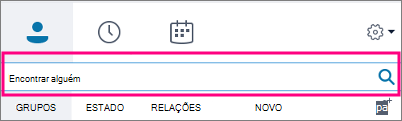
Na caixa de pesquisa na vista Contactos do Skype para Empresas janela principal, escreva um nome, endereço de MI ou número de telefone de secretária (se estiverem na sua organização). À medida que escreve, os resultados da pesquisa começam a aparecer por baixo da caixa de pesquisa e os separadores passam de Grupos, Estado, Relações e Novo:
a Os Meus Contactos e Diretório do Skype:
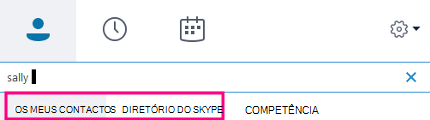
Caso a pessoa que procura esteja na sua empresa, mantenha o separador Os Meus Contactos selecionado (é a predefinição). Quando a opção Os Meus Contactos estiver selecionada, o Skype para Empresas procura no livro de endereços da sua empresa.
Caso a pessoa que procura não esteja na sua empresa, mas sabe que tem uma conta do Skype, clique no separador Diretório do Skype para a procurar entre os milhões de utilizadores do Skype. Saber o seu ID do Skype e a sua localização ajuda a restringir rapidamente a pesquisa. Também pode procurar com o respetivo endereço de e-mail ou conta Microsoft (por exemplo, JohnDoe@outlook.com).Nota
O administrador ativa ou desativa a funcionalidade de pesquisa do Diretório do Skype em conformidade com a política de pesquisa da sua organização. Caso não veja um separador Diretório do Skype como o que é apresentado na captura de ecrã acima, não poderá procurar utilizadores do Skype.
Quando procurar contactos no diretório do Skype, pode adicioná-los à sua lista de contactos, ter uma conversação por mensagens instantâneas, ver as respetivas informações de presença e fazer uma chamada de áudio ou de vídeo com eles. Tenha em atenção que o diretório do Skype só contém informação de contacto para os utilizadores do Skype, não para os utilizadores do Skype para Empresas. Um utilizador do Skype que pretenda adicionar um utilizador Skype para Empresas à respetiva lista de contactos tem de utilizar o endereço de e-mail completo do Skype para Empresas utilizador, como Joe@contoso.com.
Monitorização de Chamadas
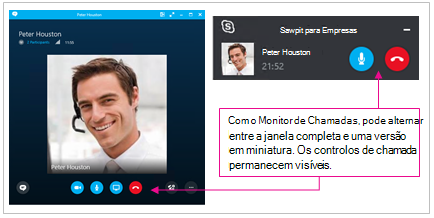
O Monitor de Chamadas é uma funcionalidade popular do Skype que está agora disponível no Skype para Empresas. Com o Monitor de Chamadas, pode alternar entre uma janela de Skype para Empresas completa, para as horas em que está a participar ativamente na chamada e uma versão compacta que lhe permite continuar a monitorizar o progresso da chamada e desativar ou terminar a chamada, enquanto se concentra noutras tarefas.
A janela de Monitorização de Chamadas compacta é apresentada durante uma chamada de áudio ou de vídeo sempre que a janela da conversação principal seja minimizada. Para visualizar novamente a janela de conversação completa, basta clicar duas vezes ou tocar duas vezes na Monitorização de Chamadas.
Avaliar a Minha Chamada
A funcionalidade Avaliar a Minha Chamada permite aos administradores do Skype para Empresas Server 2015 recolher dados de chamadas, aceder a relatórios padrão e exportar dados não processados para uma análise mais profunda. É pedido aos utilizadores que respondam a um inquérito depois de concluírem uma chamada.
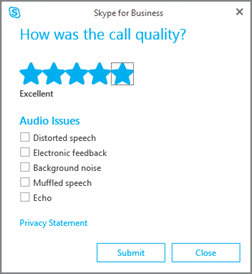 Neste momento, os relatórios Rate My Call não estão disponíveis para Skype para Empresas administradores de inquilinos online.
Acesso rápido aos controlos de chamada
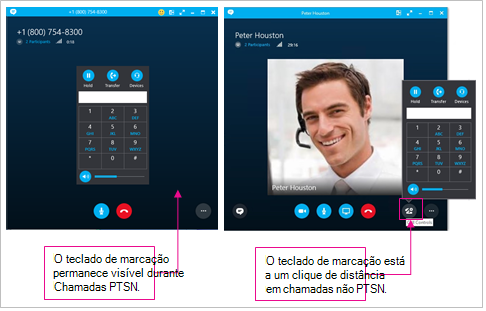
O acesso ao teclado de marcação e aos controlos de chamada é muito melhorado. Para Planos de Chamadas no Microsoft 365, os controlos de teclado de marcação e chamada permanecem visíveis durante toda a chamada. Para outras chamadas, o teclado de marcação e os controlos de chamada estão acessíveis com um clique.
Ícones expressivos
Skype para Empresas agora inclui o mesmo conjunto de ícones expressivos encontrado na versão de consumidor do Skype. Pode desativar os ícones expressivos no Skype para Empresas ao aceder a Opções> deMI. Não está disponível uma definição de servidor.