
Se a sua conta estiver ativada para chamadas de vídeo, pode fazer chamadas de vídeo cara a cara com os seus contactos. Só precisa de uma câmara, os altifalantes e o microfone do computador. Também pode utilizar auriculares se o seu computador não tiver um dispositivo de áudio incorporado.
Iniciar uma chamada de vídeo
- Abra Skype para Empresas e localize um contacto na sua Lista de contactos ou escreva um nome na caixa de pesquisa para encontrar a pessoa que procura. (Consulte Adicionar um contacto no Skype para Empresas para mais informações sobre como procurar alguém na sua organização e sobre como procurar alguém com uma conta do Skype.)
- Aponte para a imagem do contacto e clique no ícone Vídeo.

É apresentado um alerta no ecrã do contacto, que pode ser utilizado para aceitar ou ignorar o seu pedido.
Se a chamada de vídeo for aceite, a janela de conversação expande-se para apresentar o vídeo. Utilize as vistas e controlos, tal como desativar som, ativar som, conforme necessário. Para obter mais informações sobre os controlos e as vistas, consulte a secção seguinte.
Em qualquer altura, pode efetuar um dos procedimentos seguintes:
Para terminar a chamada, feche a janela ou clique no botão desligar.

Para deixar de mostrar o vídeo, aponte para o ícone da câmara e clique em Terminar Vídeo. O áudio mantém-se.
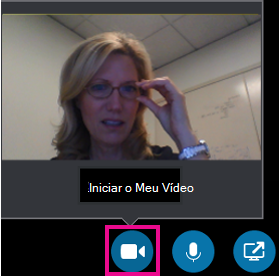
Pode também adicionar vídeo a uma conversação por mensagens instantâneas (MI) existente. Basta clicar no ícone da câmara na janela para iniciar o seu vídeo.
Utilizar os controlos e vistas de vídeo
Na janela da conversação, selecione uma vista ao clicar em Escolher um Esquema e, em seguida, num dos seguintes:
- Vista de Galeria para mostrar todos os vídeos dos participantes (se tiver mais de duas pessoas).
- Vista de orador para mostrar o vídeo ou fotografia do apresentador no canto inferior direito da janela da reunião, juntamente com o conteúdo da reunião.
- Vista de conteúdo para apresentar apenas o conteúdo da reunião.
- Vista compacta para mostrar os mosaicos das fotografias dos participantes numa janela compacta.
Para controlar os participantes na chamada, na janela de conversação, clique com o botão direito do rato no vídeo ou fotografia de uma pessoa e, em seguida, clique numa das seguintes opções:
- Desativar o som, Ativar o som ou Remover para desativar ou ativar o som ou remover essa pessoa da chamada.
- Colocar o Vídeo em Destaque para desativar o vídeo/fotografia de todos à exceção da pessoa que está a falar.
Para ver vídeos ou fotografias numa janela separada, clique em Isolar a galeria de vídeo e, em seguida, clique em:
- Vista em Ecrã Inteiro, para obter uma vista maior dos vídeos ou fotografias.
- Incluir a região das pessoas para voltar à vista normal.
Atender uma chamada de vídeo
Quando uma pessoa lhe liga, é apresentado um alerta no seu ecrã. Execute uma das seguintes tarefas:
Para atender a chamada, clique em qualquer local da área da imagem.
Para rejeitar a chamada, clique em Ignorar.
Clique em Opções e, em seguida, selecione a opção adequada para efetuar um dos seguintes procedimentos:
- Responder com uma mensagem instantânea em vez de áudio ou vídeo
- Atender a chamada apenas com áudio
- Definir o estado para Não incomodar para rejeitar a chamada e evitar outras chamadas
Consulte Também
Configurar e resolver problemas de vídeo do Skype para Empresas