
Skype para Empresas deteta automaticamente os seus dispositivos, tal como auscultadores, microfone, altifalantes e câmaras. Antes de efetuar uma chamada certifique-se de que tem um dispositivo de áudio ligado ao seu computador. Recomendamos vivamente que confirme que os seus dispositivos de áudio e vídeo estão a funcionar corretamente antes de participar numa reunião ou realizar uma chamada para se certificar de que está pronto.
Importante
Quando o seu administrador configurou o Skype para Empresas, determinou com quem pode comunicar com o Skype para Empresas. Por predefinição, pode comunicar com outros utilizadores Skype para Empresas na sua empresa. Mas, dependendo da sua configuração, poderá não conseguir utilizar o Skype para Empresas para comunicar com pessoas de outras empresas ou outros utilizadores do Skype. Fale com o administrador se tiver dúvidas.
Para ligar para um contacto utilizando o Skype para Empresas, selecione o contacto e selecione o botão de telefone. Em seguida, escolha uma das seguintes opções para a chamada:
Trabalho: para ligar para um número de trabalho do contacto
Novo número...: para introduzir um número diferente para ligar a essa pessoaSkype para Empresas
Chamada Skype: para ligar ao contacto no Skype para Empresas
Voice mail: para ligar para o voice mail do contacto
Quando a chamada for estabelecida, utilize o botão do microfone na parte inferior da janela para desativar/ativar o seu próprio som  e o botão de auscultador para terminar a chamada
  .
.
Utilize os outros controlos de chamada, conforme adequado:
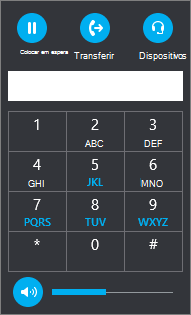
Selecione o botão Controlos de Chamada para as seguintes opções:
- Suspensão
- Descarregar para outro número ou pessoa.
- Dispositivos para mudar para um dispositivo diferente.
- Teclado de marcação para interagir com um sistema telefónico automatizado, como introduzir um código, ao ligar para o seu voicemail ou efetuar uma seleção quando telefona para um atendedor de escritório.
-
Volume do altifalante para ajustar o som. Deslize o ponteiro para cima e para baixo para alterar o volume ou selecione o ícone de altifalante na parte superior do controlo de volume para desativar o som do seu altifalante.
Selecione o botão Vídeo para adicionar vídeo a uma chamada Skype para Empresas.
Selecione o botão de MI para adicionar mensagens instantâneas a uma chamada Skype para Empresas.
Selecione o botão Participantes para convidar outros contactos para a chamada.
Utilizar o Teclado de marcação
Se a sua conta Skype para Empresas estiver ativada para Voz para Empresas, pode utilizar o teclado de marcação para ligar para um número a partir do Skype para Empresas.
Nota
Se não conseguir ver o teclado de marcação, a sua organização não terá as licenças corretas. Para verificar quais as licenças necessárias, a equipa de suporte técnico deverá consultar o licenciamento de suplementos do Skype para Empresas e do Microsoft Teams.
No ecrã principal Skype para Empresas, clique no separador Teclado de Marcação.

O Teclado de Marcação é apresentado em baixo.
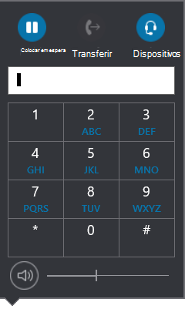
Introduza um número de telefone de uma das seguintes formas:
- Selecione o botões de número no Teclado de marcação.
- Escreva o número no teclado.
- Cole o número caso já o tenha copiado para a área de transferência.
Selecione Ligar.
Quando a chamada for estabelecida, utilize o botão do microfone na parte inferior da janela para desativar/ativar o seu próprio som e o botão do auscultador para terminar a chamada.
Receber uma chamada
Será apresentado uma notificação no seu ecrã quando um contacto lhe ligar. Para atender a chamada, selecione a notificação.
Caso não queira aceitar a chamada, selecione Recusar para rejeitar a chamada e enviá-la para o voice mail, se disponível.
Consulte Também
Iniciar uma chamada de conferência do Skype para Empresas
Efetuar e receber chamadas de vídeo do Skype para Empresas