
Os dashboards do PerformancePoint e as respetivas Peças Web podem oferecer-lhe um mundo de informações sobre a sua organização. Uma vez que os dashboards do PerformancePoint estão continuamente ligados às respetivas origens de dados, as informações neles contidas estão atualizadas e, normalmente, também são interativas.
Pode efetuar qualquer um ou todos os seguintes procedimentos num dashboard do PerformancePoint:
- Agregar ou desagregar dados
- Filtrar dados para ver apenas as informações de que precisa
- Explorar dados através de ações em vários menus
- Abrir relatórios em novas janelas
- Exportar relatórios para o Microsoft Excel ou PowerPoint
- Imprimir dashboards e relatórios
Este artigo aborda o que pode esperar ver numa página de dashboard do PerformancePoint e o que está incluído numa Peça Web PerformancePoint. Para saber o que pode fazer num dashboard ou peça Web do PerformancePoint, consulte Como navegar nos dashboards do PerformancePoint e explorar dados e Descrição geral dos mapas de estratégia do PerformancePoint.
O que pretende saber?
O que há numa página do dashboard do PerformancePoint?
Os dashboards do PerformancePoint ou as páginas do dashboard variam consideravelmente, consoante o objetivo e a estrutura. No entanto, determinadas partes estão sempre presentes.
- O painel Iniciação Rápida
- Peças Web
- Uma ligação para a Ajuda
Em muitos casos, também estão presentes filtros e ligações de navegação de páginas. A página do dashboard seguinte mostra todos estes itens. Os números, que são explicados abaixo da captura de ecrã, identificam as várias partes do dashboard.
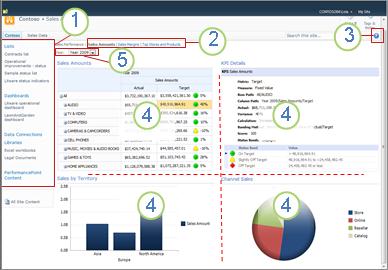
1. Painel iniciação rápida
2. Área de navegação da página
3. Ligação para a Ajuda
4. Peça Web
5. Filtro
Iniciação Rápida
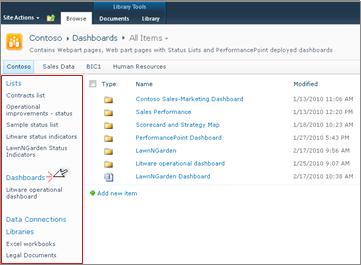
O painel Iniciação Rápida é apresentado na parte lateral do dashboard do PerformancePoint e contém ligações para várias listas e bibliotecas de documentos do SharePoint. Alguns exemplos de ligações no painel Iniciação Rápida incluem Listas, Dashboards, Ligações de Dados, Bibliotecas e Conteúdo do PerformancePoint. Pode clicar nestas ligações para aceder diretamente a uma lista ou biblioteca específica do SharePoint. Por exemplo, para ver outros dashboards que foram publicados no Microsoft SharePoint Server, clique em Dashboards.
Em alguns casos, como o do exemplo seguinte, poderá ver alguns nomes de dashboard listados na secção Dashboards do painel Iniciação Rápida , mas podem existir mais dashboards do que os que estão aí representados. Se clicar na ligação Dashboards , pode ver todos os dashboards que estão disponíveis para si.
Neste exemplo, o dashboard operacional do Litware é representado no painel Iniciação rápida e também no painel central, mas os restantes dashboards disponíveis só são apresentados depois de clicar na ligação Dashboards . Recomendamos que clique na ligação Dashboards se o dashboard que procura não estiver visível no painel Iniciação Rápida .
Peças Web
As Peças Web num dashboard do PerformancePoint são unidades modulares que contêm relatórios e tabelas de indicadores do PerformancePoint, a maioria dos quais interativos.
Alguns dashboards têm apenas uma Peça Web. Outros têm dois ou mais. O dashboard no exemplo acima tem quatro Peças Web, cada uma com um relatório separado: Montantes de Vendas, Vendas por Território, Detalhes do KPI e Vendas de Canais.
A pessoa que cria os dashboards atribui uma quantidade definida de espaço para cada Peça Web. Se o relatório contiver mais informações do que o que o espaço permite, as barras de deslocamento aparecem na parte inferior ou lateral do relatório, o que precisar de expansão. Alguns relatórios têm barras de deslocamento na parte inferior e lateral.
Ajuda
Pode encontrar a Ajuda clicando no botão  na parte superior da página. No visualizador de Ajuda que é aberto, clique na ligação sharePoint Server 2010 e procure as informações de que precisa. Pode encontrar a maior parte das informações de que precisa ao clicar na categoria Business Intelligence .
Navegação na página
Normalmente, as ligações de navegação de páginas aparecem na parte superior de um dashboard. A página atualmente selecionada está formatada num tipo de letra sólido. Outras páginas estão em texto hiperligado. Para mover de uma página para outra, clique na ligação de página adequada. O dashboard no exemplo acima inclui três páginas de dashboard: Montantes de Vendas, Margens de Vendas e Principais Lojas e Produtos. A página atual é a página Montantes de Vendas . É o tipo de letra escuro sólido.

Filtros
Um filtro é um controlo num dashboard que pode utilizar para modificar a vista dos dados. Os filtros aparecem frequentemente na parte superior de uma página do dashboard, mas também podem aparecer acima de um relatório ou tabela de indicadores específico. No dashboard deste artigo, o filtro Ano é apresentado na parte superior da página. Os filtros estão sempre ligados a, pelo menos, um relatório ou tabela de indicadores, mas podem estar ligados a vários deles e também podem ser ligados em várias páginas.
O que há nas Peças Web?
Os dashboards do PerformancePoint contêm relatórios de vários tipos. As tabelas de indicadores, que são um tipo de relatório especial, aparecem em muitos dashboards. São populares porque fornecem uma visão rápida do desempenho em relação a objetivos específicos.
Os relatórios do PerformancePoint estão sempre ligados a uma origem de dados, o que significa que as informações apresentadas nos mesmos estão sempre atualizadas. A maioria dos relatórios do PerformancePoint também são interativos, pelo que pode explorar os dados, ordená-lo, filtre-os e visualizá-lo em vários formatos. Pode até exportar os relatórios para o Microsoft PowerPoint ou Excel se quiser utilizá-los numa apresentação ou explorá-los ainda mais numa folha de cálculo.
Relatórios
Poderá ver uma variedade de relatórios num dashboard do PerformancePoint, cada um dos quais tem um objetivo diferente e cada um dos quais pode estar ligado a uma origem de dados diferente. Alguns podem extrair os dados das informações de vendas, por exemplo, e outros podem extrair informações de informações do produto. Além disso, é claro que todos podem extrair as informações da mesma origem de dados, consoante a forma como o estruturador configurou os relatórios e o dashboard que os contém.
Tipos de relatório
Um dashboard pode ter um ou mais dos seguintes tipos de relatório, mas a maioria dos dashboards tem alguma combinação destes tipos de relatório.
- Gráficos e grelhas analíticos – estes são normalmente apresentados como gráficos de linhas, gráficos circulares ou gráficos de barras, embora possa alterar os formatos gráficos para um formato de grelha. São altamente interativos.
- Serviços do Excel relatórios – estes apresentam folhas de cálculo do Excel ou, talvez, uma secção de uma folha de cálculo. Também são altamente interativos.
- SQL Server Reporting Services relatórios – estes são relatórios que foram publicados no Reporting Services e depois importados para um dashboard do PerformancePoint. Normalmente, são interativos.
- Relatórios do ProClarity Server – estes são relatórios que foram publicados no ProClarity Analytics Server e, em seguida, importados para um dashboard do PerformancePoint. São altamente interativos.
- Relatórios de página Web – são páginas Web interativas de Web sites internos ou externos e são apresentadas numa Peça Web do SharePoint. Geralmente, relacionam-se com outra coisa no dashboard: um relatório de ações, por exemplo, ou um relatório meteorológico. Um relatório de Página Web terá um aspeto semelhante a qualquer outra página na Internet, exceto se estiver contido num dashboard do PerformancePoint.
- Tabelas de indicadores – estes relatórios mostram o desempenho ao comparar os resultados reais com os valores de destino. Utilizam imagens gráficas, denominadas indicadores, para demonstrar de forma visual o desempenho de um item específico. Os indicadores aparecem frequentemente nas cores dos semáforos: vermelho, amarelo e verde, mas também pode ver setas que mostram tendências ascendentes ou descendentes, rostos sorridentes ou negativos ou outras imagens que comunicam resultados visualmente. As tabelas de indicadores também podem servir como origens de dados para relatórios de Detalhes do KPI e mapas de estratégia.
- Mapas de Estratégia – estes relatórios são diagramas do Microsoft Visio que estão ligados a tabelas de indicadores do PerformancePoint para que possam apresentar rapidamente várias medidas de desempenho. As formas estão ligadas a indicadores chave de desempenho nas tabelas de indicadores ligadas e as respetivas cores são atualizadas automaticamente para refletir o desempenho atual.
- Relatórios de Detalhes do KPI – estes relatórios contêm informações sobre cada indicador chave de desempenho (KPI) numa tabela de indicadores. Um relatório de Detalhes do KPI está sempre ligado a uma tabela de indicadores e a tabela de indicadores ligada está sempre na mesma página do dashboard que o relatório Detalhes do KPI. O relatório Detalhes do KPI não é interativo. O objetivo é ajudá-lo a compreender como o desempenho está a ser medido para cada item que vê numa tabela de indicadores. No entanto, o relatório Detalhes do KPI pode parecer interativo porque é atualizado sempre que clica num valor de Destino ou Real numa tabela de indicadores.
Para obter imagens de cada um destes tipos de relatório e descrições mais detalhadas dos mesmos, consulte Saiba mais sobre os tipos de relatórios do PerformancePoint e Saiba mais sobre as tabelas de indicadores do PerformancePoint.
Para saber como explorar os dados em relatórios do PerformancePoint, veja Como navegar nos dashboards do PerformancePoint e explorar dados.
Menus
Os menus de Peças Web e os menus de contexto desempenham um papel importante nos dashboards e peças Web do PerformancePoint. Cada Peça Web tem o seu próprio menu e é provável que cada relatório tenha um ou mais menus de contexto. Ao utilizar estes menus, pode explorar totalmente os dados em cada relatório.
Menus de Peças Web
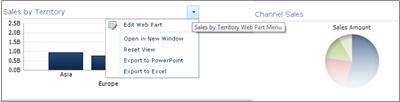
O menu Peça Web é apresentado como um pequeno triângulo acima de um relatório. Clicar na mesma abre uma caixa pendente que contém opções de menu para a Peça Web que está a ver. Para localizá-lo, poderá ter de pairar o rato sobre o relatório até que a imagem pendente fique visível.
No exemplo seguinte, o menu Peça Web Vendas por Território está em vista e pode ver que existem quatro opções disponíveis para essa Peça Web. A capacidade de abrir o relatório numa nova janela é especialmente útil quando tem um relatório muito grande na Peça Web.
Menus de contexto
Os menus de contexto oferecem muitas opções e essas opções mudam, consoante o tipo de relatório e a parte do relatório em que clica. No exemplo seguinte, clicar com o botão direito do rato no relatório, outro local que não seja diretamente numa barra, produz um menu que lhe permite aplicar vários comandos ao relatório. Pode até alterar o tipo de relatório que vê.
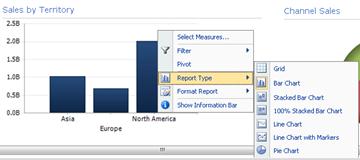
No entanto, se clicar diretamente na barra deste mesmo relatório, obterá um menu diferente. Como mostra o exemplo seguinte, pode explorar dados específicos de uma determinada barra, filtrar os respetivos dados, ordená-lo, mostrar mais detalhes e muito mais. Pode fazê-lo para cada barra no gráfico.
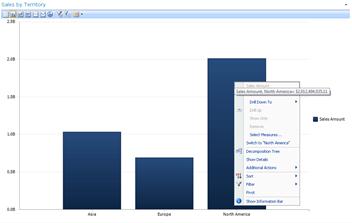
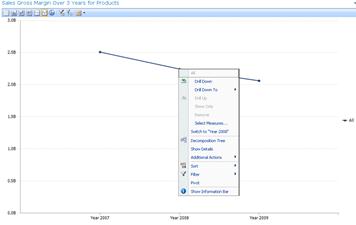
Se tiver um gráfico de linhas, pode clicar com o botão direito do rato num ponto de dados e encontrar um menu semelhante.
Clicar com o botão direito do rato numa grelha analítica produz um menu ligeiramente diferente:
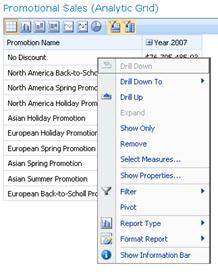
Essencialmente, é uma boa ideia tentar clicar com o botão direito do rato em qualquer relatório do PerformancePoint e em várias partes do relatório, para saber que opções de menu tem disponíveis. Se alterar uma grelha ou gráfico analítico para um tipo de relatório diferente, as suas opções também poderão ser alteradas. Experimente trabalhar com relatórios do PerformancePoint para ver que opções lhe fornecem a vista que pretende e os dados de que precisa.
Filtros
Podem existir dois tipos de filtros num dashboard. Normalmente, os referidos como "filtros de dashboard" aparecem na parte superior de uma página de dashboard ou acima de uma Peça Web individual. Outros filtros, referidos neste artigo como "filtros em menus de contexto", aparecem em algumas Peças Web individuais quando clica com o botão direito do rato num relatório ou num item num relatório.
Filtros de dashboard
Os filtros de dashboard são controlos numa página de dashboard que o ajudam a encontrar os dados de que precisa. Os filtros podem aplicar-se a um ou mais relatórios na página do dashboard. Se selecionar um item a partir de um filtro, veja o dashboard para ver que relatórios são atualizados. Por exemplo, se o ano for alterado no dashboard no exemplo no início do relatório, três dos quatro gráficos serão atualizados. Apenas o gráfico circular permanece inalterado.
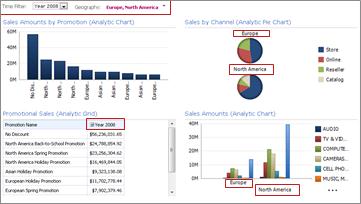
Alguns dashboards têm vários filtros. Cada um desses filtros pode ser ligado aos mesmos relatórios ou a relatórios diferentes. O relatório seguinte tem dois filtros: um para Time e outro para Geography. O filtro Tempo está ligado a todos os relatórios, exceto ao gráfico circular. O filtro Geografia está ligado ao gráfico circular e ao gráfico analítico Montantes de Vendas . O filtro Tempo mostra o Ano 2007 e o filtro Geografia mostra Ásia.
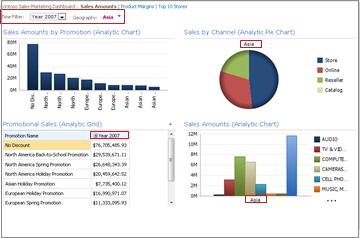
Depois de alterar o filtro Tempo para o Ano 2008 e o filtro Geografia para a Europa e América do Norte, pode ver que o filtro Geografia é aplicado aos gráficos Vendas por Canal e Valores de Vendas, enquanto o filtro Tempo é aplicado aos gráficos Montantes de Vendas por Promoção, Vendas Promocionais e Valores de Vendas.
Filtros em menus de contexto
Os filtros nos menus de contexto filtram dados em relatórios específicos ou secção de relatórios que está a explorar. Não se aplicam a todo o dashboard. Os dois tipos de filtros disponíveis nos menus de contexto são os filtros Top 10 e Value.
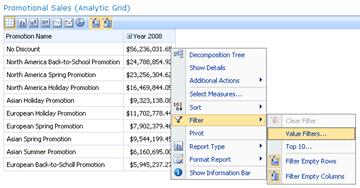
Para obter mais informações sobre filtros e filtragem, consulte Business Intelligence no Excel e Serviços do Excel (SharePoint Server 2013) e Utilizar vários filtros para se concentrar em informações específicas.