

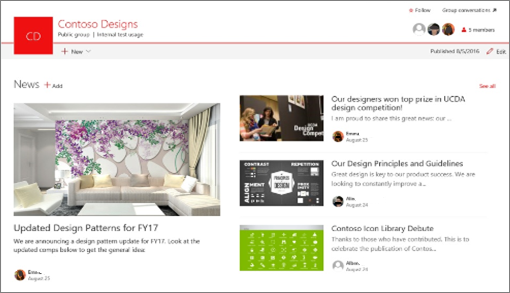
Pode manter os seus parceiros, equipa e colegas atualizados, bem como envolvê-los com histórias importantes ou interessantes com a funcionalidade Notícias no seu site de equipa. Pode criar rapidamente notícias apelativas como anúncios, notícias sobre pessoas, atualizações de estado, entre outras, e incluir gráficos e formatação RTF nas mesmas. Além da experiência Web descrita abaixo, também pode criar e ver notícias na aplicação SharePoint para iOS.
Nota
Algumas funcionalidades foram introduzidas de forma gradual em organizações que optaram ativamente por participar no programa de Lançamento Direcionado. Tal significa que poderá não ver esta funcionalidade ou que a mesma poderá ter um aspeto diferente do descrito nos artigos de ajuda.
Para uma breve introdução à criação de notícias, confira este vídeo:
Para ver uma descrição geral visual de Notícias, veja o infográfico, Leia tudo sobre o assunto: Notícias do Microsoft SharePoint, que pode ser transferido como um modelo do .PDF ou PowerPoint em Formas de trabalhar com o SharePoint.
Neste artigo:
- Onde são apresentadas as notícias
- Adicionar uma publicação Notícias a partir da Base do SharePoint
- Adicionar uma publicação Notícias num site de equipa ou de comunicação
- Criar cópia do artigo Notícias
- Adicionar um artigo de notícias através de uma ligação
- Criar a página de notícias
- Editar uma notícia
- Remover um artigo de notícias
- Remover a peça Web Notícias da sua página
- Adicionar a peça Web Notícias novamente à sua página ou a uma página diferente
- Resolução de Problemas
Onde são apresentadas as notícias
As Notícias são apresentadas como um feed personalizado na página inicial do SharePoint e na aplicação para dispositivos móveis. Também pode ser apresentada em sites de equipa, sites de comunicação e sites centrais. Também pode optar por mostrar Notícias num canal do Teams.
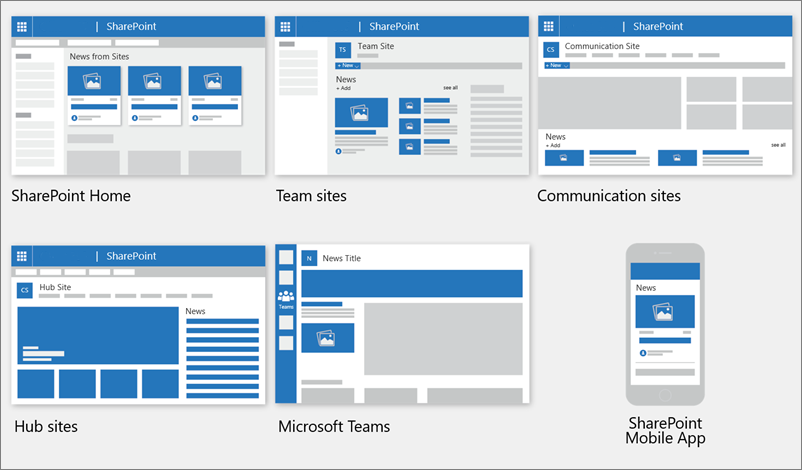
Feed de notícias personalizado
O sistema de notícias do SharePoint mostra um feed de notícias personalizado em alguns locais, um deles está na parte superior da página inicial do SharePoint, na secção intitulada Notícias de sites.
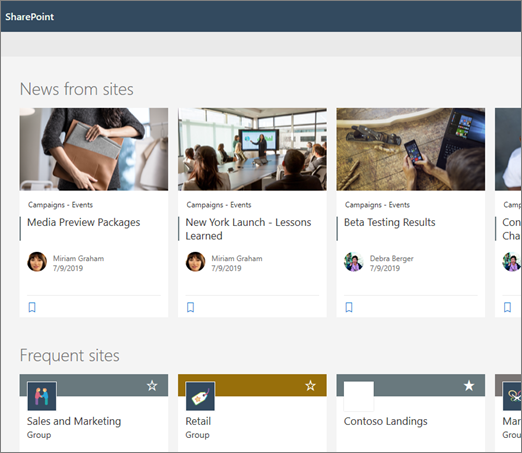
A página inicial do SharePoint é acedida a partir do Iniciador de Aplicações do Microsoft 365 quando seleciona o SharePoint.

O news feed personalizado também está disponível na aplicação SharePoint para dispositivos móveis iOS e Android, no separador esquerdo intitulado Notícias. Um feed de notícias personalizado também pode aparecer numa página quando um autor da página configurou a peça Web Notícias para utilizar a opção Recomendado para o utilizador atual como origem de notícias.
Como são determinadas as publicações de notícias para o feed personalizado
Com o poder do Microsoft Graph, o SharePoint combina notícias no seu feed personalizado a partir de:- People com que trabalha
- Os seus sites seguidos
- Os seus sites visitados frequentemente
Nota
Poderá ver notícias no seu feed personalizado de um site que visitou recentemente apenas uma vez. A menos que você frequente ou siga este site, ele acabará saindo do seu feed à medida que novas notícias preencherem seu feed.
Notificações em dispositivos móveis
Quando uma notícia importante e relevante é publicada por alguém na sua esfera próxima de trabalho, ou publicada num site no qual está ativo, receberá uma notificação no seu dispositivo móvel "a partir do SharePoint" dentro do tabuleiro de notificação do seu dispositivo. Quando clica numa notificação, é direcionado diretamente para a aplicação SharePoint para dispositivos móveis para ver o artigo de notícias e todo o seu conteúdo interativo e repleto de dados.

Notificações no Teams
Ligação Viva As notificações de notícias são enviadas para si através do Microsoft Teams. Receberá estas notificações em ambientes de ambiente de trabalho, móveis e Web. As notificações são acionadas quando:
- Uma publicação de Notícias é publicada numa equipa do SharePoint ou num site de comunicação que segue.
- Se alguém com quem trabalha de perto publicar um artigo.
- Quando alguém comenta uma publicação de Notícias que fez
- Se alguém @mentions você em um comentário em uma postagem de notícias.

Como são determinadas as notificações das publicações de notícias
Com o poder do Microsoft Graph, o SharePoint envia notificações com base em:
- People com que trabalha
- Os seus sites seguidos
Nota
As Notificações de Notícias do Viva Connections estão agora disponíveis como um ponto final de distribuição alternativo.
Notícias da organização
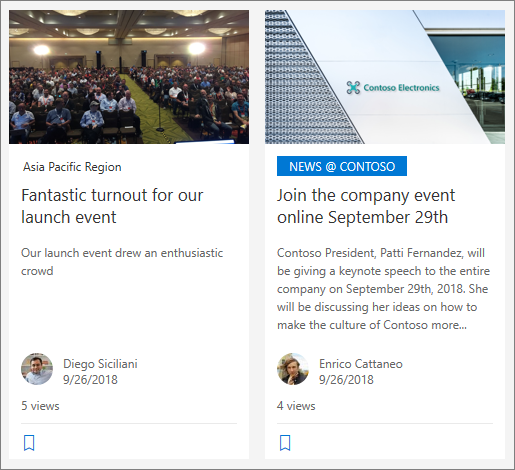
As notícias podem ter origem em muitos sites diferentes. Mas pode haver sites "oficiais" ou "autorizados" para notícias da organização. As notícias destes sites distinguem-se por um bloco de cores no título como sugestão visual e são intercaladas em todas as notícias apresentadas aos utilizadores na página inicial do SharePoint. A imagem seguinte mostra as notícias na home page do SharePoint, onde News@Contoso é o site de notícias da organização.
 Para ativar esta funcionalidade e especificar os sites para notícias da organização, um administrador global do SharePoint tem de utilizar os comandos do SharePoint Powershell :
Os administradores do SharePoint podem especificar o número de sites de notícias da organização que quiser. Para inquilinos multigeográficas, os sites de notícias da organização teriam de ser configurados para cada localização geográfica. Cada localização geográfica pode usar o mesmo site de notícias central da organização e/ou ter seu próprio site exclusivo que mostra notícias da organização específicas dessa região.
Para saber mais sobre como configurar um site de notícias da organização, consulte Criar um site de notícias da organização.
Adicionar uma publicação Notícias a partir da página inicial do SharePoint
No SharePoint, pode adicionar notícias a partir da sua página inicial do SharePoint.
- Na parte superior da página inicial do SharePoint, clique em Criar publicação de notícias.
- Selecione o site onde pretende publicar o seu artigo de notícias.
- Receberá uma página de notícias em branco no site que escolheu, pronta para ser preenchida.
- Crie o seu artigo de notícias seguindo as instruções Criar o artigo de notícias.
Adicionar uma publicação Notícias num site de equipa ou de comunicação
Por predefinição, as Notícias estão na parte superior do seu site de equipa e abaixo do destaque num site de comunicação.
Nota
Se não vir notícias, poderá ter de adicionar uma peça Web Notícias à página.

- Clique em + Adicionar na secção Notícias para começar a criar a sua publicação. Receberá uma página de notícias em branco pronta para começar a preencher.
- Crie o artigo de notícias usando as instruções Construa a página de publicação de notícias.
Em alternativa, pode criar uma publicação Notícias ao clicar em + Novo na parte superior do seu site e, em seguida, em Publicar Notícias. Em seguida, selecione um modelo de página e comece a criar a publicação de notícias.

Criar uma cópia de uma notícia existente
Se quiser utilizar uma publicação Notícias existente como um modelo, para criar uma nova publicação, crie uma cópia a partir da própria publicação de notícias.
Nota
Não utilize a funcionalidade Copiar para da biblioteca Páginas do Site para fazer cópias de notícias existentes para depois serem reutilizadas como novas notícias. Esta funcionalidade de cópia genérica não preserva os metadados necessários para a publicação de notícias.
- Aceda à notícia que pretende copiar.
- Clique em + Novo e, em seguida, clique em Cópia desta notícia.
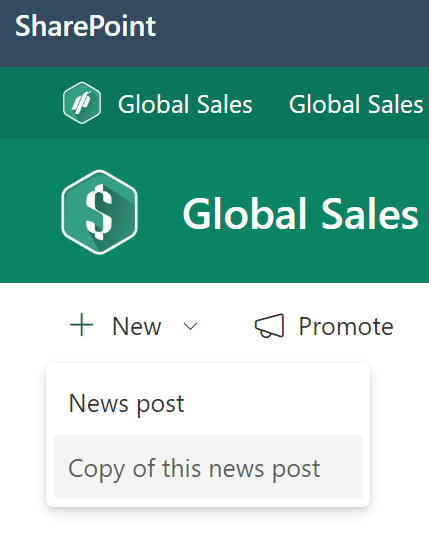
- Receberá uma cópia da notícia no mesmo site que a notícia original, pronta para ser editada e publicada.
- Crie o seu artigo de notícias seguindo as instruções Criar o artigo de notícias.
Adicionar um artigo de notícias através de uma ligação
No SharePoint, pode adicionar uma ligação para conteúdos do seu site ou de outro Web site com a ligação Notícias. O conteúdo associado aparecerá como uma publicação de notícias.
Nota
Não disponível no SharePoint Server 2019.
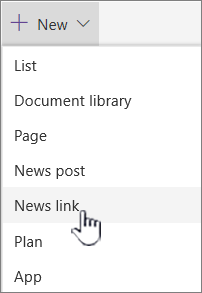
Vá para o site com notícias onde você quer adicionar o post. Na home page, clique em + Novo e, em seguida, clique em Ligação para notícias.
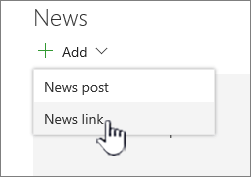
Se estiver noutra página e não vir a ligação Notícias como uma opção de menu, adicione primeiro uma Peça Web Notícias à página e, em seguida, clique em + Adicionar em Notícias .
No campo Ligação , cole o endereço Web num item de notícia existente. Verá muitos mais campos.

No campo Imagem de título , adicione um título que será mostrado para a notícia na página. Este é um campo obrigatório.
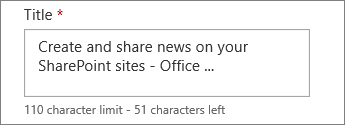
Clique em Adicionar miniatura ou Alterar para adicionar ou alterar uma imagem em miniatura opcional. Pode escolher entre uma das seguintes origens da imagem:

Clique em Abrir para usar uma imagem selecionada.- Recentes As imagens devolvem imagens que utilizou ou adicionou recentemente ao site do SharePoint.
- A pesquisa na Web efetua uma pesquisa do Bing por imagens na Web numa seleção de categorias. Pode definir filtros por tamanho (pequeno, médio, grande, x-grande ou todos), esquema (quadrado, largo, alto ou todos), Creative Commons ou todas as imagens.
- O OneDrive mostra-lhe a pasta do OneDrive associada ao site onde pode navegar e selecionar imagens.
- O site oferece bibliotecas de documentos no site do SharePoint onde pode selecionar imagens para utilizar.
- Carregar abre uma janela onde pode selecionar uma imagem do seu computador local.
- A partir de uma ligação fornece um ficheiro para colar numa ligação para uma imagem no OneDrive escolar ou profissional ou no seu site do SharePoint. Não pode ligar a imagens a partir de outros sites ou da Web.
Adicione ou edite a descrição no campo Descrição . Isto é opcional.

Clique em Publicar para adicionar a ligação à sua notícia.
Nota
- Na maioria das vezes, é gerada automaticamente uma pré-visualização de ligação. Em alguns casos, a miniatura, o título e a descrição da ligação que compõem a pré-visualização não estão disponíveis para apresentação automática. Nesses casos, pode adicionar uma miniatura e introduzir o título e a descrição que pretende apresentar ao seguir os passos acima.
- Para ver links de notícias, os usuários devem optar por abrir o link em uma nova janela do navegador quando solicitado. Alguns browsers, como o Safari, estão configurados para bloquear pop-ups por predefinição, impedindo que seja aberta uma nova janela do browser. Os utilizadores têm de garantir que os pop-ups podem ser alvo de redirecionamento.
Criar a página de notícias
Comece por adicionar um nome que sirva de título. Pode utilizar a barra de ferramentas na parte superior para adicionar ou alterar uma imagem.
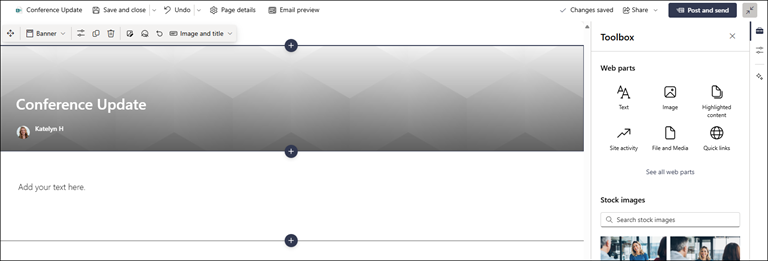
Se o painel de conteúdo estiver ativado:
Selecione o à direita para adicionar conteúdo como texto, documentos, vídeos e muito mais.
Se o painel de conteúdo não estiver ativado:
Clique em + para adicionar peças Web, como texto, imagens, vídeo e muito mais.Saiba mais sobre como utilizar peças Web em páginas do SharePoint.
Quando terminar de criar sua página, clique em Publicar notícias no canto superior direito e você verá a história aparecer na seção Notícias como a história mais recente. As notícias também são apresentadas na página inicial do SharePoint e podem ser apresentadas noutros locais à sua escolha. Além disso, as pessoas com quem trabalha e as pessoas que o reportam são notificadas de que publicou notícias na aplicação SharePoint para dispositivos móveis.
Nota
- Depois de publicadas, as suas notícias são armazenadas na biblioteca de Páginas do seu site. Para ver uma lista de todas as suas notícias, veja tudo no canto superior direito da secção de notícias na página publicada.
- Por predefinição, as histórias são apresentadas por ordem cronológica da mais recente à mais antiga com base na respetiva data inicial de publicação (a edição de uma história não altera a sua sequência). As publicações podem ser reordenadas com a funcionalidade Organizar na peça Web Notícias.
Editar uma notícia
- Vá para o site que tem a publicação de notícias que pretende editar.
- Clique em Ver tudo no canto superior direito da secção de notícias. Se não vir a opção Ver tudo , clique em Páginas na navegação à esquerda e, na lista, selecione a página de notícias que pretende editar.
- Efetue as alterações e, em seguida, clique em Atualizar notícias. Esta ação irá voltar a publicar a sua página de notícias, para que qualquer pessoa que possa ver a sua publicação de notícias veja as alterações. Não altera a ordem em que a publicação de notícias se encontra.
Eliminar uma notícia ou ligação de notícia
Para o SharePoint:
- Aceda ao site que tem a publicação de notícias que pretende remover.
- Aceda à sua biblioteca de Páginas ao selecionar Páginas na navegação à esquerda. Se não vir as Páginas à esquerda, selecione Definições, selecione Conteúdos do site e, em seguida, selecione Páginas do Site.
- Na lista de páginas, selecione o artigo de notícias que pretende remover.
- Clique nas reticências (...) à direita da página e, em seguida, clique em Eliminar.
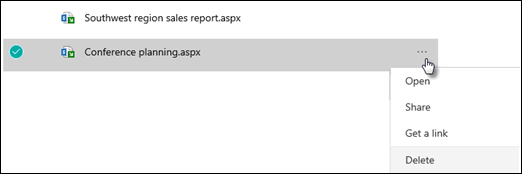
Para SharePoint Server 2019, siga estes passos:
- Na barra de Iniciação Rápida, clique em Páginas e, em seguida, selecione a notícia que pretende eliminar.
- Clique nas reticências (...) e, em seguida, clique em Eliminar.
- Clique em Excluir na caixa de diálogo de confirmação.
Remover a peça Web Notícias
- Aceda à página que tem a secção de notícias que pretende remover.
- Clique em Editar na parte superior da página.
- Selecione a secção Notícias e, em seguida, clique em Eliminar
 à esquerda.
Adicionar a peça Web Notícias novamente à sua página ou a uma página diferente
Se removeu as Notícias da sua página, pode adicioná-las novamente. Em alternativa, pode adicioná-las a uma página diferente. Para tal, pode utilizar a peça Web Notícias .
Clique em Editar na parte superior da página.
Clique no sinal + .
Selecione a peça Web Notícias . Para obter mais informações sobre como utilizar a peça Web Notícias, consulte Utilizar a peça Web Notícias numa página do SharePoint.
Nota
Para obter mais informações sobre como trabalhar com peças Web, consulte Utilizar peças Web em páginas.
Resolução de Problemas
Se o seu artigo de notícias não estiver visível onde a notícia é apresentada:
- Certifique-se de que a publicação de notícias que foi criada é uma publicação e não uma página. Saberá se vê um botão para Publicar ou Republicar no canto superior direito. Em vez disso, as páginas terão um botão Publicar ou Republicar.
- Verifique se a origem da notícia (que pode encontrar no painel de propriedades da peça Web Notícias) está correta e se as pessoas têm acesso à mesma.
- Certifique-se de que o post não está ainda em um estado de rascunho; ou seja, certifique-se de que selecionou o botão Publicar depois de criar a publicação.