

Este artigo descreve algumas dicas rápidas para personalizar seus sites do SharePoint:
- Personalizar o logótipo
- Personalizar a navegação
- Personalizar o tema
- Personalizar o esquema da página
- Personalizar com peças Web
Personalizar o logótipo
Inicie sessão no seu site.
Selecione Definições
 no canto superior direito do seu site do SharePoint. Em seguida, selecione Alterar o aspeto.
O painel Alterar o aspeto será aberto. Selecione Cabeçalho.
Selecione Alterar em Miniatura do logotipo do site para alterar a miniatura do logotipo do site. Selecione Alterar em Logótipo do site para alterar o logótipo do site.
Tamanhos recomendados:
- Para a miniatura do logótipo: 64 px x 64 px.
- Para o logotipo: 192px x64px
Veja mais sobre recomendações de imagens de cabeçalho do site aqui.
Reveja o seu logótipo atualizado.
Personalizar a navegação
Inicie sessão no seu site.
Selecione Editar no final das ligações de navegação do site existentes. Dependendo do esquema do seu site, a navegação pode estar na parte superior ou no lado esquerdo do seu site.
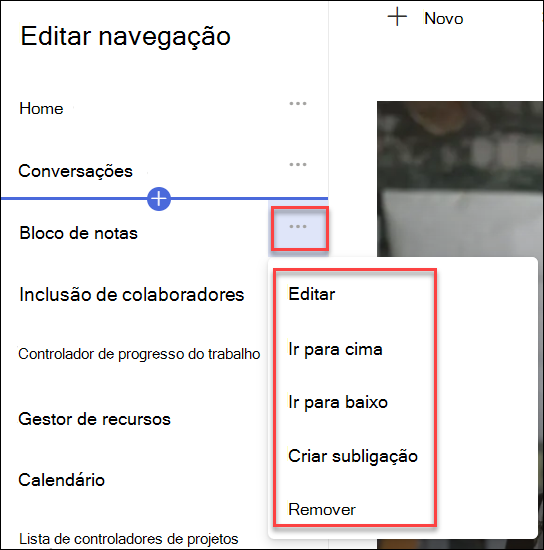
Para editar ligações existentes, selecione as reticências (...) junto à ligação. Em seguida, selecione uma das seguintes opções do menu de contexto
- Editar - altera o endereço e/ou o nome a apresentar
- Mover para cima - Move a ligação para cima
- Mover para baixo - move a ligação para baixo
- Make sub link - Makes the link a sub link of the link above it
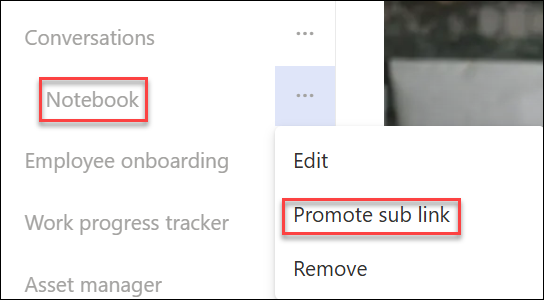
- Promover subligação - Converte uma subligação numa ligação de nível superior
- Remover - Elimina o item de menu
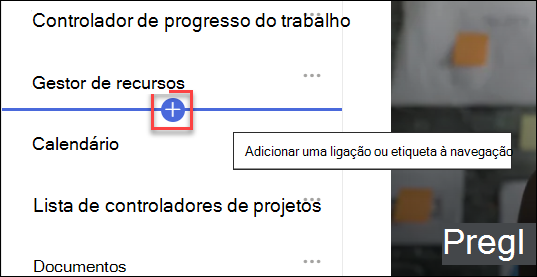
Para adicionar uma nova ligação ou etiqueta à navegação, paire o cursor sobre as ligações e, em seguida, selecione o sinal de adição. Na caixa de diálogo apresentada, selecione URL para adicionar uma ligação personalizada ou selecione um dos itens predefinidos associados ao seu site. Em seguida, selecione OK.
Personalizar o tema
- Inicie sessão no seu site.
- Selecione Definições no canto superior direito do seu site do SharePoint. Em seguida, selecione Alterar o aspeto.
- O painel Alterar o aspeto será aberto. Selecione Tema.
- Selecione o tema que pretende utilizar e, em seguida, selecione Guardar. Se selecionar um tema inovador, também pode personalizar as cores principal e de destaque.
Personalizar o esquema da página
Pode personalizar o esquema de uma página do SharePoint ao adicionar secções com esquemas diferentes ou ao editar esquemas de secções existentes.
Caso ainda não o tenha feito, navegue até à página para a qual pretende alterar o esquema.
Para alterar o esquema de página, pode:
- Adicionar uma nova secção com colunas
- Aplicar um modelo de secção para alterar o esquema com imagens
- Alterar oesquema de uma secção existente
- Tornar uma secção minimizável
Personalizar com peças Web
Ao criar uma página, pode adicionar peças Web diferentes para criar conteúdos Web exclusivos e com impacto. Para adicionar peças Web, selecione o ícone + que é apresentado quando paira com o cursor sobre a página ou numa secção numa página.
Eis algumas peças Web utilizadas frequentemente
- Texto: adicionar texto e tabelas à sua página
- Imagem: Adicionar uma imagem de uma biblioteca, carregar uma nova ou procurar uma online
- Ligação: utilize a peça Web Ligação para adicionar uma ligação com uma pré-visualização a conteúdos internos ou externos
- Incorporar: enriqueça sua página exibindo conteúdo de outros sites
- Conteúdo realçado: exibir dinamicamente o conteúdo com base no tipo de conteúdo, filtragem ou uma cadeia de pesquisa
- Ficheiro e Multimédia: Insira vários tipos de ficheiro diferentes na sua página
Estão disponíveis muitas mais peças Web.
Para ver a lista completa, veja aqui.