Um site de publicação do SharePoint é um site clássico criado com base num modelo de site de publicação. É um site onde a criação e publicação estão mais estruturadas e onde os processos de gestão de conteúdos são impostos. Os sites de publicação costumam ser usados para criar intranets corporativas e portais de comunicação.
Nota
- Antes de criar um site de publicação clássico, considere criar um site de comunicação moderno. Os sites de comunicação são projetados para serem atraentes, flexíveis e responsivos, e não exigem grandes investimentos em desenvolvimento. Consulte Movendo-se de sites de publicação para sites de comunicação.
- Os sites de publicação e as peças Web associadas não suportam a funcionalidade MUI (Multiple Language User Interface) com conteúdo do SharePoint. Em vez disso, use o recurso de variações, que redirecionará os usuários para o site de variação apropriado, com base na configuração de idioma do navegador da Web. Para obter mais informações, consulte Criar um site multilíngue.
Os sites de publicação possuem funcionalidades exclusivas que simplificam os processos de criação, aprovação e publicação. Estas funcionalidades são ativadas automaticamente quando cria um site de publicação e incluem esquemas de página, tipos de coluna, peças Web, listas e bibliotecas.
Nota
O Wiki Empresarial também é um site de publicação, mas é menos estruturado e destina-se a facilitar a criação quando não são necessários processos formais de gestão de conteúdos.
Este artigo explica como criar uma coleção de sites de publicação e subsites de publicação, incluindo o site de publicação com fluxo de trabalho.
Criar um portal de publicação
O portal de publicação é o nível superior da coleção de sites. Tem de ativar a publicação aqui antes de poder criar subsites de publicação ou ativar a publicação em sites existentes.
Para configurar um portal de publicação
Inicie sessão no Microsoft 365 como administrador global ou administrador do SharePoint.
Selecione o ícone do iniciador de aplicações
 no canto superior esquerdo e selecione Administração para abrir o centro de administração do Microsoft 365. (Se não vir o mosaico Administração, significa que não tem permissões de administrador do Microsoft 365 na sua organização.)
SelecioneSitesde Recursos>. Em seguida, selecione Adicionar um site.
Selecione Adicionar um site.
Nota
Em alternativa, pode escolher Administração centros>SharePoint e, em seguida, Novo.
Na caixa de diálogo Nova Coleção de Sites, introduza as seguintes informações:
Na caixa Título , escreva um título para a coleção de sites.
Em Endereço do Site, selecione um nome de domínio e um caminho de URL (por exemplo, /sites/) na lista e digite um nome de URL para o conjunto de sites do portal de publicação.
Em Seleção de Modelo, no menu pendente Selecione um idioma , selecione um idioma para a coleção de sites. É importante selecionar o idioma adequado para a coleção de sites porque, assim que for escolhido, não poderá ser alterado. Pode ativar a interface de múltiplos idiomas do SharePoint nos seus sites, mas o idioma principal da coleção de sites permanecerá o mesmo.
Em Seleção de Modelo, na seção Selecionar um modelo, escolha Portal de Publicação de Publicação> ouPortal de Publicação Empresarial>, dependendo da sua versão do SharePoint.
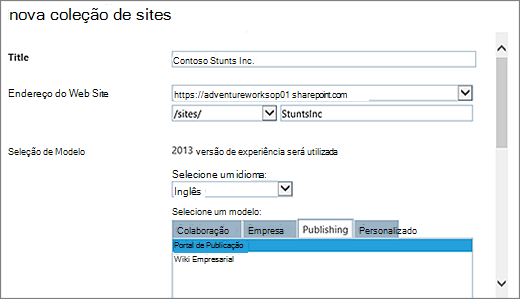
Em Fuso horário, selecione o fuso horário padrão adequado para o local do conjunto de sites.
Em Administrador, escreva o nome de utilizador do administrador da coleção de sites. Também pode utilizar os botões Verificar nomes ou Procurar para encontrar um utilizador e indicá-lo como administrador de coleções de sites.
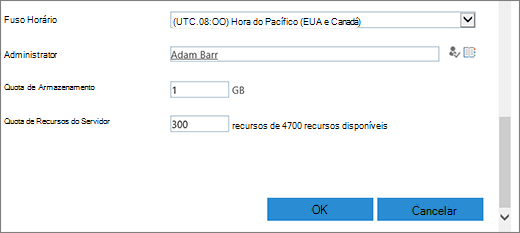
Em Quota de Armazenamento, escreva o número de MB a atribuir a esta coleção de sites. Verifique o valor de MB disponível para garantir que não excede o MB disponível.
Na caixa Quota de Recursos do Servidor, aceite a predefinição da quota de recursos. Esta definição já não afeta as quantidades de recursos disponíveis para a coleção de sites. Em Quota de Recursos do Servidor, escreva a quota de utilização a atribuir à coleção de sites.
Clique em OK. Pode demorar alguns minutos até que seu novo conjunto de sites do portal de publicação apareça na lista de URLs.
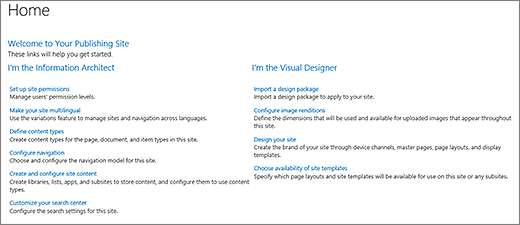
Assim que o seu portal for criado, verá uma lista de ligações de introdução. Estas ligações correspondem a tarefas de detalhamento da sua nova coleção de sites. Não existe uma ordem específica para estas tarefas e nenhuma delas é obrigatória. As tarefas que realiza e a ordem pela qual as realiza dependem do que faz sentido para a sua organização.
 Para começar, clique no link do conjunto de sites que você acabou de criar e, na caixa de diálogo propriedades do conjunto de sites, clique no Endereço do Site. Será direcionado para a Home page do novo site.
Criar um subsite de publicação
Um subsite de publicação é um site que se encontra abaixo da coleção de sites de publicação (ou abaixo de uma coleção de sites com funcionalidades de publicação ativadas) numa hierarquia. Quando um subsite é criado por baixo de uma coleção de sites de publicação, as funcionalidades de publicação são ativadas automaticamente.
A partir da coleção de sites com capacidade de publicação, clique em Definições,
 >Conteúdos do site.
Clique em novo subsite.
Na caixa Título , escreva um título para a coleção de sites.
Em Descrição, escreva uma breve descrição do objetivo do site.
Em Endereço do Site, acrescente o URL existente com um nome descritivo para o seu novo subsite.
Em Seleção de Modelo, no menu pendente Selecione um idioma , selecione um idioma para o site. É importante selecionar o idioma adequado porque, uma vez escolhido, não pode ser alterado. O idioma do seu site pode ser diferente do idioma da sua coleção de sites.
Em Seleção de Modelo, na seção Selecionar um modelo, escolhaSite de Publicação Empresarial>.
Em Permissões de Utilizador, selecione uma das seguintes opções:
- Utilize as mesmas permissões que o site principal se quiser partilhar um conjunto de permissões entre este novo site e o respetivo site principal. Ao selecionar esta opção, não poderá alterar as permissões neste site posteriormente, a menos que seja um administrador em nome do encarregado de educação.
- Utilize permissões exclusivas se quiser que os utilizadores deste site tenham permissões diferentes das do site principal ou se tiver utilizadores que não têm acesso ao site principal.
Em Herança de Navegação, selecione Sim se pretender utilizar a mesma barra de ligações superior que está presente no site principal. Caso contrário, selecione Não.
Clique em Criar.
Criar um subsite de publicação com fluxo de trabalho de aprovação
O fluxo de trabalho de aprovação da publicação automatiza o encaminhamento do conteúdo para especialistas e intervenientes para revisão e aprovação. O que torna o fluxo de trabalho aprovação de publicação exclusivo é o facto de ter sido concebido especialmente para sites de publicação, nos quais a publicação de páginas Web novas e atualizadas é estritamente controlada. Nestes tipos de sites, não é possível publicar conteúdos novos enquanto não forem aprovados por todos os aprovadores no fluxo de trabalho. Para saber mais, consulte Trabalhar com um fluxo de trabalho de aprovação de publicação.
Nota
O fluxo de trabalho de aprovação da publicação não está disponível para publicar coleções de sites.
Para configurar um site de publicação com fluxo de trabalho
A partir da coleção de sites com capacidade de publicação, clique em Definições,
>Conteúdos do site.Clique em novo subsite.
Na caixa Título , escreva um título para a coleção de sites.
Em Descrição, escreva uma breve descrição do objetivo do site.
Em Endereço do Site, acrescente o URL existente com um nome descritivo para o seu novo subsite.
Em Seleção de Modelo, no menu pendente Selecione um idioma , selecione um idioma para o site. É importante selecionar o idioma adequado porque, uma vez escolhido, não pode ser alterado. O idioma do seu site pode ser diferente do idioma da sua coleção de sites.
Em Seleção de Modelo, na seção Selecionar um modelo, escolhaSite de Publicação Empresarial> com Fluxo de Trabalho.
Em Permissões de Utilizador, selecione uma das seguintes opções:
- Utilize as mesmas permissões que o site principal se quiser partilhar um conjunto de permissões entre este novo site e o respetivo site principal. Ao selecionar esta opção, não poderá alterar as permissões neste site posteriormente, a menos que seja um administrador em nome do encarregado de educação.
- Utilize permissões exclusivas se quiser que os utilizadores deste site tenham permissões diferentes das do site principal ou se tiver utilizadores que não têm acesso ao site principal.
Em Herança de Navegação, selecione Sim se pretender utilizar a mesma barra de ligações superior que está presente no site principal. Caso contrário, selecione Não.
Clique em Criar.
Ativar funcionalidades de publicação
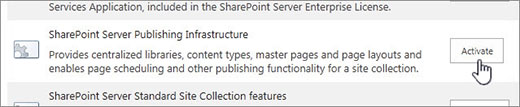
Se pretender adicionar funcionalidades de publicação a um site existente, siga estes passos. Tem de ativar a publicação na coleção de sites principal antes de ativar as funcionalidades ao nível do site. Para obter mais informações, consulte Recursos habilitados em um site de publicação do SharePoint.
A partir da raiz da sua coleção de sites, clique em Definições,
>Definições do site.Na página Configurações do Site, em Administração do Conjunto de Sites, clique em Recursos do conjunto de sites.
Na página Recursos do Conjunto de Sites, ao lado de Infraestrutura de Publicação do SharePoint Server, clique em Ativar.