

O Hub adaptável da Microsoft ajuda-o a expandir os teclados tradicionais com botões adaptáveis e interruptores com fios. Com o Adaptive Hub, pode criar facilmente as suas próprias entradas personalizadas.
Requisitos de dispositivo
O Adaptive Hub e o Centro de Acessórios Microsoft funcionam com PCs com o Windows 10/11 instalado. Para utilizá-lo com dispositivos complementares com MacOS, iOS, Chrome e Android, configure-o com o Centro de Acessórios Microsoft no seu PC Windows.
Conheça o seu Hub Adaptável
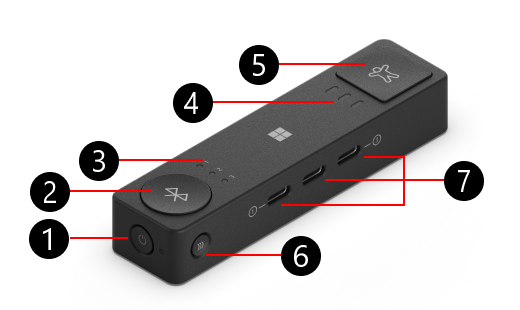
- Botão para ligar/desligar
- Botão Bluetooth
- LED Bluetooth (3)
- LED de perfil (3)
- Botão Perfil
- Botão de emparelhamento
- Portas USB-C (3)
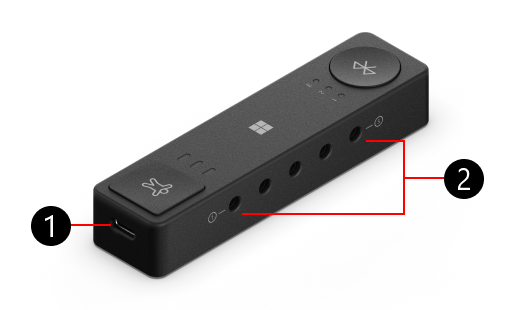
- Porta de carregamento USB-C
- Porta de 3,5 mm (5)
Explicação sobre as portas no Adaptive Hub
O Adaptive Hub pode ser emparelhado com botões adaptáveis da Microsoft e ligado a comutadores fabricados por outros fabricantes. Aqui está uma explicação das portas disponíveis no seu Hub Adaptável.
| Porta de 3,5 mm (5 portas) | Utilize esta porta para ligar a outros comutadores de tecnologia de apoio. |
|---|---|
| Porta de carregamento USB-C | Ligue esta porta a uma fonte de alimentação com um cabo USB-C para carregar o Hub Adaptável. |
| Portas USB-C (3 portas) | Ligue-se aos botões adaptáveis da Microsoft com um cabo USB-C. Quando o Adaptive Hub estiver ligado à corrente, estas portas também carregarão os seus botões. |
| Botão Bluetooth e Bluetooth LED (3 luzes) | Alterne ou emparelhe com outro PC ou dispositivo quando premir este botão - o LED indicará qual o dispositivo ligado. Para obter mais informações, consulte Como ligar o Adaptive Hub ao seu PC. |
| Botão para ligar/desligar | Ative e desative o Hub Adaptável. |
| Botão Perfil e LED de perfil (3 luzes) | Utilize esta opção para alternar entre perfis no seu Hub Adaptável — o LED irá indicar-lhe qual o perfil selecionado. Para obter mais informações, vá para Como usar perfis com Hub adaptável da Microsoft. |
| Botão de emparelhamento | Este botão emparelha o seu Hub Adaptável com qualquer um dos botões adaptáveis. Para obter mais informações, vá a Como utilizar os botões adaptáveis da Microsoft. |
Como ligar o Adaptive Hub ao seu PC
Depois de remover o Hub Adaptável da caixa, eis como ligá-lo ao PC.
- Prima o botão para ligar/desligar no Hub Adaptável.
- É apresentada uma notificação no seu PC. Irá pedir-lhe para ligar o Adaptive Hub ao seu PC através de Bluetooth. Selecione Ligar.
Nota
Se não vir a notificação, selecione Iniciar>Definições>Bluetooth & dispositivos>Adicionar um dispositivo>Bluetooth. Selecione Hub adaptável da Microsoft na lista.
Como ligar o Adaptive Hub a outro PC
Se quiser emparelhar o Hub Adaptável com outro PC, eis como:
- Prima o botão Bluetooth no Adaptive Hub para mudar para outra ranhura para dispositivos emparelhada. Certifique-se de que a luz existente junto ao botão Bluetooth muda para outro número.
- Prima sem soltar o botão Bluetooth até a luz começar a piscar.
- No PC que quer emparelhar, aguarde até que seja apresentada uma notificação. A notificação perguntará se você deseja conectar seu Hub Adaptável a ele.
- Selecione Ligar para emparelhar o seu hub.
Nota
Se não vir a notificação, selecione Iniciar>Definições>Bluetooth & dispositivos>Adicionar um dispositivo>Bluetooth. Selecione Hub adaptável da Microsoft na lista.
Carregar o Hub Adaptável e os botões adaptáveis
Eis como carregar o seu Hub Adaptável:
- Ligue o cabo USB-C incluído à porta USB-C no lado mais curto do Hub Adaptável.
- Ligue a outra extremidade do cabo de carregamento à alimentação, como uma porta USB.
Eis como carregar os botões adaptáveis:
- Certifique-se de que o Hub Adaptável está ligado à corrente.
- Ligue o cabo USB-C incluído à porta USB-C do seu botão adaptável.
- Ligue a outra extremidade do cabo USB-C a uma porta USB-C no seu Hub Adaptável.
Como utilizar perfis no Hub Adaptável
Um perfil é um conjunto de ações de botões que configuraste. Cada perfil pode ter um conjunto diferente de ações de botão. Para obter mais informações, vá para Como usar perfis com Hub adaptável da Microsoft.
Relacionado
- Como utilizar os botões adaptáveis da Microsoft
- Como utilizar o Rato Adaptável da Microsoft
- Os acessórios adaptáveis ajudam a & a aprendizagem
Precisa de mais ajuda?
Suporte técnico:

Para suporte técnico, abra a aplicação Surface, descreva o problema e selecione Obter Ajuda.
Suporte da comunidade

As comunidades podem ajudá-lo a colocar questões e a ouvir especialistas com conhecimentos abrangentes. Pergunte à comunidade.
Mais opções de suporte

Se não conseguir utilizar o Surface ou tiver dúvidas sobre outro assunto, abra Obter Ajuda para obter outro suporte online.


