
O Rato adaptável da Microsoft é um acessório adaptável que torna a utilização de um rato mais confortável para si.
Conheça o seu Rato Adaptável
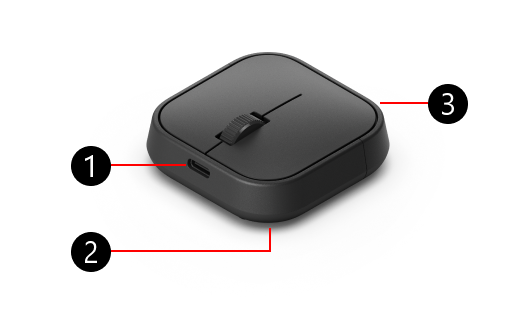
- Porta de carregamento USB-C
- Botão para ligar/desligar, botão de ejetar e botão de emparelhamento Bluetooth na parte inferior do Rato Adaptável (não apresentado)
- Capa da cauda do rato
Emparelhar o Rato Adaptável com o PC
Depois de remover o Adaptive Mouse da caixa, faça o seguinte para conectá-lo ao seu PC:
Prima o botão para ligar/desligar no rato adaptável.
É apresentada uma notificação no seu PC. Irá pedir-lhe para ligar o rato ao seu PC através de Bluetooth. Selecione Ligar.
Nota
Se não vir a notificação, selecione Iniciar>Definições>Bluetooth & dispositivos>Adicionar um dispositivo>Bluetooth. Selecione Rato adaptável da Microsoft na lista.
Como ligar o Rato Adaptável a outro PC
Se quiser emparelhar o Adaptive Mouse com outro PC, faça o seguinte:
Prima o botão Bluetooth no rato adaptável para mudar para outra ranhura para dispositivos emparelhados. Certifique-se de que a luz existente junto ao botão Bluetooth muda para outro número.
Se for a primeira vez que está a emparelhar com outro PC, a luz de emparelhamento começará a piscar. Caso contrário, prima sem soltar o botão Bluetooth até a luz começar a piscar.
No PC que quer emparelhar, aguarde até que seja apresentada uma notificação. A notificação perguntará se pretende ligar o Rato Adaptável ao mesmo.
Selecione Ligar para emparelhar o rato.
Nota
Se não vir a notificação, selecione Iniciar>Definições>Bluetooth & dispositivos>Adicionar um dispositivo>Bluetooth. Selecione Rato adaptável da Microsoft na lista.
Rato adaptável da Microsoft Cauda
Para fazer com que o rato adaptável se adeque às suas necessidades, pode adicionar a cauda do rato adaptável (vendida separadamente).
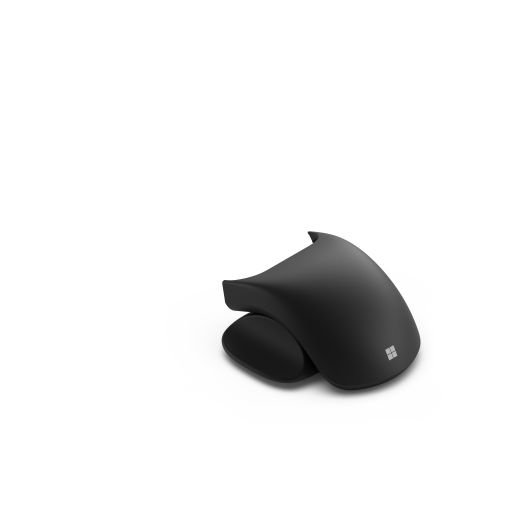
Anexar e remover a Cauda do Rato Adaptável
Eis como fixar a cauda do rato:
- Vire o rato de forma a que a parte inferior fique virada para cima.
- Prima sem soltar o botão Ejetar para soltar a tampa da cauda do rato e, em seguida, puxe-a para longe do rato.
- Faça deslizar a extremidade do rato para a mesma localização que a tampa da bateria.
Siga estas instruções novamente para remover a cauda do rato.
Suporte para Polegar Rato adaptável da Microsoft
O Suporte para Polegar do Rato Adaptável inclui a Cauda do Rato Adaptável.
Anexar e remover o Suporte para Polegar do Rato Adaptável
Eis como anexar o suporte do polegar:
- Certifique-se de que o suporte do polegar está localizado no lado do rato onde pretende que o polegar descanse.
- Alinha os dois marcadores de localização no suporte do polegar com as ranhuras do rato.
- Pressione o suporte do polegar no lugar para fixá-lo ao mouse.
Eis como remover o suporte do polegar:
- Segure firmemente o rato com uma mão com o apoio do polegar apontado para longe de si.
- Afaste o lado virado para si em relação ao rato — o marcador de localização deve ser removido da ranhura do rato.
- Afaste o lado com o suporte do polegar do rato.
Relacionado
Precisa de mais ajuda?
Suporte técnico:

Para suporte técnico, abra a aplicação Surface, descreva o problema e selecione Obter Ajuda.
Suporte da comunidade

As comunidades podem ajudá-lo a colocar questões e a ouvir especialistas com conhecimentos abrangentes. Pergunte à comunidade.
Mais opções de suporte

Se não conseguir utilizar o Surface ou tiver dúvidas sobre outro assunto, abra Obter Ajuda para obter outro suporte online.


