

O Surface Arc Mouse foi concebido para caber na sua mão e encaixa facilmente para caber na sua bolsa. Estes ratos estão prontos para viajar, independentemente do local para onde leve o dispositivo.
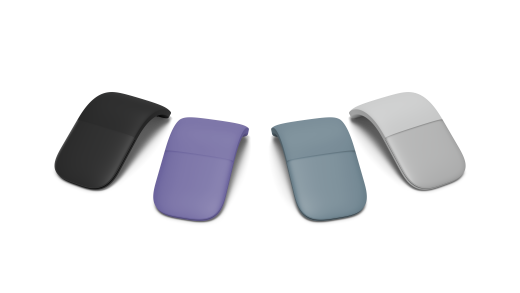
Disponível para compra na Microsoft Store e noutros revendedores.
Requisitos
Para configurar, necessitará de um PC com Windows 11 ou Windows 10 com suporte para Bluetooth 4.0 ou posterior. Este rato suporta o Emparelhamento Rápido no Windows para emparelhar mais rápido.
Nota
Se não tiver a certeza de qual é a versão do Bluetooth suportada pelo PC, aceda a Qual é a versão do Bluetooth que tenho no meu PC?
Ligar o rato
Para ligar o rato, coloque-o na posição curva. Coloque o rato na posição plana para desligá-lo.
Emparelhar o rato com Bluetooth
Ligue o rato e siga as instruções para emparelhá-lo com o PC:
Prima sem soltar o botão de emparelhamento na parte inferior do rato até a luz LED comece a piscar (cerca de 5 segundos).
No seu PC Windows, selecione Ligar se for apresentada uma notificação para o rato e, em seguida, aguarde até que seja configurada.
Não viu a notificação?
-
Windows 11: Ir para o ícone Iniciar
 > do logótipodo Windows Ícone de definições
 > da aplicaçãoDefinições Ícone de dispositivos Bluetooth &
 >Bluetooth Ícone de adicionar dispositivo
 >Bluetooth> Bluetooth **Surface Arc Mouse >Concluído.
 -
Windows 10: Ir para > do logótipodo Windows Ícone de definições
 >
> > de DispositivosBluetooth & ícone de outros dispositivos > de DispositivosAdicionar Bluetooth ou outro >Bluetooth > Bluetooth ** > Surface Arc Mouse Feito.
-
Windows 11: Ir para o ícone Iniciar
Assim que o rato estiver emparelhado, a luz LED deixará de piscar. A luz ficará ligada até que desligue o rato.
Navegar com o touchpad
O rato reconhece quando utiliza o touchpad para realizar ações como clicar ou deslocar. Seguem-se alguns gestos básicos para começar.
| Se quiser | Faça o seguinte |
|---|---|
| Clicar com o botão esquerdo do rato | Clique com um dedo no lado esquerdo do touchpad. |
| Clicar com o botão direito do rato | Clique com um dedo no lado direito do touchpad. |
| Deslocar para cima e para baixo | Mova um dedo para cima ou para baixo no touchpad. |
| Deslocar para a esquerda e para a direita | Mova um dedo para a esquerda e para a direita no touchpad. |
Informações da bateria
Este rato utiliza 2 pilhas AAA. Quando precisar de substituir as pilhas, vire o rato, prima o pequeno separador para abrir a porta da bateria e, em seguida, substitua as pilhas. Para ajudar a poupar bateria, coloque o rato na posição plana para desligar o rato quando não o estiver a utilizar.
Sugestão
Para verificar o nível da bateria em qualquer altura, selecione Procurar, escreva Bluetoothe, em seguida, abra as definições de Bluetooth & outros dispositivos. O nível da bateria é exibido junto ao rato.
Personalizar as definições do rato
Para alterar o comportamento e as definições do rato:
-
Windows 11: Selecione > do logótipodo Windows Ícone de definições> da aplicaçãoDefinições Ícone de dispositivos Bluetooth &> BluetoothÍcone do rato
 .
. -
Windows 10: Selecione > do logótipodo Windows Ícone de definições >> de Dispositivos .
Para obter mais informações, consulte Alterar configurações do mouse.
Sugestão
O Centro de Ratos e Teclados da Microsoft é uma aplicação que o ajuda a aproveitar ao máximo o seu teclado e rato da Microsoft. O Centro de Ratos e Teclados da Microsoft ajuda-o a personalizar a forma como trabalha no seu PC. Para obter a aplicação, consulte Transferir o Centro de Ratos e Teclados.
Onde comprar
Os ratos e outros acessórios do Surface estão disponíveis para compra na Microsoft Store e noutros revendedores.
Nota
Se a Microsoft Store não estiver disponível na sua região, também encontrará o Surface nestes revendedores.
Tópicos relacionados
Precisa de mais ajuda?
Suporte técnico:

Para suporte técnico, abra a aplicação Surface, descreva o problema e selecione Obter Ajuda.
Suporte da comunidade

As comunidades podem ajudá-lo a colocar questões e a ouvir especialistas com conhecimentos abrangentes. Pergunte à comunidade.
Mais opções de suporte

Se não conseguir utilizar o Surface ou tiver dúvidas sobre outro assunto, abra Obter Ajuda para obter outro suporte online.


