

Teclas especiais e teclas de função
O Microsoft Surface Keyboard tem teclas de atalho para tarefas comuns como pesquisar, reproduzir áudio ou vídeo e muito mais. Este teclado está incluído no Microsoft Surface Studio 2+
As teclas na linha superior do teclado funcionam também como teclas de função quando também prime a tecla Fn.
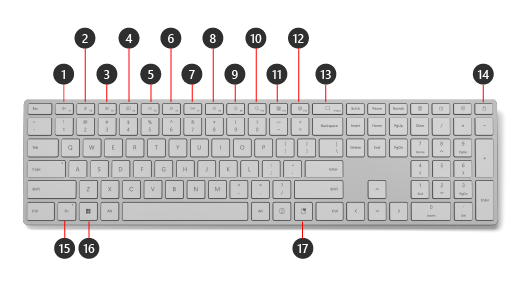
Seguem-se atalhos de teclado especiais que utilizam as teclas Fn e outras teclas especiais do teclado:
Desativa e ativa o áudio.
Diminui o volume.
Aumenta o volume.
Abre a aplicação de música predefinida.
Reproduz a faixa anterior.
Reproduz a faixa seguinte.
Reproduz ou coloca áudio ou vídeo em pausa.
Reduz a luminosidade do ecrã.
Aumenta a luminosidade do ecrã.
Abre a Pesquisa.
Abre o quadro do widget.
Abre Definições.
Abre a Ferramenta de Recorte e efetua uma captura de ecrã.
Bloqueia o PC.
Ativa as teclas de função. Acende-se uma luz na tecla Fn quando as teclas estiverem bloqueadas no modo de função.
As teclas de função estão identificadas como F1, F2, F3 e assim sucessivamente até F12. Ao ativar as teclas, pode utilizá-las para funções diferentes das funções das teclas principais (como volume ou luminosidade). A funcionalidade destas teclas varia consoante a aplicação, mas pode incluir coisas como anular, refazer, guardar e imprimir.
Abre Iniciar.
Abre um painel de emojis.
Bloquear teclas no modo de função
Se estiver a utilizar uma aplicação que utiliza frequentemente as teclas de função, pode bloquear a linha superior de teclas temporariamente, de modo a bloquear as teclas de função.
Saiba como bloquear e desbloquear as teclas de função:
- Prima a tecla Fn para bloquear as teclas de função. Prima novamente a tecla Fn para as desbloquear. Acende-se uma luz na tecla Fn quando as teclas de função são bloqueadas no modo de função.
Precisa de mais ajuda?
Suporte técnico:

Para suporte técnico, abra a aplicação Surface ou o browser, descreva o problema e selecione Obter Ajuda.
Suporte da comunidade

As comunidades podem ajudá-lo a colocar questões e a ouvir especialistas com conhecimentos abrangentes. Pergunte à comunidade.
Mais opções de suporte

Se não conseguir utilizar o Surface ou tiver dúvidas sobre outro assunto, abra Obter Ajuda para obter outro suporte online.


