

Concebido para exatidão excecional, conforto e controlo, o rato de precisão para Surface ajuda a manter o fluxo de três botões de polegar personalizáveis e a capacidade de alternar entre três dispositivos diferentes.
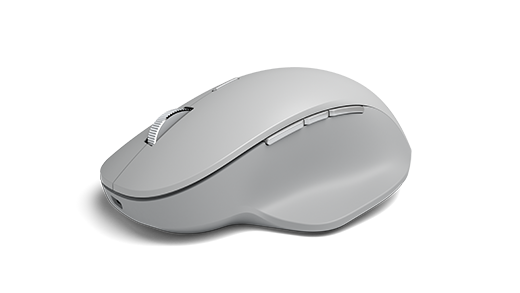
Requisitos de sistema
Para utilizar o rato de precisão Surface, o PC tem de ter uma porta USB-A ou Bluetooth 4.0 ou posterior com Windows 11 ou Windows 10 instalado.
Nota
Se não tiver a certeza de qual é a versão do Bluetooth suportada pelo PC, aceda a Qual é a versão do Bluetooth que tenho no meu PC?
Emparelhamento

| 1. | Luzes de emparelhamento |
|---|---|
| 2. | Botão de emparelhamento |
Com o rato de precisão para Surface, pode emparelhar até três dispositivos diferentes e alternar rapidamente entre eles sem parar ou emparelhá-los de cada vez. Faça o seguinte:
Emparelhe um único dispositivo:
Prima o botão de emparelhamento na parte inferior do rato durante 5 a 7 segundos e depois solte-o. Existem três luzes de emparelhamento, uma para cada dispositivo com o qual pode emparelhar o rato. As três luzes de emparelhamento começarão a piscar quando o rato entrar no modo de emparelhamento e, em seguida, a primeira luz começará a piscar lentamente.
No seu PC Windows, selecione Ligar se for apresentada uma notificação para o rato e, em seguida, aguarde até que seja configurada.
A notificação não foi apresentada?
-
Windows 11: Ir para Iniciar ícone >
 Íconede definições
 > da aplicaçãoDefinições Ícone de dispositivos Bluetooth &
 >Bluetooth Ícone
 >Bluetooth> BluetoothSurface Precision Mouse> concluído.
 -
Windows 10: Ir para o > do logótipodo Windows
 >
> > de DispositivosBluetooth & ícone de outros dispositivos para o >Adicionar Bluetooth ou outro >Bluetooth > BluetoothRato> de precisão para SurfaceFeito.
-
Windows 11: Ir para Iniciar ícone >
Emparelhe com mais dispositivos:
- Prima o botão de emparelhamento na parte inferior do rato para selecionar um segundo ou terceiro dispositivo e, em seguida, solte-o. A luz de emparelhamento na parte inferior do rato irá piscar rapidamente.
- Depois de a luz de emparelhamento começar a piscar rapidamente, prima o botão de emparelhamento na parte inferior do rato e depois solte-o. As três luzes de emparelhamento começarão a piscar quando o rato entrar no modo de emparelhamento e, em seguida, a luz de emparelhamento começará a piscar lentamente.
- Selecione Ligar se for apresentada uma notificação para o rato e, em seguida, aguarde até que a configuração esteja concluída. Se não vir a notificação, abra as Definições conforme listado na secção acima.
Depois de configurar Alternar Inteligente, prima o botão de emparelhamento Bluetooth no rato uma vez, para alternar rapidamente de um dispositivo para outro.
Carregue o Rato de precisão para Surface
O rato de precisão para Surface tem uma bateria recarregável incorporada. Quando a luz na parte superior do rato pisca vermelho, utilize o cabo USB fornecido com o rato para recarregar a bateria. Pode continuar a utilizar o Rato de precisão para Surface enquanto carrega.
Sugestão
Para verificar o nível da bateria em qualquer altura, selecione Procurar, escreva Bluetoothe, em seguida, abra as definições de Bluetooth & outros dispositivos. O nível da bateria é exibido junto ao rato.
Personalizar as definições do rato
Para alterar o comportamento e as definições do rato:
-
Windows 11: Selecione > do logótipodo Windows Ícone de definições> da aplicaçãoDefinições Ícone de dispositivos Bluetooth &> BluetoothÍcone do rato
 .
. -
Windows 10: Selecione > do logótipodo Windows Ícone de definições >> de Dispositivos .
Sugestão
O Centro de Ratos e Teclados da Microsoft é uma aplicação que o ajuda a aproveitar ao máximo o seu teclado e rato da Microsoft. O Centro de Ratos e Teclados da Microsoft ajuda-o a personalizar a forma como trabalha no seu PC. Para obter a aplicação, consulte Transferir o Centro de Ratos e Teclados.
Alternar entre dispositivos que utilizam o Alternar Inteligente
Quando o rato estiver emparelhado com até três dispositivos, pode utilizar o Surface Precision Mouse para alternar entre eles ao mover o cursor do rato para a margem do ecrã. Terá de instalar o Centro de Ratos e Teclados em todos os dispositivos que pretende utilizar com o Smart Switch.
- Abrir o Centro de teclado em algum dos dispositivos que Surface precisão rato está emparelhado com o e o rato e, em seguida, selecione mudar Smart.
- Deslize a barra Ativar Alternar Inteligente para Ligado. Verá uma lista dos dispositivos emparelhados com o rato, pela ordem em que foram emparelhados.
- Reveja as definições disponíveis para personalizar o Alternar Inteligente.
Tópicos relacionados
Precisa de mais ajuda?
Suporte técnico:

Para suporte técnico, abra a aplicação Surface ou o browser, descreva o problema e selecione Obter Ajuda.
Suporte da comunidade

As comunidades podem ajudá-lo a colocar questões e a ouvir especialistas com conhecimentos abrangentes. Pergunte à comunidade.
Mais opções de suporte

Se não conseguir utilizar o Surface ou tiver dúvidas sobre outro assunto, abra Obter Ajuda para obter outro suporte online.


