
Nota
- Conhecer o novo Surface PCs
- Velocidade e autonomia incríveis combinam-se com experiências de IA de nível superior e design exclusivo do Surface.
- Explorar os PCs Surface mais recentes
Conhecer o Surface Book 2
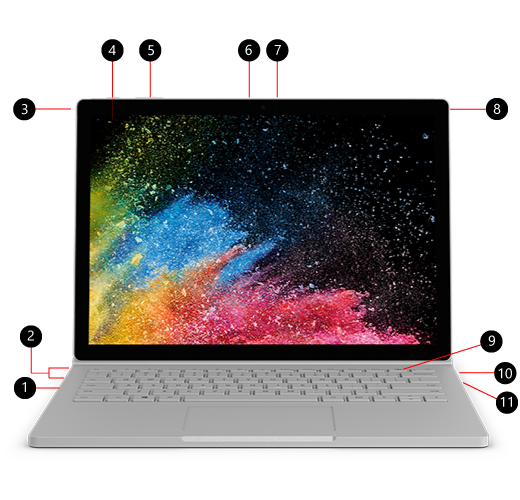
- Leitor de cartões SDXC™
- USB 3.0
- Câmara posterior
- Botão para ligar/desligar
- Volume
- Windows Hello com início de sessão por reconhecimento facial
- Câmara frontal
- Tomada para auscultadores
- Tecla Desencaixar
- Surface Connect
- USB-C
Surface Book 2 e Windows 10
Surface Book 2 vem com Windows 10 Pro edição. Para Surface Book 2 modelos que têm apenas o processador Intel® Core™ i5-8350U ou i7-8650U de 8.ª geração, pode atualizar o seu Surface Book 2 de Windows 10 para Windows 11. Para obter mais informações, consulte Que dispositivos Surface podem ser atualizados para Windows 11?
Carregar o Surface
Pode carregar o Surface utilizando USB-C ou Surface Connect. Para obter mais informações, consulte Como carregar o Surface.
Sugestões do Surface Book 2
Se adquiriu um novo Surface Book, parabéns! Apresentamos a seguir algumas sugestões para começar.
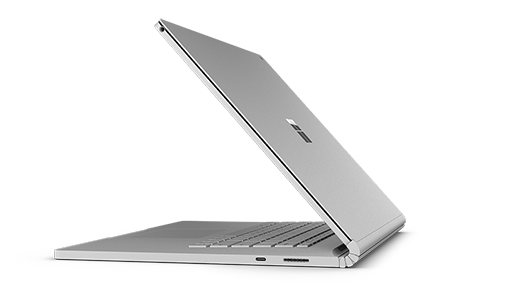
Desencaixe o monitor para quatro modos diferentes
O Surface Book é um portátil versátil, um tablet potente e um Estúdio portátil que se adapta à sua forma de trabalhar e criar.
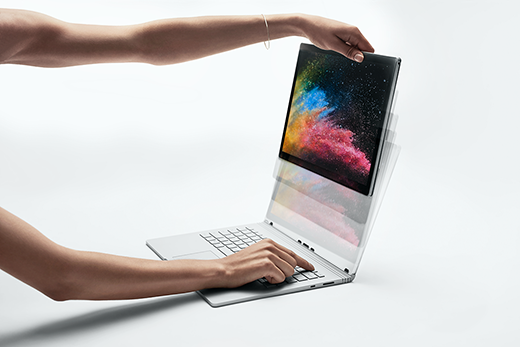
Como desencaixar o ecrã
Prima sem soltar a tecla Desencaixar até que a luz fique verde e apareça no ecrã a mensagem Pronto a desencaixar. Em seguida, remova o ecrã do teclado.
Agora, pode colocar o Surface Book em qualquer modo, dependendo do que pretende fazer.
Utilizar o Surface Book como tablet
O Surface Book é um tablet que pode levar para qualquer lugar. Basta premir sem soltar a tecla Desencaixar, e remover o ecrã.
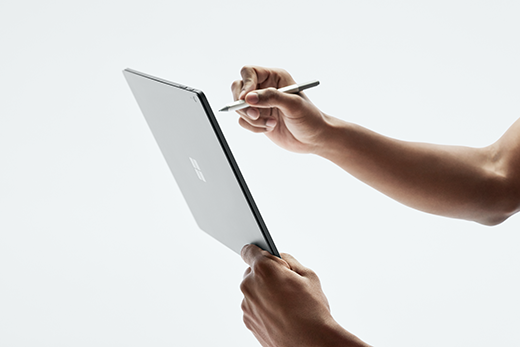
Sugestão: se viajar e não necessitar do teclado, basta levar o ecrã e o cabo de alimentação. Existe uma porta de carregamento de energia no centro da parte inferior do ecrã. Apenas deve proteger o ecrã com uma caixa acolchoada ou outro tipo de proteção, se não levar o teclado consigo.
Veja filmes e partilhe fotografias no Modo de Visualização
O Modo de Visualização é perfeito para quando pretende:
- Assistir ao seu programa favorito.
- Partilhar fotografias numa reunião de família.
- Apresentar ideias a alguns colegas trabalho ou de curso.
- Seguir uma receita que encontrou online.
- Jogar jogos Xbox com um comando sem fios Xbox (obtenha mais informações sobre jogar no Surface).
Para colocar o Surface Book no Modo de Visualização, primeiro prima sem soltar a tecla Desencaixar no teclado para remover o ecrã. Rode o ecrã, alinhe as patilhas do teclado com as ranhuras do ecrã e puxe o ecrã para baixo. O ecrã ficará encaixado e aparecerá a mensagem Encaixado no ecrã.
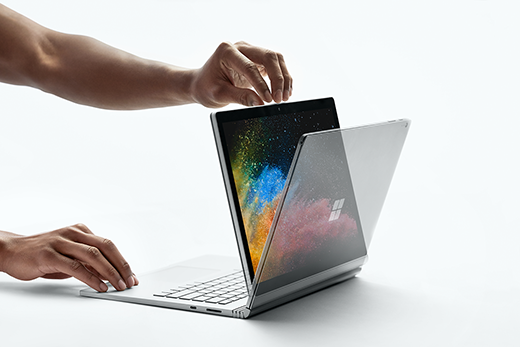
O teclado passará a ser um suporte estável para o ecrã, para uma visualização no modo de mãos livres.
Esboce, escreva e crie naturalmente, no modo Estúdio
Com o Surface Book no Modo de Visualização, dobre-o para baixo para desfrutar de uma superfície horizontal onde poderá escrever. Utilize o toque ou a Caneta para Surface para desenhar ou tirar notas, como se estivesse a utilizar uma folha de papel. E se preferir uma experiência criativa verdadeiramente envolvente, adicione o Surface Dial.
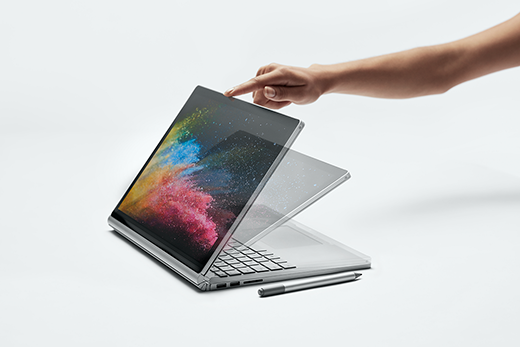
Obtenha mais informações sobre como utilizar a Caneta para Surface
Utilize o Surface Book como um portátil
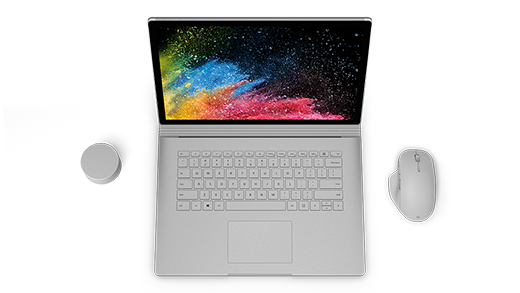
O Surface Book 2 é um potente portátil: executa software de nível profissional com processadores Intel de alta velocidade, extraordinários gráficos NVIDIA, armazenamento ultra-rápido e oferece até 17 horas de duração da bateria, para poder finalizar o seu trabalho.
Escreva e desenhe naturalmente, com a Caneta para Surface
A Caneta para Surface é o acessório perfeito para o Surface Book. Tire notas em reuniões ou aulas, desenhe e edite documentos do Word. Enganou-se? Vire-a ao contrário e utilize a "borracha". A Caneta para Surface fixa-se magneticamente no lado do ecrã, para que possa utilizá-la sempre que quiser.
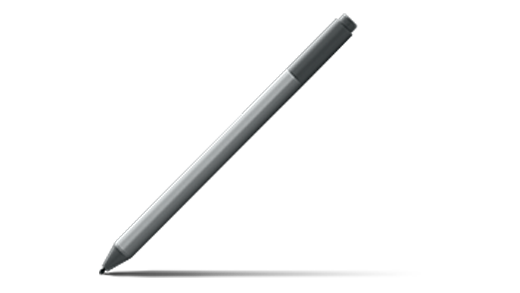
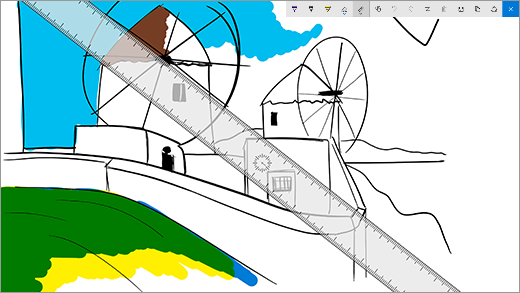
Esboce e desenhe
Com tinta de precisão, inclinação para sombrear e, praticamente sem atraso, a Caneta para Surface é perfeita para todos, de designers gráficos a quem gosta de rabiscar. Para experimentar, clique no botão superior da Caneta para Surface uma vez para abrir a Área de Trabalho do Windows Ink e, em seguida, selecione o Bloco de Desenho e comece a desenhar. A Caneta para Surface também funciona com software de imagem profissional.
Edite documentos do Word
Utilize a Caneta para Surface para editar e inserir comentários em documentos do Word.
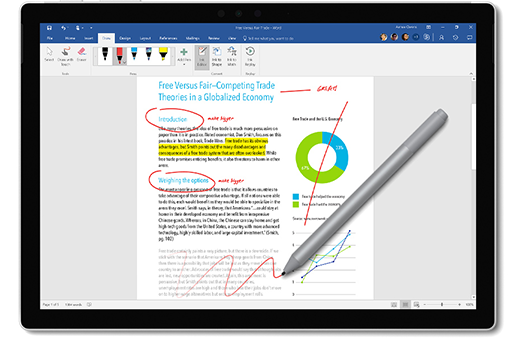
Faça o seguinte:
- Selecionar texto
Selecione Desenhar>Editor de Tinta Digital e, em seguida, utilize a Caneta para Surface para fazer um círculo à volta de uma palavra, expressão ou parágrafo e, em seguida, corte, copie ou cole. - Eliminar texto
Selecione Desenhar>Editor de Tinta Digital e, em seguida, utilize a Caneta para Surface para desenhar uma linha diagonal através de palavras, expressões ou parágrafos. - Realçar texto
Selecione Realçador> de Desenho e, em seguida, utilize a Caneta para Surface para selecionar o texto para realçar de forma perfeita. - Repetição de traços da caneta
Selecione Desenhar>Repetição de Tinta Digital para ver uma repetição de todas as marcações que as pessoas fizeram no documento.
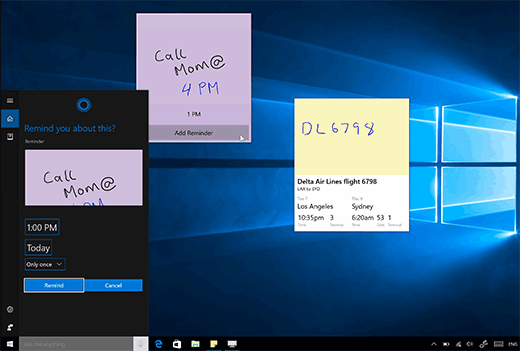
Nota Autocolante para lembretes
Clique sem soltar no botão superior na Caneta para Surface para abrir a aplicação Sticky Notes e anote lembretes, listas de tarefas, números de telefone ou qualquer outra coisa que pretenda memorizar.
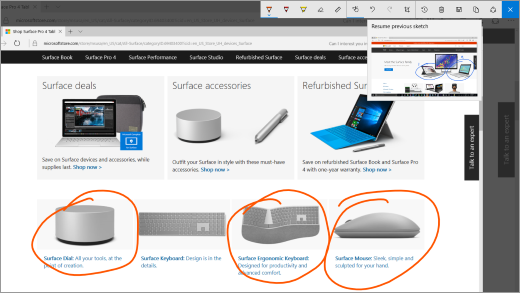
Tire uma captura de ecrã e desenhe sobre ela
Clique no botão superior duas vezes para obter uma captura de ecrã que será automaticamente aberta em Desenho no Ecrã, onde poderá desenhar ou adicionar notas – perfeito quando quer partilhar algo que encontra online ou rabiscar na imagem de perfil de um amigo.
Apague como com um lápis
Para apagar, vire a Caneta para Surface e utilize o botão superior como uma borracha de lápis.
Personalize o botão superior da Caneta para Surface
Selecione Iniciar>Definições>Dispositivos>Caneta & Windows Ink. Em Atalhos da caneta, escolha a aplicação que pretende abrir quando clicar uma ou duas vezes com o botão superior.
Ligue todos os seus dispositivos com USB-C
Com o USB-C do Surface Book 2, pode carregar dispositivos, transferir ficheiros e reproduzir vídeos em monitores externos.
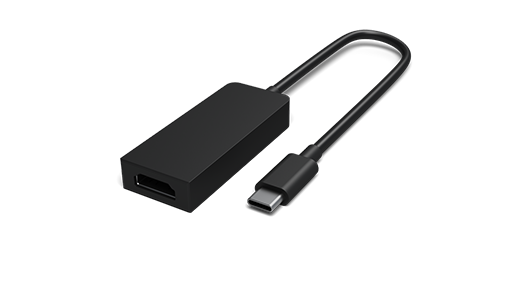
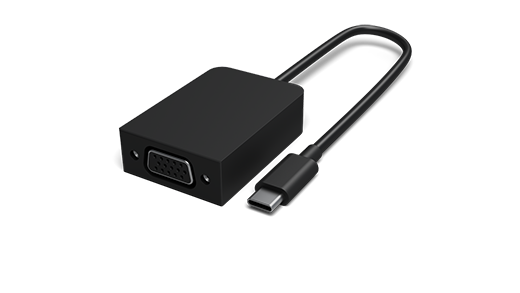
Os adaptadores USB-C para HDMI e USB-C para VGA são perfeitos para quando desejar partilhar imagens ou vídeos num ecrã maior.
Adaptador USB-C para HDMI
Adaptador USB-C para VGA
Transformar numa estação de trabalho com o Surface Dock
Ligue o Surface Dock para carregar o seu Surface Book e utilize dois monitores 4K externos, um teclado, um rato, uma impressora e muito mais.
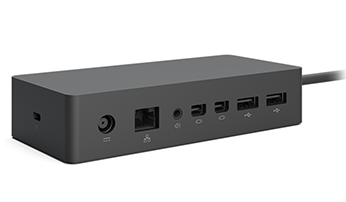
Mais informações sobre o Surface Dock
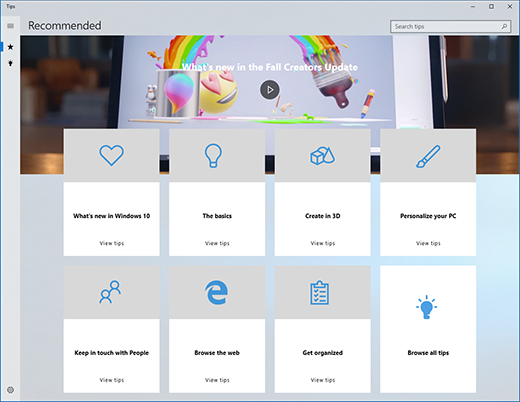
Quer mais sugestões?
Pode abrir Sugestões, que se encontra no Surface. Selecione Iniciar e, em seguida, selecione Sugestões na lista de aplicações. Mais informações sobre Sugestões
Especificações técnicas do Surface Book 2
| Dimensões |
Surface Book 2 13,5" i5: 12,3" x 9,14" x 0,51"-0,90" (312 mm x 232 mm x 13 mm-23 mm) i7: 12,3" x 9,14" x 0,59"-0,90" (312 mm x 232 mm x 15 mm-23 mm) Surface Book 2 15" 13,5" x 9,87" x 0,568-0,90" (343 mm x 251 mm x 15 mm-23 mm) |
| Apresentação |
Ecrã PixelSense™ de 2 de 13,5" Surface Book Ecrã: PixelSense™ de 13,5” Resolução: 3000 x 2000 (267 PPI) Proporção: 3:2 Proporção de contraste: 1600:1 Toque: 10 pontos multitoque G5 Ecrã PixelSense™ de 2 Surface Book de 15" Ecrã: Ecrã PixelSense™ de 15" Resolução: 3240 x 2160, (260 PPI) Multitoque G5 de 10 pontos Proporção: 3:2 Proporção de contraste: 1600:1 |
| Memória |
Surface Book 2 13,5” 8 GB ou 16 GB de RAM 1866Mhz LPDDR3 Surface Book 2 15" 16 GB de RAM 1866Mhz LPDDR3 |
| Processador |
Surface Book 2 13,5” Processador de núcleo duplo Intel® Core™ de 7.ª geração i5-7300U, 3,5 GHz Max Turbo Processador quad-core Intel® Core™ de 8.ª geração i5-8350U, 3,6 GHz Max Turbo Processador quad-core Intel® Core™ de 8.ª geração i7-8650U, 4,2 GHz Max Turbo Surface Book 2 15" Processador quad-core Intel® Core™ de 8.ª geração i5-8350U, 3,6 GHz Max Turbo Processador quad-core Intel® Core™ de 8.ª geração i7-8650U, 4,2 GHz Max Turbo |
| Segurança | Chip HW TPM 2.0 para segurança empresarial Proteção de nível empresarial com início de sessão por rosto do Windows Hello |
| Software |
Livro 2 Atualização para Criativos do Windows 10 Pro de 64 bits Versão de avaliação de 30 dias do Microsoft 365 Livro 2 para Empresas Atualização para Criativos do Windows 10 Pro de 64 bits Versão de avaliação de 30 dias do Microsoft 365 |
| Sensores | Sensor de luz ambiente Sensor de proximidade Acelerómetro Giroscópio Magnetómetro |
| Componentes da embalagem |
Ecrã PixelSense™ de 2 de 13,5" Surface Book 44W (GPU integrada) ou 102W (GPU discreta) Fonte de Alimentação do Surface com porta de carregamento USB-A (5W) Guia de Introdução Documentação de segurança e garantia Ecrã PixelSense™ de 2 Surface Book de 15" 102W Fonte de Alimentação do Surface com porta de carregamento USB-A (5W) Guia de Introdução Documentação de segurança e garantia |
| Peso |
Ecrã PixelSense™ de 2 de 13,5" Surface Book Intel® Core™ i5: 3,38 lbs (1,534 g) incluindo teclado Intel® Core™ i7: 3,62 lbs (1,642 g) incluindo teclado Ecrã PixelSense™ de 215" Surface Book Intel® Core™ i7: 4,20 lbs (1,905 g) incluindo teclado |
| Armazenamento 2 | Opções de unidade de estado sólido (SSD): 256GB, 512GB, ou SSD PCIe de 1 TB |
| Duração da Bateria | Até 17 horas de reprodução de vídeo1 |
| Placa gráfica |
Ecrã PixelSense™ de 2 de 13,5" Surface Book GPU integrada Intel® HD Graphics 620 (no modelo Intel® i5-7300U) GPU integrada Intel® HD Graphics 620 (no modelo Intel® i5-8350U) GPU discreta NVIDIA® GeForce® GTX 1050 com memória gráfica GDDR5 de 2 GB (em modelos Intel® i7-8650U) Ecrã PixelSense™ de 2 Surface Book de 15" GPU integrada Intel® HD Graphics 620 (no modelo Intel® i5-8350U) GPU discreta NVIDIA® GeForce® GTX 1060 com memória gráfica GDDR5 de 6 GB |
| Ligações | 2 x USB tipo A (versão 3.1 Gen1) 1 x USB type-C (versão 3.1 Gen1 com revisão de Entrega de Energia USB 3.0) Tomada de 3,5 mm para auscultadores 2 x portas Surface Connect Leitor de cartões SDXC de tamanho completo (UHS-I / UHS-II) Compatível com a interação do Surface Dial* no ecrã e fora do ecrã |
| Câmaras, vídeo e áudio | Câmara de autenticação de rosto do Windows Hello (frontal) Câmara frontal de 5,0MP com vídeo HD de 1080p Câmara de focagem automática de 8,0MP com vídeo HD de 1080p Dois microfones Altifalantes estéreo frontais com Dolby® Audio™ Suporte para Windows Sonic para Auscultadores |
| Sem fios | Wi-Fi: compatível com IEEE 802.11 a/b/g/n/ac Tecnologia sem fios Bluetooth 4.1 Xbox Wireless incorporado (apenas 15" ) |
| Exterior | Revestimento: magnésio Cor: prateado Botões físicos: Volume; Ligar/desligar |
| Garantia | Garantia de hardware limitada de 1 ano |
*Microsoft 365, Caneta para Surface e algum software e acessórios vendidos em separado.
[1] Surface Book 2 duração da bateria:
Surface Book 2 13,5": até 17 horas de reprodução de vídeo. Teste realizado pela Microsoft em outubro de 2017 com um dispositivo pré-produção Intel® Core™ i5, 256 GB e 8 GB de RAM. O teste consistiu em descarregar completamente a bateria durante a reprodução de vídeo. Todas as definições foram as predefinidas, exceto: o Wi-Fi estava associado a uma rede e a Luminosidade Automática estava desativada. A duração da bateria varia significativamente consoante as definições, a utilização e outros fatores.
Surface Book 2 15": até 17 horas de reprodução de vídeo. Teste realizado pela Microsoft em outubro de 2017 com um dispositivo pré-produção Intel® Core™ i7, 512 GB e 16 GB de RAM com dGPU. O teste consistiu em descarregar completamente a bateria durante a reprodução de vídeo. Todas as definições foram as predefinidas, exceto: o Wi-Fi estava associado a uma rede e a Luminosidade Automática estava desativada. A duração da bateria varia significativamente consoante as definições, a utilização e outros fatores.
[2] O software de sistema utiliza espaço de armazenamento significativo. O armazenamento disponível está sujeito a alterações com base na utilização das aplicações e nas atualizações de software do sistema. 1 GB = mil milhões de bytes. Para obter mais detalhes, consulte Surface.com/Storage.
A afirmação "O Surface laptop mais potente" refere-se ao poder de processamento.