
O Surface Laptop Studio é um poderoso portátil e estúdio portátil num só. Adapta-se a si e a todas as diferentes coisas que faz durante o dia, quer seja para o trabalho, para a escola, ou para brincar.
Conhecer o Surface Laptop Studio
Nota
- Descubra o Surface Laptop mais recente
- Os Surface Laptops são elegantes, leves e rápidos. Com IA incorporada, experiências Copilot+ PC e bateria para todo o dia, foram concebidos para o acompanhar em qualquer lugar.
- Explore os mais recentes dispositivos Surface
Aqui estão algumas das principais características e detalhes que podem ajudá-lo a familiarizar-se com o Surface Laptop Studio:
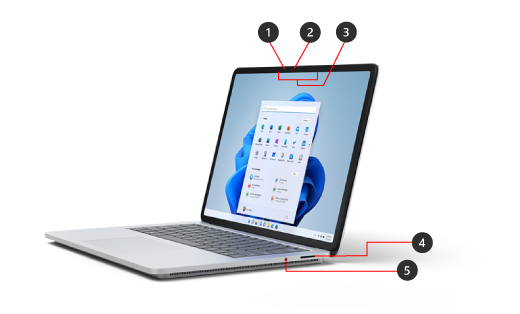
- Câmara do Windows Hello
- Câmara frontal
- Microfones de Estúdio
- Porta Surface Connect
- Tomada para auscultadores

- Duas portas USB-C com USB 4.0/Thunderbolt TM 4
Surface Laptop Studio e Windows 11
O Surface Laptop Studio vem com:
- Windows 11 Home Edition (para clientes de consumo)
- Windows 10/11 Pro edition (para clientes empresariais)
Se tiver o Windows 11 Home no seu dispositivo, pode atualizar para o Windows 11 Pro por um custo adicional. Para mais informações, ver Atualizar o Windows Home para Windows Pro.
Para determinar que versão do Windows tem instalada, consulte Qual é o sistema operativo Windows que estou a executar?
Carregar o Surface
Pode carregar o Surface usando USB-C ou Surface Connect. Para obter mais informações, consulte Como carregar o Surface.
Características do Surface Laptop Studio
O Surface Laptop Studio adapta-se a si
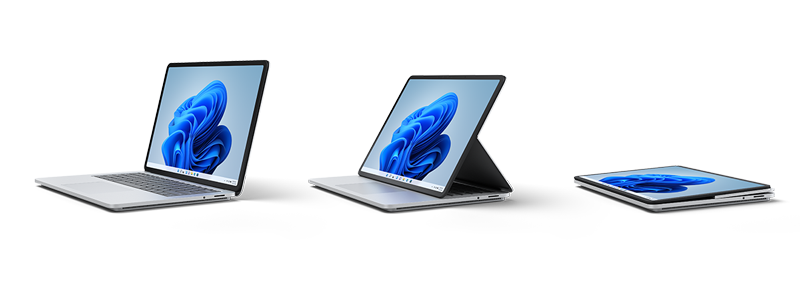
O Surface Laptop Studio transforma-se de um portátil para um palco inclinado para uma tela portátil, para que possa fazer as coisas ao longo do seu dia. Comece por utilizá-lo como um portátil. Quando estiver pronto para colaborar com colegas, assistir a um espetáculo online ou jogar jogos Xbox online, puxe o ecrã para a frente para que fique inclinado em modo de palco. Quando a inspiração atacar, puxar o ecrã para a frente até ao fim, para que seja a altura perfeita para usar como estúdio portátil para escrever, desenhar, ou apenas rabiscar com Surface Slim Pen 2 (vendido separadamente). Para obter mais informações, consulte Diferentes formas de utilizar o Surface Laptop Studio.
Touchpad Háptico de Grande Precisão
O Surface Laptop Studio tem um grande touchpad táctil que lhe dá um feedback realista quando o toca - vai ouvi-lo clicar quando o está a utilizar. Com o seu grande tamanho, tem mais espaço para trabalhar. E como funciona no Windows 11, é possível personalizar os gestos do touchpad. Para obter mais informações, consulte Utilização e definições do touchpad do Surface.

Ativar ao tocar
Quando o seu Surface Laptop Studio adormece, pode acordá-lo rapidamente - basta tocar no ecrã quando estiver em modo de palco ou estúdio para voltar ao que estava a fazer.
Surface Slim Pen 2 é a companhia perfeita para o Surface Laptop Studio
Surface Slim Pen 2 (vendido separadamente) é feito para Surface Laptop Studio. Basta dobrar o ecrã para o utilizar em modo de estúdio para uma grande e realista experiência de escrita e desenho. Ao desenhar no vibrante ecrã tátil PixelSenseTM Flow de 14,4" com uma taxa de atualização de até 120Hz, vai sentir que está a desenhar em papel. Quer esteja a desenhar uma obra-prima ou apenas a esboçar coisas, o Surface Laptop Studio e o Surface Slim Pen 2 irão ajudá-lo a consegui-lo quando quiser.
Quando terminar, basta colocar a Surface Slim Pen 2 debaixo da frente do teclado do Surface Laptop Studio - ela fixa-se magneticamente para a guardar e carregar em segurança. Para mais informações sobre a Surface Slim Pen 2, consulte Use a Surface Slim Pen 2.

Tirar o máximo partido do seu Surface
Saiba mais sobre o seu Surface e personalize-o com a aplicação Surface. Para abri-la, selecione o ícone Iniciar , introduza o Surface e selecione-o para abrir a aplicação. Se a aplicação não abrir, obtenha-a na Microsoft Store.
Um design de dispositivo mais reparável
Muitos componentes podem ser substituídos por fornecedores de serviços autorizados ou técnicos qualificados – que suporta um design de dispositivo reparável. Os componentes de substituição, como os pés do portátil, estão disponíveis para reparação fora da garantia. As opções de disponibilidade e serviço podem variar consoante o produto, o mercado e ao longo do tempo.
Para obter mais informações, consulte Informações de reparação autónoma de dispositivo Surface.
Tópico relacionado
Precisa de mais ajuda?
Suporte técnico:

Para suporte técnico, abra a aplicação Surface, descreva o problema e selecione Obter Ajuda.
Suporte da comunidade

As comunidades podem ajudá-lo a colocar questões e a ouvir especialistas com conhecimentos abrangentes. Pergunte à comunidade.
Mais opções de suporte

Se não conseguir utilizar o Surface ou tiver dúvidas sobre outro assunto, abra Obter Ajuda para obter outro suporte online.


