Encontre e organize conversas, ficheiros, tarefas e notas nas equipas das suas turmas.
Aplicações de turma
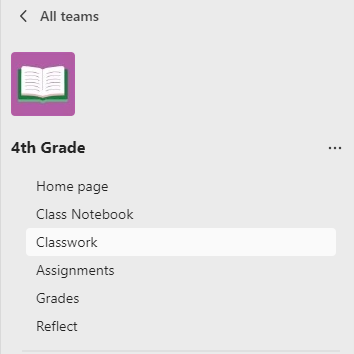
Navegue para uma equipa de turma para ver as suas aplicações de turma e gerir conteúdos, tarefas, notas, Informações do curso e muito mais.
As suas aplicações de turma incluem:
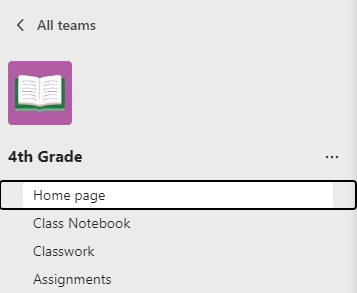
- Home page - Um destino central para verificar os anúncios mais recentes, recursos de turma afixados, tarefas futuras, ficheiros de turma recentemente editados e muito mais.
- Bloco de Notas Escolares – um bloco de notas privado para cada estudante, uma Biblioteca de Conteúdos para distribuir recursos da aula e uma tela para colaboração.
- Tarefas - Crie e monitorize tarefas e questionários.
- Notas - Avalie e acompanhe o trabalho dos alunos.
- Refletir - Crie sondagens de bem-estar para os seus alunos.
- Insights – acompanhe e faça a gestão dos dados de envolvimento e progresso dos estudantes.
Canais
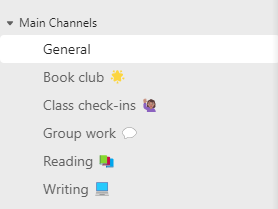
Todas as equipas de turma vêm com um canal Geral.
Os canais organizam todos os ficheiros, conversas e aplicativos de um tópico num só local. Podem ser criados canais para trabalhos de grupo, tópicos, unidades e muito mais.
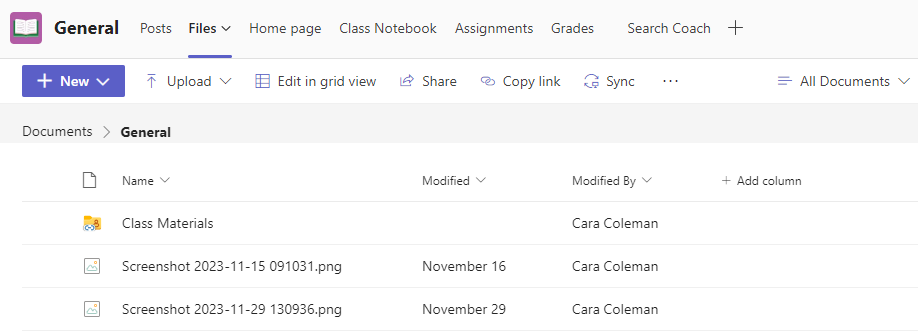
Cada canal tem separadores. O canal Geral tem estes separadores:
- O separador Publicações para todas as mensagens neste canal.
- O separador Ficheiros para armazenar todos os ficheiros partilhados neste canal.
Sugestão
Adicione um separador a qualquer canal selecionando Adicionar um separador .
.

Adicionar canais
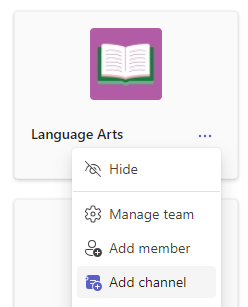
- Para adicionar um canal, selecione Mais opções junto ao nome da equipa da sua turma e, em seguida, Adicionar um canal.
- Introduza um Nome e uma Descrição opcional para o seu canal.
- Escolha se quer que o seu canal seja Padrão ou Privado. Os canais padrão estarão disponíveis para todos. Os canais privados só estarão disponíveis para os alunos que escolher.
- Selecione a caixa para mostrar automaticamente este canal na lista de canais de todos os utilizadores.
- Clique em Adicionar.
Verificar as notificações
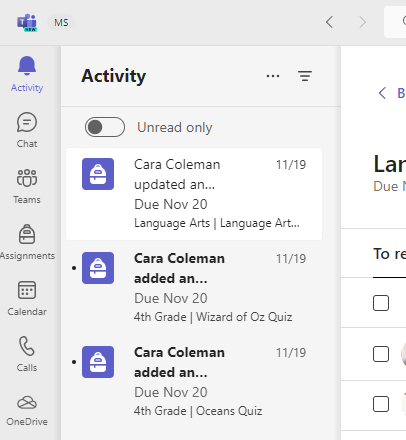
Veja o que está a acontecer na aula selecionando Atividade na sua barra de aplicações.