Utilize ferramentas de acessibilidade no Teams remover barreiras em reuniões de turma e priorizar a inclusão.
Participar em reuniões com um leitor de ecrã
- Prima Ctrl+4 para abrir a vista do botão Calendar
 .
. - Prima a Tecla de Tabulação repetidamente até encontrar a reunião que pretende e prima Enter. Esta ação abre a vista de detalhes da reunião.
- Prima a Tecla de Tabulação novamente até ouvir "Participar na reunião" e prima Enter.
- Se não precisar de fazer alterações ao ícone de vídeo Vídeo
 ou áudio
  , prima Enter.
 - Para alterar o vídeo e o áudio antes de participar, prima a Tecla de Tabulação até ouvir "Ativar vídeo" ou "Ativar microfone" e, em seguida, prima a Barra de Espaço para ativar ou desativar a opção.
- Quando terminar, participe na reunião ao premir Shift+Tab até ouvir "Participar na reunião". Em seguida, prima a Barra de espaço.
Nota
Obtenha mais informações sobre como utilizar um leitor de ecrã para aprendizagem remota com o Teams.
Ativar as legendas em tempo real
As legendas convertem o debate na aula em texto que é apresentado no ecrã em tempo real, permitindo-lhe saber quem está a falar.
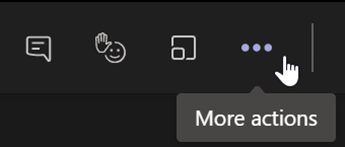
- Selecione Mais ações
 .
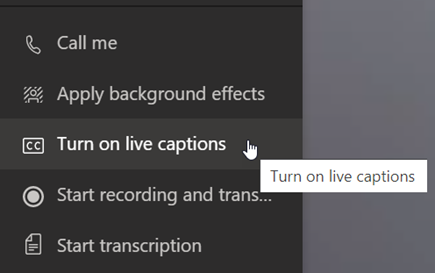
. - Selecione Ativar as legendas em tempo real.
- Para parar, selecione o botão Mais ações, e selecione Desativar legendas em tempo real.
Sugestão
Peça a todas as pessoas para falarem devagar e de forma clara para obter legendas mais precisas.
Levantar a mão e reações em tempo real
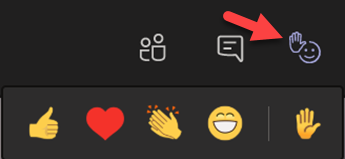
Levantar a mão de forma virtual e os emojis de reação permitem-lhe a si e aos seus alunos fornecerem indicações não verbais.
1.
Clique em Levantar a mão nos controlos da reunião para sinalizar que tem uma pergunta ou comentário.
2. Escolha um emoji para transmitir um sentimento ou resposta.
Desfocar o fundo
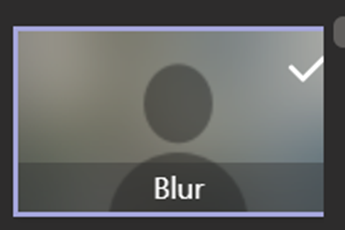
Um fundo desfocado coloca em destaque o orador e aquilo que tem para dizer.
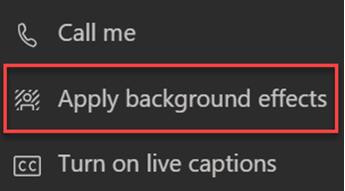
- Selecione o botão Mais ações, nos controlos da reunião.
- Escolha Aplicar efeitos de plano
 .
. - Selecione Desfocar e, em seguida Pré-visualizar e clique em Aplicar e ativar o vídeo.
Nota
Para desfocar o seu fundo antes da aula, participe na sua reunião. No ecrã de pré-adesão, ligue a sua câmara. Selecione Filtros> de fundoDesfocagem.
Criar uma transcrição
Ative a transcrição para partilhar com os alunos.
- Nos controlos de reunião, selecione Mais ações, .
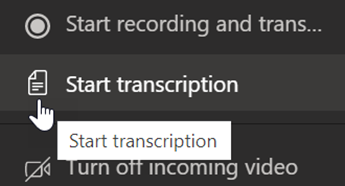
- Selecione Iniciar transcrição.
- Quando terminar, selecione o botão Mais ações, e, em seguida, selecione Parar transcrição. A transcrição da reunião será guardada no SharePoint.