Utilize o Teams para organizar reuniões de turma e colaborar com a sua turma.
Adicionar detalhes da reunião
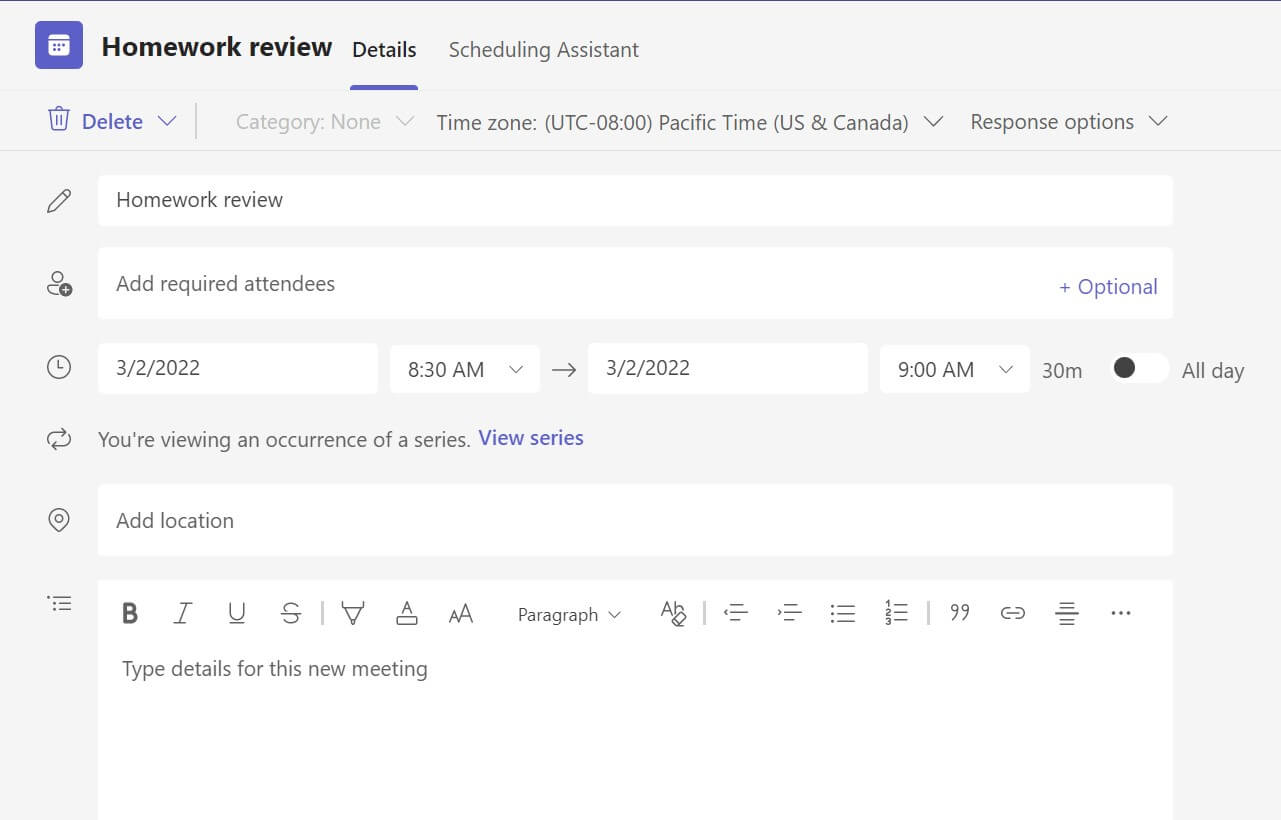
Prepare uma agenda, destaque objetivos de aprendizagem ou crie qualquer outro tipo de nota para partilhar com alunos ou colegas antes de uma reunião.
- Para preparar previamente o contexto ou as notas da reunião, aceda ao botão Calendar
 e abra a sua reunião.
 - Introduza notas na caixa de texto que diz Escreva os detalhes desta reunião.
- Selecione Guardar.
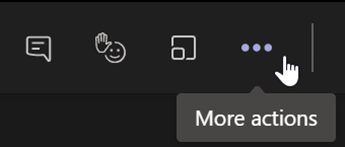
- Para tomar notas durante uma reunião, selecione Mais ações
 > Mais opçõesNotas> de reuniãoTome notas.
Nota
Todas as notas são apresentadas na janela Chat e guardadas no separador Notas da Reunião no Teams.

Criar uma tela do Whiteboard
Utilize o Whiteboard online digital para colaborar com a sua turma, demonstrar problemas de matemática e muito mais.
- Selecione Partilhar conteúdo
 nos controlos da reunião.
 - Selecione Whiteboard para começar a colaborar com a sua turma numa tela.
- Para desativar a colaboração e demonstrar algo aos seus estudantes, selecione o
 e, em seguida, altere o botão Outros participantes podem editar para Desativado.
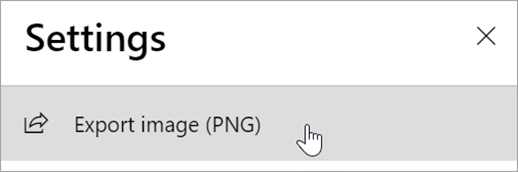
 - Abra o e selecione Exportar imagem (PNG) para salvar sua tela na pasta Downloads .
Nota
Explore o que pode fazer em conjunto com os seus alunos no Whiteboard e saiba como utilizá-lo.


Guardar reuniões de turma
Partilhe as gravações das reuniões com estudantes para aprendizagem assíncrona.
- Nos controlos de reunião, selecione Mais ações, .
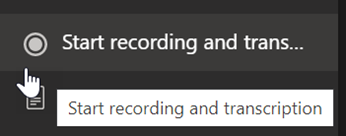
- Selecione Iniciar gravação e transcrição.
Sugestão
Para continuar a gravar sem transcrição, selecione Mais ações>Parar transcrição.
- Quando terminar, selecione Mais ações> Mais opçõesPare a gravação e transcrição e confirme.
- Para reproduzir a sua gravação numa reunião de um canal, vá para Ficheiros. Todas as outras reuniões são guardadas no OneDrive.
Nota
Saiba mais sobre reprodução e partilha de gravações.
Utilizar salas simultâneas
Utilize salas simultâneas para debates e projetos em pequenos grupos.
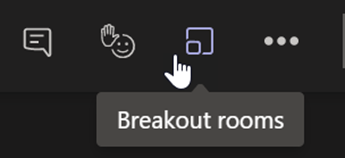
- Nos controlos de reunião, selecione Salas simultâneas.
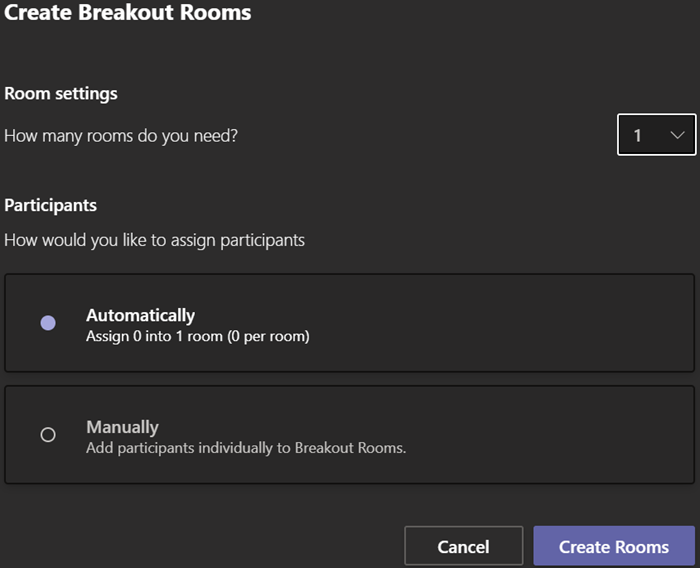
- Escolha o número de salas que pretende utilizar para a turma a partir do menu suspenso.
- Opte por atribuir salas simultâneas aos alunos automática ou manualmente.
- Selecione Criar salas. Se optou por atribuir automaticamente os estudantes, então serão colocados numa sala simultânea.
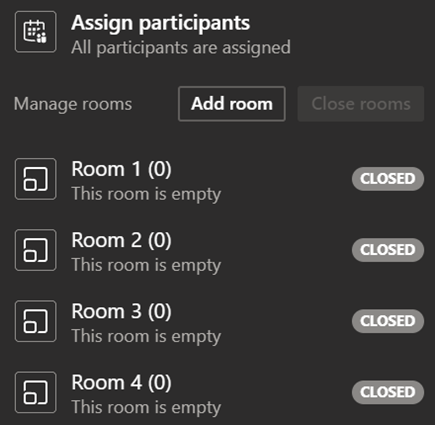
- Se optou por atribuir os estudantes manualmente, expanda a lista em Atribuir participantes, paire o cursor do rato sobre os nomes dos estudantes até aparecerem as caixas de seleção, então marque as caixas junto aos nomes que pretende agrupar. Em seguida, selecione Mais opções e atribua-os a uma sala. Repita estes passos até que todos os estudantes estejam agrupados em salas.
Nota
Saiba mais sobre como configurar e gerir salas simultâneas.