Junho de 2026
O Microsoft Teams para utilização pessoal (também denominado Teams Gratuito) na Web e para computador deixará de estar disponível na China a partir de 28 de julho de 2026. Para saber mais, consulte Microsoft Teams Grátis Alterações de disponibilidade na China.
Janeiro de 2026
Afixar mensagens no chat
Mantenha as mensagens importantes visíveis para todos numa conversa ao afixá-las na parte superior. Basta pairar o cursor sobre uma mensagem e selecionar Mais opções >Afixar para todos
 .
.
Definir um temporizador em reuniões do Teams
Certifique-se de que as reuniões se mantêm dentro do prazo definindo um temporizador. Selecione Mais>Temporizador nos controlos da reunião para definir uma duração e iniciar a contagem decrescente. Adicione tempo, reinicie ou cancele em qualquer altura.
Novembro de 2025
Gravar reuniões e chamadas
Revisite conversações que tenha no Teams com a gravação de reuniões e chamadas. Nos controlos de reunião, selecione Mais opções>Iniciar gravação . As gravações são armazenadas na cloud durante um máximo de 30 dias.
Reescrever mensagens com o Copilot
Faça com que a sua mensagem soe corretamente ao ajustar o tom e reescrevê-la com o Copilot. Disponível com uma subscrição Microsoft 365 Pessoal, Familiar ou Premium. Para saber mais, consulte Reescrever as suas mensagens com o Copilot no Microsoft Teams.
Partilha de ecrã mais simples
A nossa interface de partilha de ecrã recentemente concebida inclui capacidades de revisão, seleção de janelas na vista de mosaico ou lista e alternadores rápidos para otimização de áudio e vídeo para tornar a partilha mais clara e controlada.
Outubro de 2025
Diga adeus aos erros de digitação
A verificação ortográfica incorporada do Teams Gratuito chegou! Verifique as suas mensagens e publicações antes de enviar e personalize as preferências de verificação ortográfica e o idioma preferido nas suas definições.
Setembro de 2025
Acompanhe rapidamente as chamadas recentes
Selecione o separador Reunir no Teams para ver facilmente todas as suas chamadas recentes.
Agosto de 2025
Mais conversas de relance
Alterne entre as vistas Confortável e Compacta em Definições e muito mais >Aspeto
 dasDefinições
 > , dependendo se prefere um esquema espaçoso ou uma experiência mais densa e que poupe espaço.
Várias reações estão agora no ar
Expresse-se de várias formas ao adicionar múltiplas reações a qualquer mensagem.
Novo toque de chamada predefinido
Aceda a Definições e muito mais>>Definições de Notificações e atividade Separador > de  Som
Som para modificar de acordo com a sua preferência.
Atualização de produto
Comunidades públicas, Sondagens e Community Bot serão descontinuados em breve.
Julho de 2025
Uma janela de reunião minimizada, mais elegante
A janela da reunião minimizada tem agora um esquema compacto para ajudar a gerir o silenciador, a câmara, a partilha e os participantes sem sair do seu trabalho.
Texto em Tempo Real (RTT) no Teams Reuniões gratuitas
O RTT permite que o texto seja apresentado caráter a caráter à medida que é digitado, tornando as conversações mais inclusivas, especialmente para participantes surdos, com dificuldades auditivas ou com incapacidades de fala.
Comunicar um pedido de conversa suspeito
Se um pedido de chat parecer estranho, agora pode denunciá-lo diretamente a partir do convite.
Junho de 2025
Apresentar conteúdo envolvente com PowerPoint Live
Crie experiências mais envolventes para o seu público com PowerPoint Live no Teams Gratuito. Veja os feeds de vídeo, as mãos levantadas e o chat da sua audiência enquanto apresenta. Na plateia? Percorra os diapositivos ao seu próprio ritmo, veja legendas de alto contraste e muito mais. Para saber mais, consulte Apresentar a partir de PowerPoint Live no Microsoft Teams.
Encontrar rapidamente mensagens de chat no Teams
Está à procura de uma mensagem específica no chat? Selecione Procurar na parte superior da conversa para procurar uma palavra-chave ou ficheiro específico sem deslocamentos intermináveis.
Escolher um destino de transferência
Certifique-se de que todas as suas transferências são guardadas no mesmo local, selecionando Definições e mais>Definições >Files e ligações
 no Teams. Em Localização de Transferências, selecioneAlterar> para selecionar a pasta para a qual pretende colocar as transferências.
Maio de 2025
Aplicações mais dinâmicas em conversas e comunidades
Estas novas aplicações estão disponíveis em conversas e comunidades para facilitar a ligação, manter-se informado e encontrar respostas rapidamente.
- Comemore: elogie, marque marcos e partilhe momentos especiais com o seu grupo.
- Meteorologia: mantenha-se a par da previsão sem sair da sua conversa.
- Ações: fique de olho nas atualizações do mercado em tempo real diretamente onde você colabora.
- Wikipedia Search: Procure fatos e contexto instantaneamente. Não precisa de mudar de separador.
Para saber mais, consulte Adicionar uma aplicação ao Microsoft Teams.
Notificar @Everyone no chat de grupo
Chame instantaneamente a atenção de todo o chat de grupo ao marcar@Everyone na sua mensagem de chat. Os membros do grupo receberão uma notificação sobre a sua mensagem.
Abril de 2025
Encontre o seu ajuste perfeito
Redimensione a janela do Teams no seu dispositivo de ambiente de trabalho para personalizar o seu esquema. Dê a si mesmo mais espaço ou mantenha-o compacto. Ajuste os painéis direito e esquerdo para personalizar a navegação do Teams.
Múltiplas reações a mensagens
React às mensagens no Teams com quantos emojis quiser. Basta escolher um, depois outro e outro. Para saber mais, consulte Gostar ou reagir a mensagens no Microsoft Teams Grátis.
Diga adeus aos erros de digitação
A verificação ortográfica está agora incorporada na caixa de composição no Teams para computador e dispositivos móveis, ajudando-o a detetar erros ortográficos antes de clicar em "Enviar". Para saber mais, consulte Iniciar uma nova conversa no Microsoft Teams Grátis.
Não perca as novidades na sua comunidade
As badging de "Novo" conteúdo realçam novas publicações nas suas comunidades, facilitando a deteção de novos conteúdos. Para saber mais, consulte Como publicar numa comunidade e canal no Microsoft Teams Grátis.

Março de 2025
Reunir instantaneamente a partir de uma conversa de grupo
Para iniciar uma reunião instantânea com uma conversação de grupo, selecione Reunir agora na parte superior da conversa. People na conversa irão ver um indicador em direto e podem selecionar Participar na respetiva lista de conversas. Para saber mais, consulte Iniciar uma reunião instantânea no Microsoft Teams.
Fevereiro de 2025
As notícias mais recentes, diretamente no chat
Mantenha-se a par dos conteúdos de notícias mais recentes com o NewsBytes, uma nova aplicação do Teams que organiza notícias relevantes e de alta qualidade diretamente nas conversas de grupo do Teams. Para adicionar NewsBytes, abra um chat de grupo e selecione Ações e aplicações . Em seguida, pesquise e selecione NewsBytes. Para saber mais, consulte Criar um feed de notícias no Microsoft Teams Grátis.
Adicionar notas aos pedidos de adesão à comunidade
Envie uma mensagem personalizada quando pedir para aderir a uma comunidade no Teams Gratuito para dar aos proprietários da comunidade uma ideia melhor de quem é e porque quer aderir. Os proprietários de comunidades podem ativar esta opção ao ativar o botão de alternar Exigir aprovação para aderir nas definições da comunidade. Para saber mais, consulte Atualizar configurações da comunidade no Microsoft Teams Grátis.
Janeiro de 2025
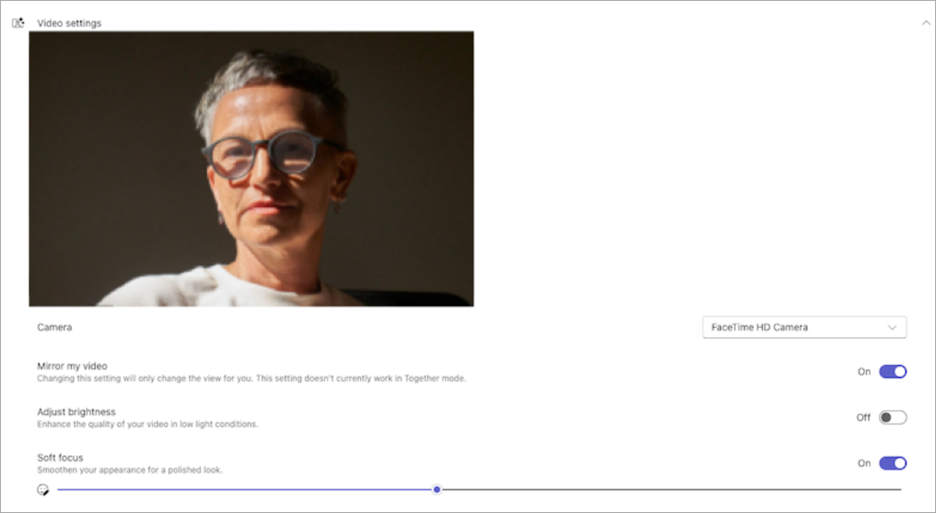
Pré-visualizar o seu vídeo nas definições do dispositivo
Agora, quando ajusta as definições de vídeo no Teams, pode ver o aspeto dos seus ajustes em tempo real na pré-visualização do vídeo. Para saber mais, consulte Gerir as definições do seu dispositivo no Microsoft Teams Grátis.
Dezembro de 2024
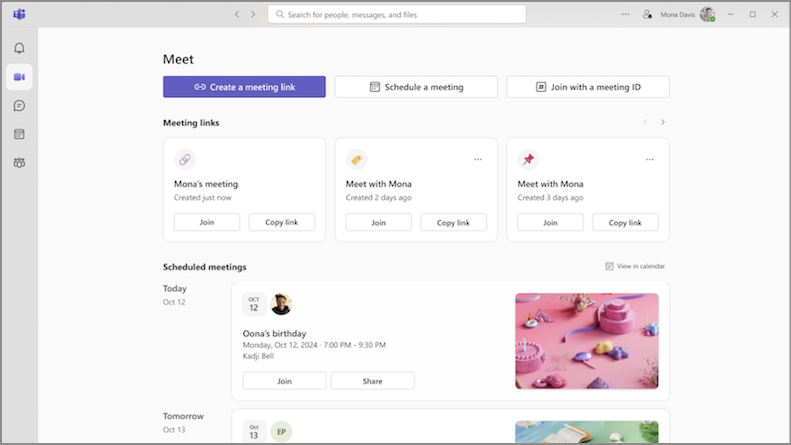
Mantenha-se a par das reuniões no separador Reunir
Faça a gestão de todas as suas reuniões, tudo num único local, a partir do novo separador Reunir no Teams para computador. Veja as suas reuniões futuras e participe e partilhe-as rapidamente. Também pode criar e manter um registo de ligações de reuniões reutilizáveis. Para saber mais, consulte o artigo Agendar uma reunião no Microsoft Teams Grátis.
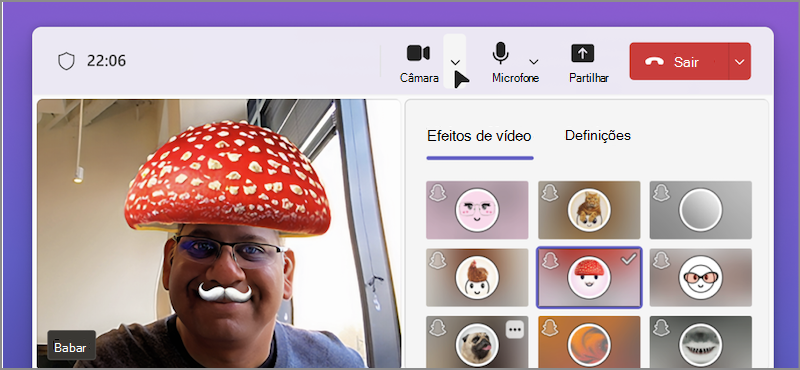
Expresse-se com filtros de vídeo em reuniões do Teams
Diga adeus às reuniões chatas do Teams! Adicione um toque de criatividade ao seu feed de vídeo com novos filtros de vídeo. Basta selecionar a seta pendente junto à sua câmara nos seus controlos de reunião e selecionar uma em Efeitos de vídeo. Para saber mais, consulte Adicionar um filtro de fundo ou de vídeo à sua Microsoft Teams Grátis Reunião.
Novembro de 2024
Uma melhor forma de participar em reuniões
Desfrute do nosso ecrã de participação em reuniões redesenhado, agora com um aspeto e funcionalidade mais consistentes. Configure a sua câmara, teste as suas definições de áudio e aplique fundos personalizados para participar em reuniões com confiança. Para saber mais, consulte Participar numa reunião do Teams escolar ou profissional no Microsoft Teams Grátis.
Outubro de 2024
Gerir as definições do dispositivo antes de uma reunião
Ajuste as definições de vídeo, áudio e outros dispositivos a partir da janela principal do Teams antes de participar numa reunião. Para alterar as definições do seu dispositivo no Teams, selecione Definições e mais >Definições>de Dispositivos
 . Para saber mais, consulte Gerir as definições do seu dispositivo no Microsoft Teams Grátis.
Aceder rapidamente à localização de uma fotografia no chat
Chega de rolar sem fim para encontrar uma mensagem ou postagem que incluía uma foto específica. Aceda à localização de uma fotografia numa conversa ou comunidade ao abrir o separador Fotografias . Em seguida, clique com o botão direito do rato numa fotografia e selecione Ver no chat ou Ver na comunidade.
Separador Fotografias, atualização do design
Selecione o separador Fotografias em qualquer comunidade ou conversação para ver todas as fotografias enviadas ou aí publicadas. Novas melhorias visuais melhoraram a apresentação de fotos. Agora, as fotografias também estão agrupadas por data e mês, o que as torna mais fáceis de encontrar.
Setembro de 2024
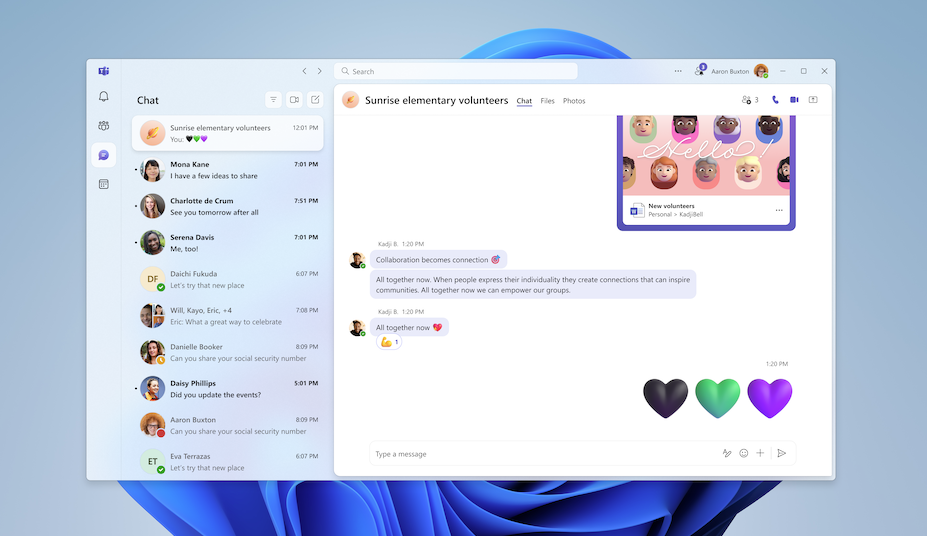
Reformulação visual do Teams gratuito
Veja o nosso novo visual no Teams Grátis. Avatares maiores e reações aprimoradas ajudam a tornar sua experiência mais envolvente. Desfrute de um ambiente simples e refrescante com maior espaçamento entre os elementos da aplicação, bem como novas cores e materiais no novo design.
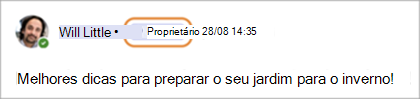
Distintivos de proprietário da comunidade
Identifique facilmente quem é o proprietário de uma comunidade com os novos distintivos de proprietário. Quando um proprietário de comunidade faz uma publicação ou responde, o selo aparecerá ao lado do nome dele. Selecione o distintivo para ver a lista de membros da comunidade. Para saber mais, consulte Saiba mais sobre as capacidades dos proprietários e membros da comunidade no Microsoft Teams Grátis.
Agosto de 2024
Mantenha as conversas importantes no topo da sua preocupação
Os proprietários de comunidades podem agora afixar publicações importantes da comunidade para uma melhor visibilidade e acessibilidade. Encontre a publicação que pretende afixar e selecione Mais opções>Afixar para todos .
.
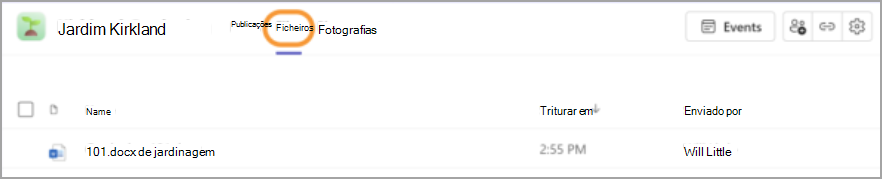
Todos os seus ficheiros, tudo num só local
Selecione o separador Files numa comunidade para ver instantaneamente todos os ficheiros e ligações partilhados na mesma.
Atribuir e assumir o controlo do seu ecrã enquanto apresenta
Enquanto estiver a partilhar o seu ecrã, selecione Atribuir controlo na barra de ferramentas do apresentador para dar acesso ao seu dispositivo a outras pessoas, permitindo-lhe operá-lo tal como faria. Selecione Recuperar ou parar de partilhar o ecrã para recuperar o controlo. Para obter mais informações, consulte Partilhar o seu ecrã no Microsoft Teams Grátis.
Personalizar sons de notificação (Windows)
Utilize sons diferentes para notificações diferentes, como mensagens urgentes, ou silencie as notificações quando estiver ocupado ou numa reunião. Aceda a Definições e muito maisDefinições, Notificações e atividade no Teams para opções de notificação personalizadas. Para saber mais, consulte Gerir as suas notificações no Microsoft Teams Grátis.
Criar ligações do LinkedIn no Teams
Paire o cursor sobre o nome ou avatar de uma pessoa no Teams para ver a secção LinkedIn no respetivo cartão de perfil. Esta opção está disponível para pessoas que optem por tornar o seu e-mail visível no Teams. Veja os detalhes do LinkedIn, estabeleça ligações e muito mais.
Personalizar comunidades com faixas
No Teams para computador, agora pode adicionar faixas personalizadas a uma comunidade. Primeiro, abra a comunidade à qual pretende adicionar uma faixa. Em seguida, paire o cursor sobre a faixa existente e selecione Editar. Escolha uma faixa pré-concebida ou carregue uma imagem sua e selecione Concluído.
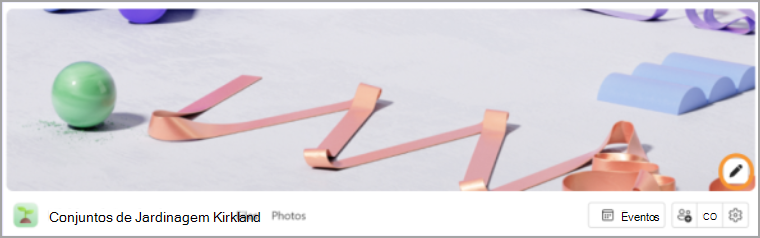
Adicionar uma ligação Web de comunidade
Adicione ou edite uma ligação Web de comunidade no Teams para computador. Paire sobre o nome de uma comunidade e selecione Editar no perfil. Em seguida, adicione um título Web e um URL e selecione Guardar. A ligação irá aparecer no perfil da comunidade.
Isolar o conteúdo da reunião partilhada
Veja conteúdos partilhados numa janela separada durante uma reunião do Teams ao selecionar Isolar nos controlos da reunião.
Junho de 2024
A nova aplicação de computador unificada do Teams
Alterne entre qualquer uma das suas contas do Teams — pessoal, profissional ou escolar — sem ter de alternar entre aplicações do Teams. Para adicionar ou aceder a outras contas do Teams, selecione a sua imagem de perfil no canto superior direito do Teams.
Para saber mais, consulte Gerir contas e organizações no Microsoft Teams.
Aceda rapidamente às definições da câmara e do áudio
Altere as suas definições da câmara e do áudio durante uma reunião, diretamente a partir dos seus controlos de reunião. Selecione as setas pendentes junto a Câmara e Microfone
 para aceder às definições.
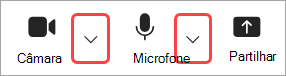
Nos menus pendentes, pode:
- Selecionar uma câmara ou dispositivo de áudio
- Alterar o fundo da reunião
- Ajustar as definições automáticas de luminosidade e foco suave
- Alterar os níveis de volume do microfone e do altifalante
- Ativar ou desativar a supressão de ruído de fundo
Para saber mais, consulte O que posso fazer durante uma reunião no Microsoft Teams Grátis?
Descubra novas comunidades que lhe interessam
Ligue-se a outras pessoas que partilham os seus interesses com a nova funcionalidade de pesquisa de comunidade! Basta inserir uma palavra-chave na barra de pesquisa e selecionar Comunidades para encontrar grupos centrados nesse tópico.
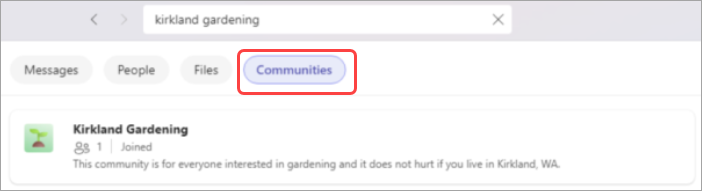
Para saber mais, consulte Partilhar e aderir a uma comunidade no Microsoft Teams Grátis.
 Reunir agora