Este artigo aplica-se a gestores de primeira linha.
Pode utilizar um livro do Excel para colocar as suas agendas no Turnos. Importar a sua agenda do Excel para os Turnos pode ajudá-lo a configurar a sua equipa mais rapidamente, especialmente se gerir uma equipa grande.
Neste artigo
Passo 1: transferir o modelo do Excel
Passo 2: Preencher a sua agenda no Excel
Passo 3: carregar o seu ficheiro do Excel
Ver e corrigir erros de importação
Descrição geral
Uma importação do Excel pode efetuar as seguintes ações, que de outra forma faria manualmente no Turnos:
- Atribua turnos e folgas a cada membro da sua equipa.
- Adicionar turnos abertos.
- Organize turnos por grupo.
- Adicione membros de equipa a grupos.
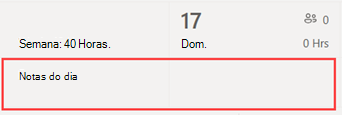
- Adicione notas para o dia.
Se preferir preencher manualmente um horário, consulte Criar um horário de equipa no Turnos e Adicionar turnos ao horário no Turnos.
Nota
- Uma importação do Excel permite-lhe adicionar informações de agenda, como turnos, folgas e turnos abertos. Não é possível editar ou eliminar informações de horário que já existem no Turnos através de uma importação do Excel.
- Se desativar os turnos abertos nas definições de Turnos ou se não tiver permissões para adicionar grupos aos Turnos, não poderá adicionar turnos abertos ou organizar turnos por grupos através de uma importação do Excel.
- Não pode importar uma agenda com mais de dois anos de antecedência em relação à data atual.
Primeiro, introduza as informações da agenda num livro do Excel e, em seguida, importe o livro para o Turnos ao carregá-lo. O Turnos inclui um modelo do Excel que pode transferir e utilizar para introduzir as informações de agenda.
Pode criar um novo ficheiro baseado no modelo ou pode adicionar as informações da agenda diretamente no mesmo. Se utilizar o modelo, certifique-se de que elimina os dados de exemplo nele contidos antes de carregar o ficheiro.
Importante
Certifique-se de que o idioma definido no seu dispositivo e o formato de número no Excel estão definidos com a mesma região. Isto garante que os formatos de data no Teams correspondem aos que introduziu no Excel. O Teams tem o mesmo formato de data e hora que as definições de idioma, data e hora do seu dispositivo.
Por exemplo, se o seu dispositivo e Excel estiverem definidos para inglês (Estados Unidos), o formato de data do Excel de 08/11/2024 representa com precisão o dia 8 de novembro de 2024 no Teams. Se o seu dispositivo estiver definido como inglês (Reino Unido) e o Excel estiver definido como inglês (Estados Unidos), o formato de data do Excel de 11/08/2024 será interpretado como 11 de agosto de 2024 no Teams.
Passo 1: transferir o modelo do Excel
No Turnos para ambiente de trabalho ou Web, no canto superior direito da agenda, aceda a Mais opções,
 > Mais opções,Importar agenda.
Na página Importar agenda, selecione a ligação transferir o modelo para transferir o modelo do Excel.
Por predefinição, o ficheiro é guardado na pasta Transferências no seu computador com o seguinte nome: ImportScheduleTemplate_ID de<equipa>.xlsx.
Passo 2: Preencher a sua agenda no Excel
- Leia as instruções no modelo e consulte a secção modelo do Excel deste artigo para obter mais detalhes sobre como adicionar as informações da sua agenda.
- Preencha a sua agenda no Excel.
Passo 3: carregar o seu ficheiro do Excel
Depois de adicionar as informações de agenda, está pronto para importá-las para o Turnos. Na página Agenda de importação, selecione Carregar.
Na caixa de diálogo Carregar ficheiro do Excel , selecione Carregar ficheiro. Aceda ao local onde guardou o seu livro do Excel e, em seguida, selecione Abrir.
Depois de carregar o ficheiro, pode verificar o estado do carregamento e os detalhes na tabela Histórico de importação . Verá um dos seguintes estados na coluna Estado :
- A importação indica que a sua agenda foi importada com êxito e é agora apresentada no seu calendário de Turnos.
- O erro indica que a sua agenda contém erros e não foi importada ou foi parcialmente importada. Verá uma ligação Transferir relatório na coluna Estado caso a sua agenda tenha sido parcialmente importada. Saiba como ver e corrigir erros de importação.
Importante
A tabela mostra o estado dos últimos 10 carregamentos da sua equipa nos últimos 30 dias. Pode ver os carregamentos seus e de outros gestores de primeira linha da sua equipa. Se vários gestores de primeira linha da sua equipa estiverem a importar agendas para o Turnos, certifique-se de que verifica o estado do carregamento antes de este ser removido da tabela.
Nota
- Um único ficheiro do Excel suporta um máximo de 30.000 entidades de agenda, 10.000 de cada entidade (turnos, turnos abertos e folgas). Se precisar de importar mais itens, crie outro ficheiro.
- Pode agendar folgas superiores a 24 horas. No entanto, os turnos abertos e os turnos abertos com mais de 24 horas não são suportados.
Ver e corrigir erros de importação
Se a tabela Histórico de importação mostrar um estado de erro ao importar o seu ficheiro do Excel, siga estes passos para ver e corrigir os erros de importação.
Selecione Transferir relatório na coluna Estado para transferir o ficheiro de erro do Excel.
Por predefinição, o ficheiro é guardado na pasta Transferências no seu computador com o seguinte nome: ImportScheduleErrors_ID> de< equipa.xls.
Abra o ficheiro e vá para a folha de cálculo Erros . Cada linha mostra a localização de um erro e o que precisa de ser corrigido.

Aceda à folha de cálculo Turnos, Abrir Turnos ou Folga e corrija os erros. As localizações de erro são realçadas a vermelho.

Neste exemplo, o turno é superior a 24 horas. Para corrigir o erro, altere a data de início e de fim do turno.
Quando terminar de corrigir os erros, guarde o ficheiro e, em seguida, importe-o novamente para o Turnos.
Modelo do Excel
Utilize o modelo do Excel para o ajudar a expor a sua agenda no Excel. O modelo contém as seguintes folhas de cálculo:
- Instruções: Orientações sobre como introduzir as informações da sua agenda.
- Shifts, Time Off e Open Shifts: Para adicionar turnos, folgas e turnos abertos.
- Notas do dia: para inserir notas que correspondem a um dia específico.
- Membros: uma lista só de leitura das pessoas da sua equipa às quais pode atribuir turnos.
Também pode criar o seu próprio livro do Excel utilizando a estrutura descrita nas folhas de cálculo Turnos, Folgas, Turnos Abertos e Notas do Dia .
Importante
- Não pode remover ou alterar a ordem das colunas nas folhas de cálculo. Caso contrário, obterá erros ao carregar o ficheiro.
- As colunas obrigatórias são marcadas a negrito em cada folha de cálculo e não podem estar vazias.
Folha de cálculo Turnos
Na folha de cálculo Turnos , cada turno aparece como uma linha com 12 colunas. Aqui estão detalhes sobre as colunas e como usá-las.
| Coluna | Propriedade | Tipo | Descrição | Entrada | Exemplo |
|---|---|---|---|---|---|
| A | Membro | Opcional | Nome do membro da equipa atribuído ao turno. | Introduza o nome do membro da equipa. | Martin Fitzgerald |
| B | Work Email | Obrigatório | Email endereço do membro da equipa. | Introduza o endereço de e-mail do membro da equipa. | mfitzgerald@contoso.com |
| C | Grupo | Obrigatório | Grupo de agendamento ao qual o membro da equipa pertence. | Introduza texto, números e/ou carateres especiais. Pode adicionar um grupo novo ou existente. |
Artigos de couro |
| D | Data de Início | Obrigatório | Data de início do turno. | Formato: dd/mm/aaaa dd/mm/aaaa |
08/13/2024 13/08/2024 |
| E | Hora de Início | Obrigatório | Hora de início do turno. | Formato: 12h 24h |
08h30 08:30 8:30 |
| F | Data de Fim | Obrigatório | Data de fim do turno. | Formato: dd/mm/aaaa dd/mm/aaaa |
08/13/2024 13/08/2024 |
| G | Hora de Fim | Obrigatório | Hora em que o turno termina. | Formato: 12h 24h |
15h45 15:45 15:45 |
| H | Cor do Tema | Opcional | Cor para categorizar o turno. | Introduza uma das seguintes opções: 1. Branco 2. Azul 3. Verde 4. Roxo 5. Rosa 6. Amarelo 7. Cinzento 8. Azul 9. Verde-escuro 10. Roxo escuro 11. Rosa escuro 12. Amarelo escuro |
2. Azul |
| I | Etiqueta Personalizada | Opcional | Etiqueta para personalizar o turno. | Introduza texto, números e/ou carateres especiais. Máximo de 23 carateres. | Pequenos artigos em couro |
| J | Pausa não remunerada (minutos) | Opcional | Duração da pausa do turno em minutos. | Introduza um número (em minutos) inferior à duração do turno. | 45 |
| K | Notas | Opcional | Notas para os membros da equipa sobre este turno específico. | Introduza texto, números e/ou carateres especiais. Máximo de 500 carateres. | Utilize o nosso novo sistema para solicitar que os artigos sejam entregues na nossa loja. |
| L | Compartilhada | Obrigatório | Opção de partilhar o turno com a equipa assim que a informação é importada. | Selecione Partilhado ou Não Partilhado. Se optar por não partilhar, pode partilhar o turno depois de o mesmo ser importado através da opção Partilhar com equipa nos Turnos. |
Não Partilhado |
Folha de cálculo de folga
Na folha de cálculo Folga , cada item de folga aparece como uma linha com 11 colunas. Aqui estão detalhes sobre as colunas e como usá-las.
| Coluna | Propriedade | Tipo | Descrição | Entrada | Exemplo |
|---|---|---|---|---|---|
| A | Membro | Opcional | Nome do membro de equipa com folga. | Introduza o nome do membro da equipa. | Martin Fitzgerald |
| B | Work Email | Obrigatório | Email endereço do membro da equipa. | Introduza o endereço de e-mail do membro da equipa. | mfitzgerald@contoso.com |
| C | Data de Início | Obrigatório | Data de início da folga. | Formato: mm/dd/aaaa dd/mm/aaaa |
08/13/2024 13/08/2024 |
| D | Hora de Início | Obrigatório | Hora de início da folga. | Formato: 12h 24h |
12:00 12:00 00:00 |
| E | Data de Fim | Obrigatório | Data de fim da folga. | Formato: mm/dd/aaaa dd/mm/aaaa |
08/20/2024 20/08/2024 |
| F | Hora de Fim | Obrigatório | Tempo em que a folga termina. | Formato: 12h 24h |
12:00 12:00 00:00 |
| G | Motivo de folga | Obrigatório | Razão que justifica a folga. | Introduza um motivo de folga na lista de motivos de folga disponíveis nas definições de Turnos da sua equipa. | Férias |
| H | Cor do Tema | Opcional | Cor para categorizar a folga. | Introduza uma das seguintes opções: 1. Branco 2. Azul 3. Verde 4. Roxo 5. Rosa 6. Amarelo 7. Cinzento 8. Azul 9. Verde-escuro 10. Roxo escuro 11. Rosa escuro 12. Amarelo escuro |
7. Cinzento |
| I | Notas | Opcional | Notas para o membro de equipa sobre a folga. | Introduza texto, números e/ou carateres especiais. Máximo de 500 carateres. | Aproveite as suas férias. |
| J | Compartilhada | Obrigatório | Opção de partilhar a folga com o membro de equipa assim que a informação é importada. | Selecione Partilhado ou Não Partilhado. Se optar por não partilhar, pode partilhar o turno depois de o mesmo ser importado através da opção Partilhar com equipa nos Turnos. |
Partilhada |
Abrir a folha de cálculo Turnos
Na folha de cálculo Turnos Abertos , cada turno aberto é apresentado como uma linha com 11 colunas. Aqui estão detalhes sobre as colunas e como usá-las.
| Coluna | Propriedade | Tipo | Descrição | Entrada | Exemplo |
|---|---|---|---|---|---|
| A | Grupo | Obrigatório | Grupo de agendamento ao qual pode ser pedido o turno aberto. | Introduza texto, números e/ou carateres especiais. Pode adicionar um grupo novo ou existente. |
Artigos de couro |
| B | Data de Início | Obrigatório | Data de início do turno aberto. | Formato: mm/dd/aaaa dd/mm/aaaa |
08/13/2024 13/08/2024 |
| C | Hora de Início | Obrigatório | Hora de início do turno aberto. | Formato: 12h 24h |
08h30 08:30 8:30 |
| D | Data de Fim | Obrigatório | Data de fim do turno aberto. | Formato: mm/dd/aaaa dd/mm/aaaa |
08/13/2024 13/08/2024 |
| E | Hora de Fim | Obrigatório | Hora em que o turno aberto termina. | Formato: 12h 24h |
15h45 15:45 15:45 |
| F | Slots em aberto | Obrigatório | Número de turnos abertos disponíveis para os membros do grupo solicitarem. | Introduza um número de 1 a 255. | 2 |
| G | Cor do Tema | Opcional | Cor para categorizar o turno aberto. | Introduza uma das seguintes opções: 1. Branco 2. Azul 3. Verde 4. Roxo 5. Rosa 6. Amarelo 7. Cinzento 8. Azul 9. Verde-escuro 10. Roxo escuro 11. Rosa escuro 12. Amarelo escuro |
6. Amarelo |
| H | Etiqueta Personalizada | Opcional | Etiqueta para personalizar o turno aberto. | Introduza texto, números e/ou carateres especiais. Máximo de 23 carateres. | Pequenos artigos em couro |
| I | Pausa não remunerada (minutos) | Opcional | Duração da pausa do turno em minutos. | Introduza um número (em minutos) inferior à duração do turno. | 45 |
| J | Notas | Opcional | Notas para os membros da equipa sobre este turno aberto específico. | Introduza texto, números e/ou carateres especiais. Máximo de 500 carateres. | Utilize o nosso novo sistema para solicitar que os artigos sejam entregues na nossa loja. |
| K | Compartilhada | Obrigatório | Opção de partilhar o turno com o membro de equipa assim que as informações são importadas. | Selecione Partilhado ou Não Partilhado. Se optar por não partilhar, pode partilhar o turno depois de o mesmo ser importado através da opção Partilhar com equipa nos Turnos. |
Não Partilhado |
Folha de cálculo Notas do Dia
Para cada dia, você pode adicionar uma nota.
| Coluna | Propriedade | Tipo | Descrição | Entrada | Exemplo |
|---|---|---|---|---|---|
| A | Data | Obrigatório | Data em que pretende que a nota apareça na agenda. | Formato: mm/dd/aaaa dd/mm/aaaa |
08/13/2024 13/08/2024 |
| B | Nota | Obrigatório | Mensagem para a sua equipa. | Introduza texto, números e/ou carateres especiais. Máximo de 500 carateres. | Formação no local |
Nos Turnos, as notas serão apresentadas junto ao topo da agenda, por baixo da data.