
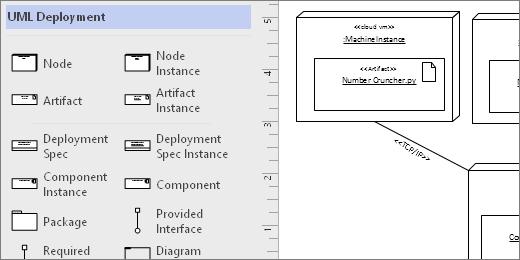
Você pode criar um diagrama de implantação UML para mostrar a arquitetura de uma implantação de artefatos de software para nós. Primeiro, abra o modelo de Implementação UML e escolha uma das quatro opções de modelo. Em seguida, é apresentado o stencil Implementação UML , juntamente com as formas em conformidade com a norma UML 2.5.
Iniciar um diagrama de Implementação UML
- Inicie o Visio. Em alternativa, se já tiver um ficheiro aberto, clique em Ficheiro>Novo.
- Aceda a Categorias>Implementação UML deSoftware e Base de Dados>.
- Selecione o modelo em branco ou um dos três diagramas iniciais. Depois de escolher o modelo pretendido, clique em Criar.
- Deverá ver a janela Formas junto ao diagrama. Se não a vir, aceda a Ver>Painéis de Tarefas e certifique-se de que Formas está selecionada. Se continuar a não vê-lo, clique no botão Expandir a janela Formas
 a janela Formas à esquerda.
 - No separador Ver , certifique-se de que a caixa de verificação junto a Pontos de Ligação está selecionada. Isto fará com que os pontos de ligação apareçam quando começar a ligar formas.
- Agora, arraste as formas que pretende incluir no seu diagrama a partir da janela Formas para a página. Para mudar o nome das etiquetas de texto, faça duplo clique nas etiquetas.
Instâncias e artefatos de nó
Quando utilizar
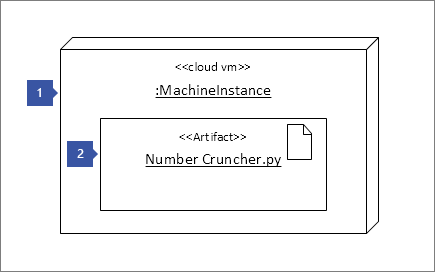
- Use formas de instância de nó quando quiser especificar uma instância de um dispositivo físico ou computacional em tempo de execução.
- Coloque formas de instância de artefato dentro de formas de instância de nó para implantar artefatos.
Passo 1
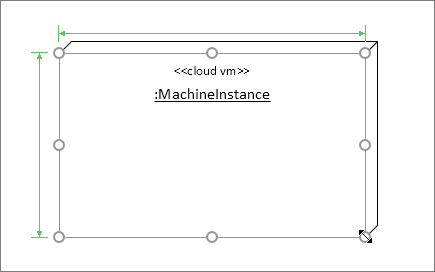
Arraste primeiro uma forma de Ocorrência de Nó para a página e, em seguida, aumente-a arrastando as alças da forma.
Passo 2
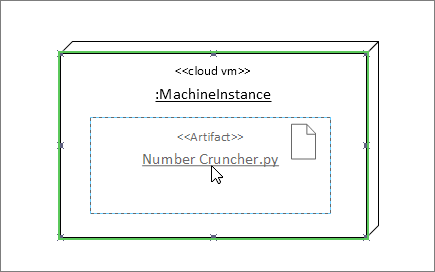
Arraste uma forma de Ocorrência de Artefato e coloque-a dentro da forma de nó maior. Quando vir um realce verde, isto significa que a forma mais pequena estará contida na forma de nó maior. A partir desse ponto, quando a forma do nó se mover, o artefato dentro também se moverá.
Outras formas de contentor
Existem outras formas de contentor disponíveis no stencil Implementação UML . Eles se comportam como a forma Instância do Nó. Ou seja, quando larga formas por cima das mesmas, estas são coladas e irão mover-se com o contentor. Aqui estão algumas das formas de contentor mais populares para diagramas de implementação:
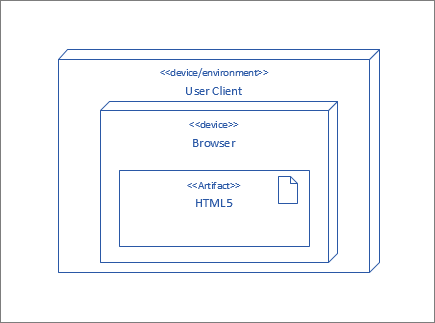
Nós hierárquicos
Aninhar formas de nós umas dentro das outras quando quiser mostrá-las hierarquicamente.
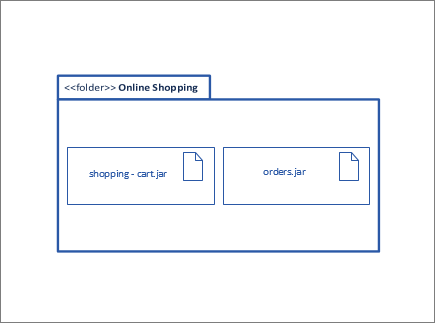
Formas do pacote
Utilize formas de pacote quando precisar de representar elementos contendo como uma pasta.
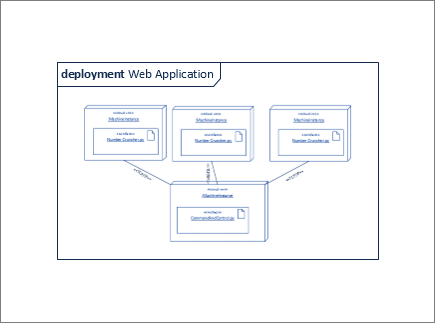
Descrição Geral do Diagrama
Utilize a forma Descrição Geral do Diagrama quando pretender rodear todas as formas com uma moldura.
Sugestões para conectores
Endireitar conectores
Se uma conexão estiver a demorar demasiadas voltas, clique com o botão direito do rato na conexão e, em seguida, clique em Straight Connector.
Mostrar multiplicidade
Se necessário, clique com o botão direito do rato no conector e selecione Mostrar Multiplicidade. Quando terminar, serão apresentadas quatro caixas de texto onde pode adicionar detalhes. Se não precisar de todas as caixas de texto, elimine as de que não precisa.
Alterar tipo de conexão
Pode alterar um tipo de conexão. Por exemplo, pode mudar de uma Associação para uma Associação Dirigida. Clique com o botão direito do rato na conexão e, em seguida, clique em Definir Tipo de Conexão.
Estabelecer ligações dinâmicas em vez de ligações pontuais
Se prevê mover muito formas, considere fazer uma ligação dinâmica em vez de uma ligação por pontos.
Mover ou rodar texto em conexões
Irá provavelmente precisar de rodar ou mover texto nas linhas de conexão. Eis como fazê-lo:
- Clique numa área vazia da página para anular a seleção de tudo o que possa estar selecionado.
- No separador Base , no grupo Ferramentas , clique na ferramenta Bloco de Texto

- Clique na conexão que tem o texto que pretende rodar ou mover.
- Arraste o bloco de texto para movê-lo ou rode-o utilizando a Alça de Rotação da Alça de

- Quando terminar, clique no botão Ferramenta de Ponteiro

Depois de voltar ao botão Ferramenta de Ponteiro , , o texto mantém a mesma posição em relação à forma. Se utilizar o para arrastar o texto, a forma também será movida. Para mover o texto independentemente da forma, volte ao botão Bloco de Texto da Ferramenta de .
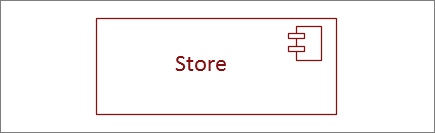
Formas de componente
Quando utilizar
Utilize formas de componentes para cada unidade funcional no seu sistema ou aplicação.
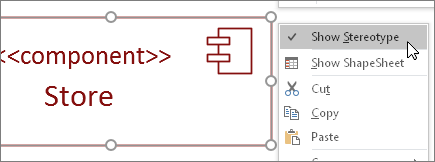
Mostrar ou esconder estereótipos
Clique com o botão direito do rato na forma para mostrar ou ocultar a etiqueta de estereótipo.
Formas de interface
Quando utilizar
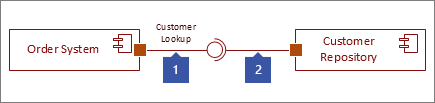
- Use a forma Interface fornecida quando quiser especificar a realização de uma classe/interface.
- Use a Interface Necessária quando desejar especificar uma dependência em uma classe/interface.
Passo 1
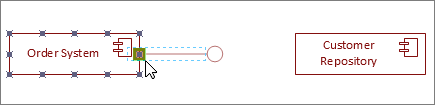
Arraste uma forma Interface Fornecida para a página e alinhe o quadrado da porta com um ponto de ligação. Saberá que está ligado quando vir o realce verde à volta do ponto de ligação.
Passo 2
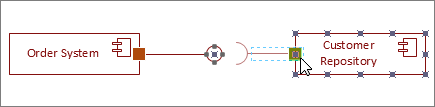
Arraste uma forma Interface necessária para a página e alinhe o quadrado da porta com um ponto de ligação também. Saberá que está ligado quando vir o realce verde à volta do ponto de ligação.
Passo 3
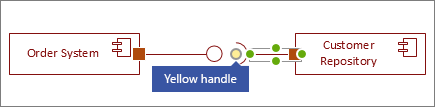
Para conectar uma interface Fornecida e Necessária juntas, primeiro selecione a forma Interface necessária. Em seguida, procure a alça amarela.
Passo 4
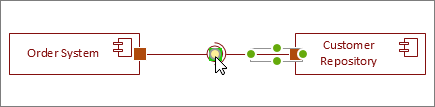
Arraste a alça amarela para se conectar à interface fornecida.
Consulte Também
Criar um diagrama de componente UML