

O seu PC Windows é fornecido com uma solução de cópia de segurança única, Cópia de Segurança do Windows, que o ajuda a fazer cópias de segurança de muitas das coisas que são mais importantes para si. Desde os seus ficheiros, temas e definições a muitas das suas aplicações instaladas e informações Wi-Fi, Cópia de Segurança do Windows protege o que é importante e torna mais fácil do que nunca a mudança para um novo PC.
Este guia descreve como utilizar o Cópia de Segurança do Windows e as diferentes definições para fazer cópias de segurança e restaurar itens chave no seu PC Windows.
Fazer uma cópia de segurança do PC
Passo 1: inicie sessão com uma conta Microsoft
Esta é a conta associada ao Windows, Microsoft 365, OneDrive, Xbox e muito mais. As suas informações com cópia de segurança efetuada serão armazenadas com a sua conta Microsoft, pelo que basta iniciar sessão para voltar aos seus dados.
Na aplicação
 Definições no seu dispositivo Windows, selecione Contas>As suas informações ou utilize o seguinte atalho:
Selecione Iniciar sessão com uma conta Microsoft em alternativa. Verá isto apenas se estiver a utilizar uma conta local. Se vir Iniciar sessão com uma conta local, significa que já está a utilizar a sua conta Microsoft
Importante
Atualmente, a aplicação Cópia de Segurança do Windows está focada em dispositivos de consumidor como, por exemplo, dispositivos que podem ser utilizados ao iniciar sessão numa conta Microsoft pessoal (MSA), como *@outlook.com , *@live.com, entre outros. As contas Microsoft escolares ou profissionais não funcionarão.
Passo 2: criar uma cópia de segurança das suas pastas
Cópia de Segurança do Windows é uma parada simples e fácil para todas as suas necessidades de backup. A sua conta Microsoft gratuita inclui 5 GB de armazenamento na nuvem do OneDrive (e mais armazenamento está disponível para compra se precisar), e uma cópia de segurança das suas pastas sincroniza as pastas que especificou com a sua conta do OneDrive, tornando-as instantaneamente acessíveis em todos os computadores que utiliza com esta conta Microsoft. Uma vez que são sincronizados com o OneDrive, assim que iniciar sessão no OneDrive num novo PC, esses ficheiros ficarão novamente disponíveis para si.
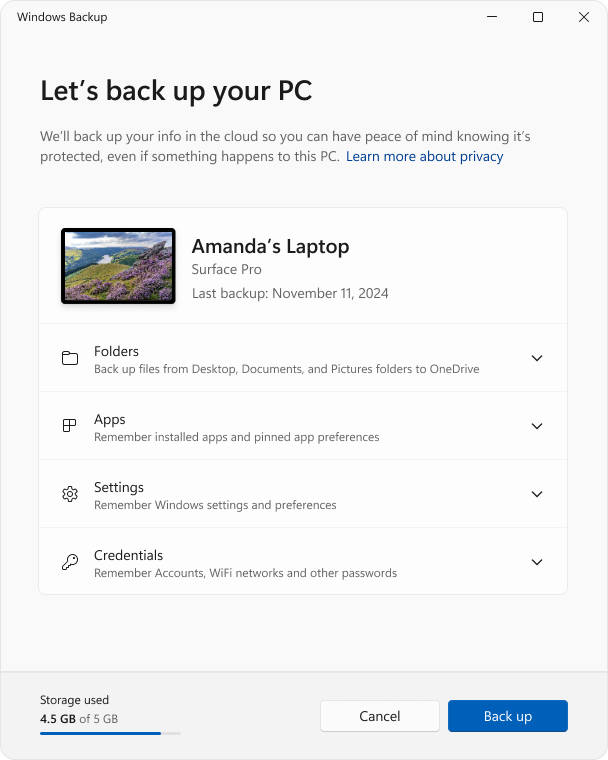
Para abrir Cópia de Segurança do Windows, pesquise-o no menu Iniciar:
- Selecione Iniciar

- Escreva backupe selecione Cópia de Segurança do Windows nos resultados
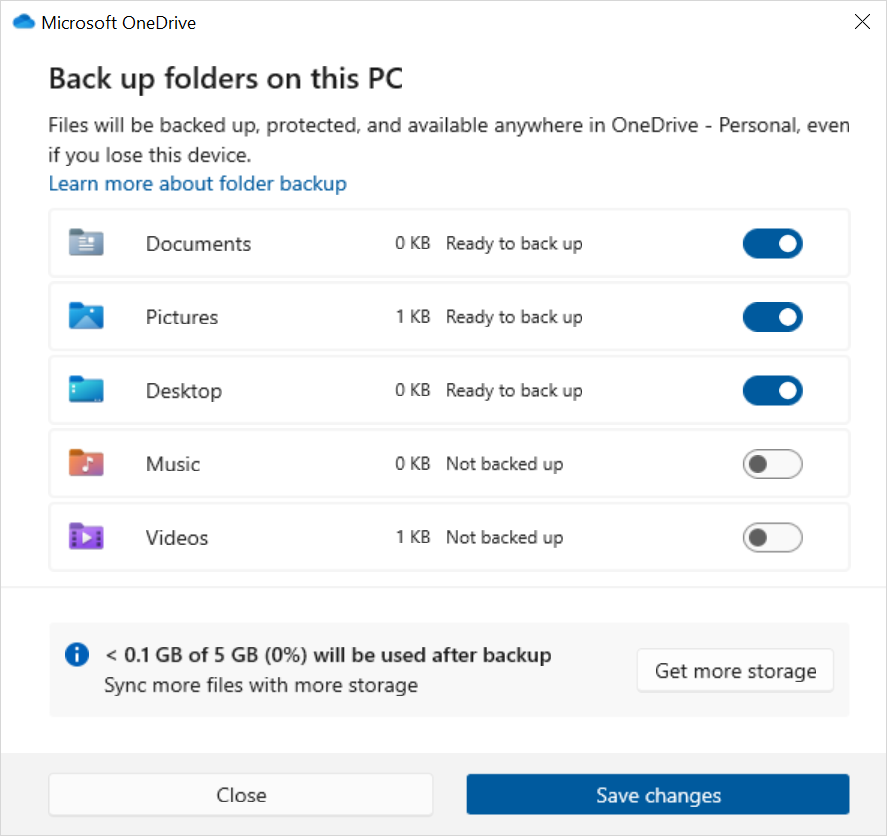
- Expanda Pastas e selecione as pastas de utilizador das quais pretende criar uma cópia de segurança para o OneDrive. Pode fazer uma cópia de segurança das suas pastas Ambiente de Trabalho, Documentos, Imagens, Vídeos e Música alternando o botão de cada pasta para Ativado
Sugestão
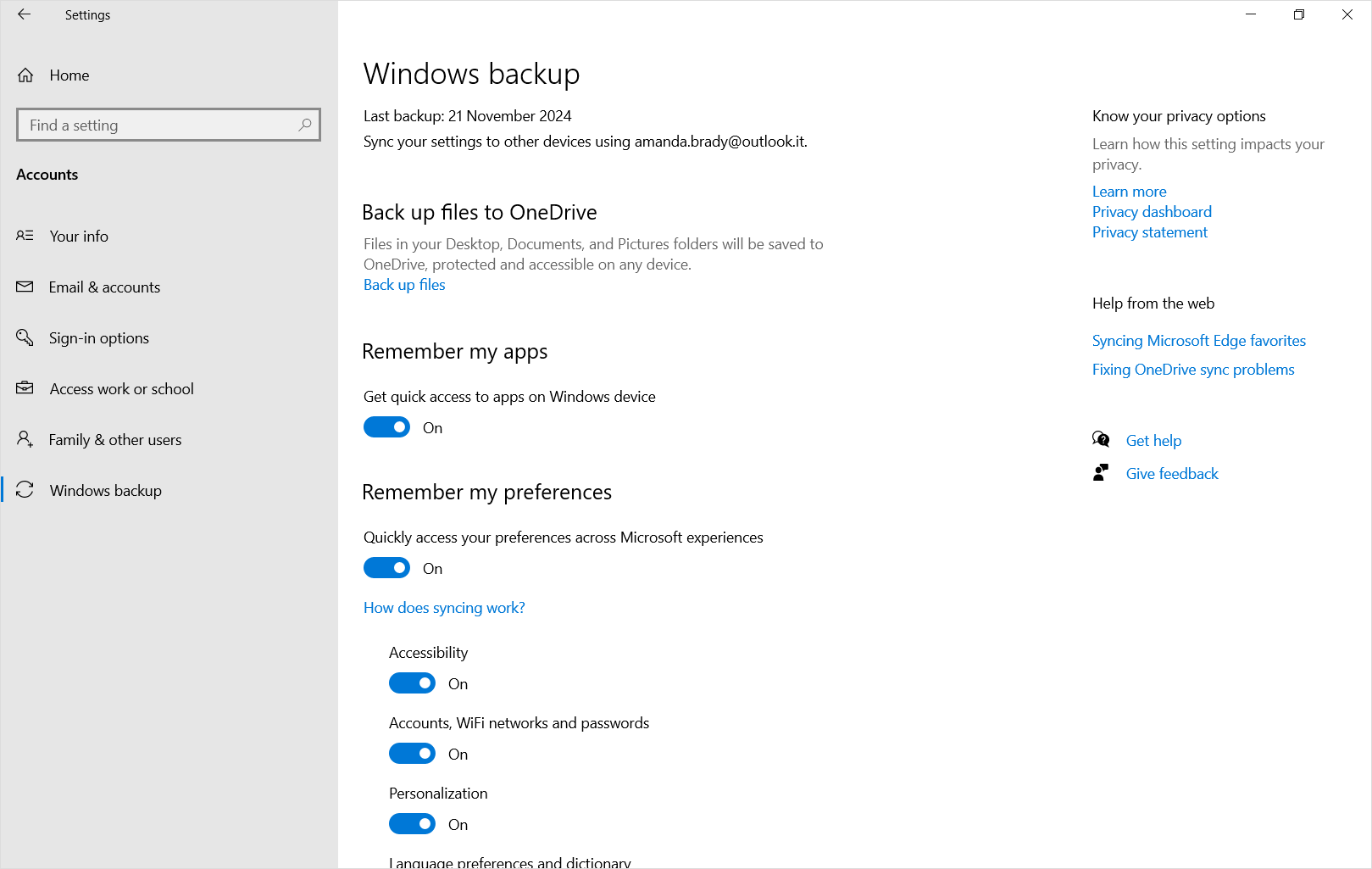
pode gerir Cópia de Segurança do Windows configuração a partir das Definições. Na aplicação Definições no seu dispositivo Windows, selecione Contas>cópia de segurança do Windows.
Passo 3: fazer cópia de segurança das definições e preferências
Com o Cópia de Segurança do Windows tem a flexibilidade de escolher quais as definições e preferências do Windows das quais gostaria de fazer uma cópia de segurança. As opções disponíveis são:
Aplicações instaladas
Acessibilidade
Contas, Wi-Fi rede e palavras-passe
Personalização como papel de parede, cor, tema, esquema inicial, etc.
Nota
A personalização requer o início de sessão do OneDrive e armazenamento disponível. Não será efetuada uma cópia de segurança das preferências de personalização se não tiver armazenamento suficiente no OneDrive.
Preferências de idioma e dicionário
Outras definições do Windows
Para verificar o status de todas essas configurações a partir do Cópia de Segurança do Windows, expanda cada elemento. Para fazer uma cópia de segurança de uma definição, ative-a.
Nota
Se tiver sido efetuada uma cópia de segurança destas definições no passado (e algumas o forem por predefinição), serão apresentadas como Cópia de segurança e o botão de alternar ficará indisponível. Se quiser parar de fazer backup, consulte Modificar a configuração de backup.
Assim que tiver tudo configurado conforme pretende, selecione Cópia de segurança.
Se receber um erro do OneDrive ao tentar efetuar uma cópia de segurança, é possível que não tenha sessão iniciada no OneDrive, que não tenha armazenamento suficiente ou que exista outro problema com o OneDrive que tenha de ser resolvido para que Cópia de Segurança do Windows funcionem. Para obter mais informações, consulte Corrigir problemas Sincronização do OneDrive.
Passo 4: Hora de relaxar!
Está pronto! É criada uma cópia de segurança para as suas pastas e definições, e pode aceder aos seus ficheiros em todos os computadores em que iniciar sessão com esta conta Microsoft.
Se quiser verificar e garantir que ainda tem cópias de segurança de todas as aplicações, pode abrir a aplicação Cópia de Segurança do Windows e esta apresenta o estado atual da cópia de segurança.
Você também pode verificar o status no aplicativo Configurações , selecione Contas>backup do Windows

E quanto às minhas preferências do Microsoft Edge?
Para navegar facilmente na Web a partir de qualquer um dos seus dispositivos e manter os seus favoritos organizados, inicie sessão no Microsoft Edge e ative a sincronização.
Iniciar sessão para sincronizar o Microsoft Edge em todos os dispositivos
Modificar a configuração da cópia de segurança
Se quiser alterar a sua configuração de cópia de segurança, abra acópia de segurançado Windows de Definições> deContas> ou utilize o seguinte atalho:
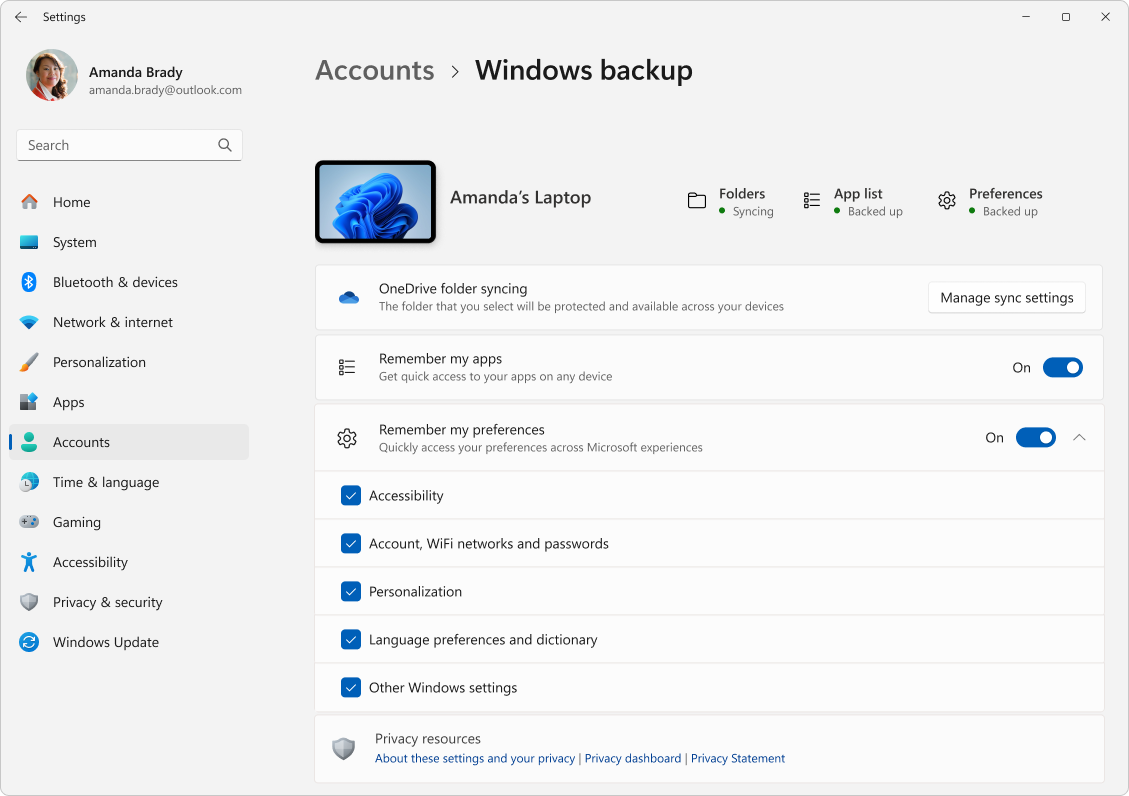
Para alterar a sincronização de pastas com o OneDrive, selecione Gerir definições de sincronização em Sincronização de pastas do OneDrive e alterne as pastas para as quais pretende criar uma cópia de segurança
Para modificar a cópia de segurança de aplicações, utilize o botão de alternar Lembrar as minhas aplicações. Esta definição não está disponível para contas escolares ou profissionais, e o Windows não se lembra das suas aplicações para contas escolares ou profissionais
Para modificar a cópia de segurança das definições, utilize as caixas de verificação listadas em Memorizar as minhas preferências, assegurando que as caixas de verificação de qualquer um dos itens para os quais pretende criar uma cópia de segurança estão selecionadas. Se ativar Outras definições do Windows, o Windows também sincroniza algumas definições do dispositivo (como opções de impressoras e ratos), definições do Explorador de Ficheiros e preferências de notificação. Esta opção está disponível para uma conta profissional ou escolar, se for permitida pela sua organização. Para obter mais informações, consulte Habilitar roaming de estado empresarial no Microsoft Entra ID
Se tiver desativado a cópia de segurança e pretender eliminar os dados que foram anteriormente copiados para a sua conta Microsoft, pode visitar a página Dispositivos da sua Conta Microsoft, encontrar a secção de definições sincronizadas na cloud na parte inferior da página e selecionar e selecionar Limpar definições armazenadas.
 Definições no seu dispositivo Windows, selecione Contas>As suas informações ou utilize o seguinte atalho: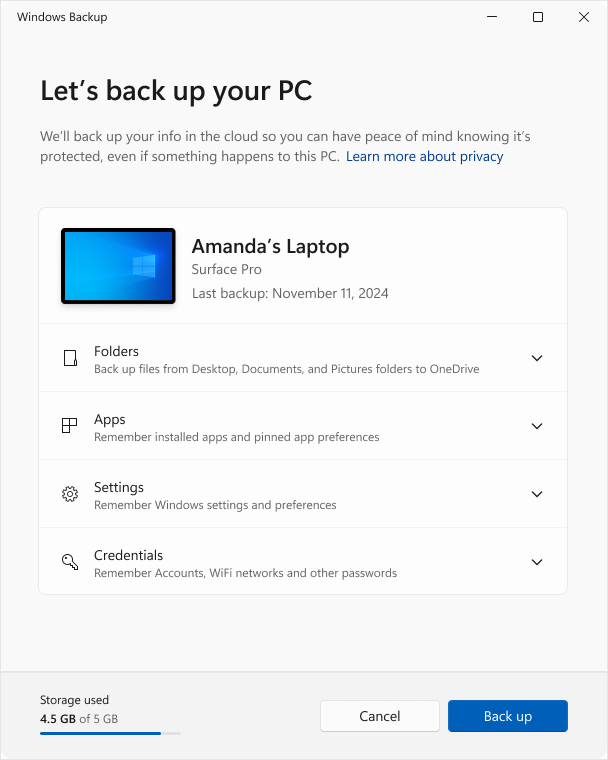

Restaurar o PC
Como devo proceder para restaurar uma cópia de segurança?
Estamos de costas! Quando tiver um PC novo ou se tiver de reinstalar o Windows, quando o estiver a configurar, basta iniciar sessão com a mesma conta Microsoft que utilizou para fazer a cópia de segurança aqui. Veremos que tem cópias de segurança e perguntar-lhe-emos se pretende restaurar alguma.
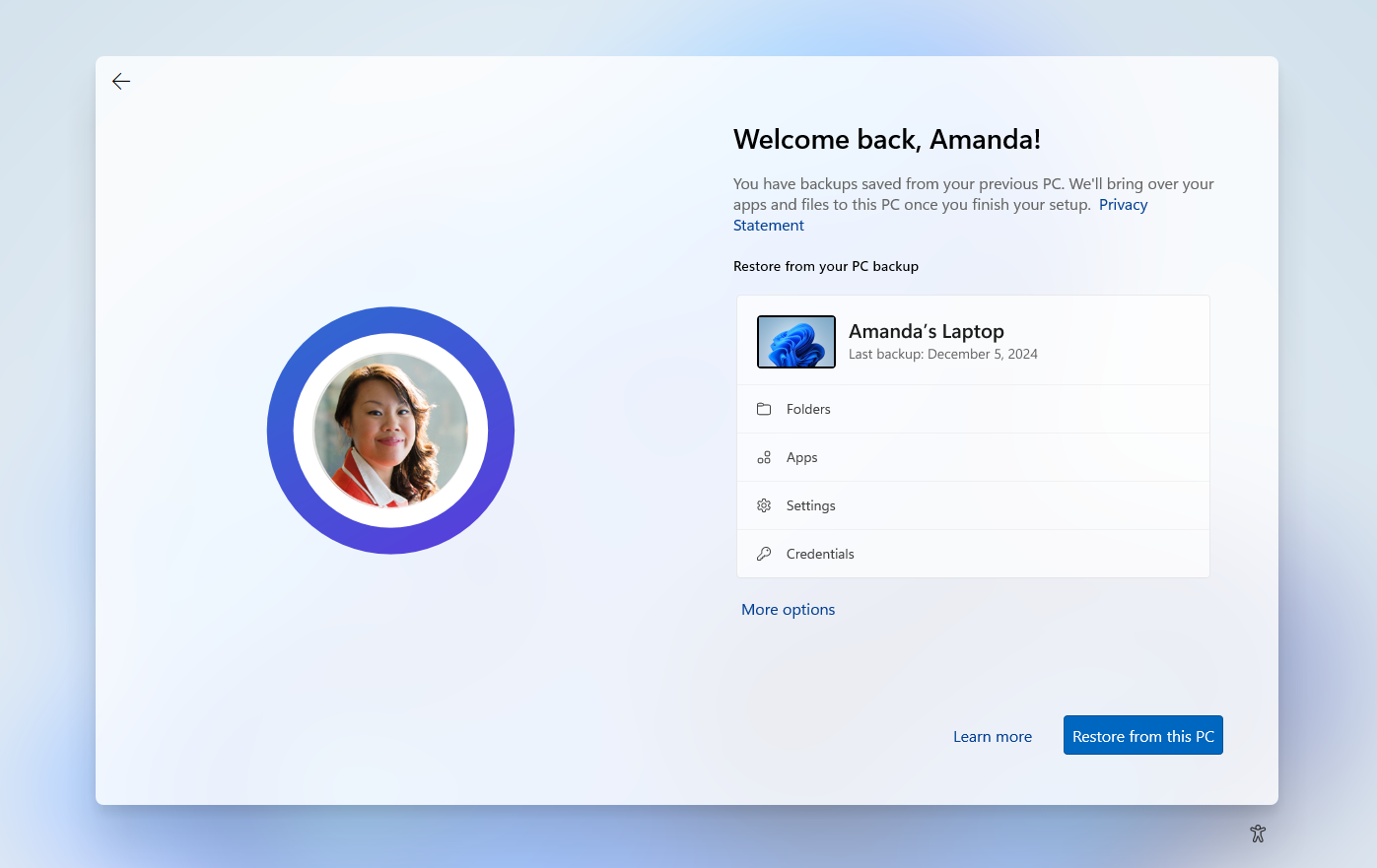
Se tiver mais de um PC com cópia de segurança, pode selecionar Mais opções e selecionar a cópia de segurança a partir da qual pretende restaurar. Quando chegar ao seu ambiente de trabalho, tudo estará ali à sua espera!
- Os afixados das suas aplicações são restaurados onde as deixou. As aplicações que estão disponíveis na Microsoft Store podem ser restauradas ao selecionar no pin da aplicação para começar. No caso das aplicações que não estão disponíveis na Loja, será direcionado para a Web para transferir o instalador
- As suas definições mais importantes também serão restauradas no seu novo dispositivo. Para obter uma lista completa das definições suportadas, consulte Cópia de Segurança do Windows Catálogo de Definições
- Files pode ser restaurado em qualquer altura ao iniciar sessão no OneDrive com a mesma conta Microsoft que utilizou para fazer a cópia de segurança original