
A reconstrução na nuvem reinstala o Windows no seu PC com uma nova cópia do Windows e dos controladores do Windows Update. Utilize-o quando o PC tiver problemas que outras opções de recuperação não possam resolver. Também pode utilizá-la para higienizar os seus dados antes de reciclar, devolver ou doar o PC.
Nota
- A reconstrução da nuvem está disponível no Windows 11. Para utilizar a reconstrução da nuvem e a limpeza de dados, instale a atualização não relacionada com segurança do Windows de outubro de 2026 ou posterior para a sua versão do Windows 11. Pode obter a atualização através do Windows Update ou transferi-la e instalá-la a partir do Catálogo Microsoft Update.
- Os profissionais de TI podem encontrar detalhes de gestão e implementação na reconstrução da cloud.
Importante
A reconstrução da cloud remove tudo no seu PC, incluindo os seus ficheiros pessoais, contas, aplicações e definições. Files guardadas no OneDrive ou noutro serviço na nuvem não são afetadas. Faça uma cópia de segurança dos seus ficheiros importantes antes de começar.
Como funciona a reconstrução da Cloud?
- O PC é reiniciado no Ambiente de Recuperação do Windows (Windows RE).
- A reconstrução da nuvem liga-se à Internet e transfere o Windows e os controladores de que o seu PC necessita.
- Remove os seus ficheiros ou remove-os e higieniza-os, dependendo da opção que escolher.
- Instala o Windows. Quando estiver concluído, configure o seu PC como um novo.
Uma vez que a reconstrução da Cloud transfere tudo o que precisa, funciona mesmo que os ficheiros do Windows no PC estejam bastante danificados. Não necessita de uma pen USB ou suporte de dados de instalação.
Antes de começar
- Crie uma cópia de segurança dos seus ficheiros. Tudo o que estiver no seu PC é removido.
- Ligue à Internet. Utilize um cabo Ethernet ou uma rede Wi-Fi.
- Liga o teu PC à corrente. Mantenha-o ligado à corrente até a reconstrução da nuvem estar concluída.
- Planeie o tempo. A reconstrução da nuvem pode demorar algum tempo. Se optar por limpar os seus dados, poderá demorar muito mais tempo.
Iniciar a reconstrução da nuvem
Inicie a reconstrução da nuvem a partir das Definições. Se o Windows não iniciar, inicie-o a partir de Windows RE.
A partir das Definições
Na aplicação
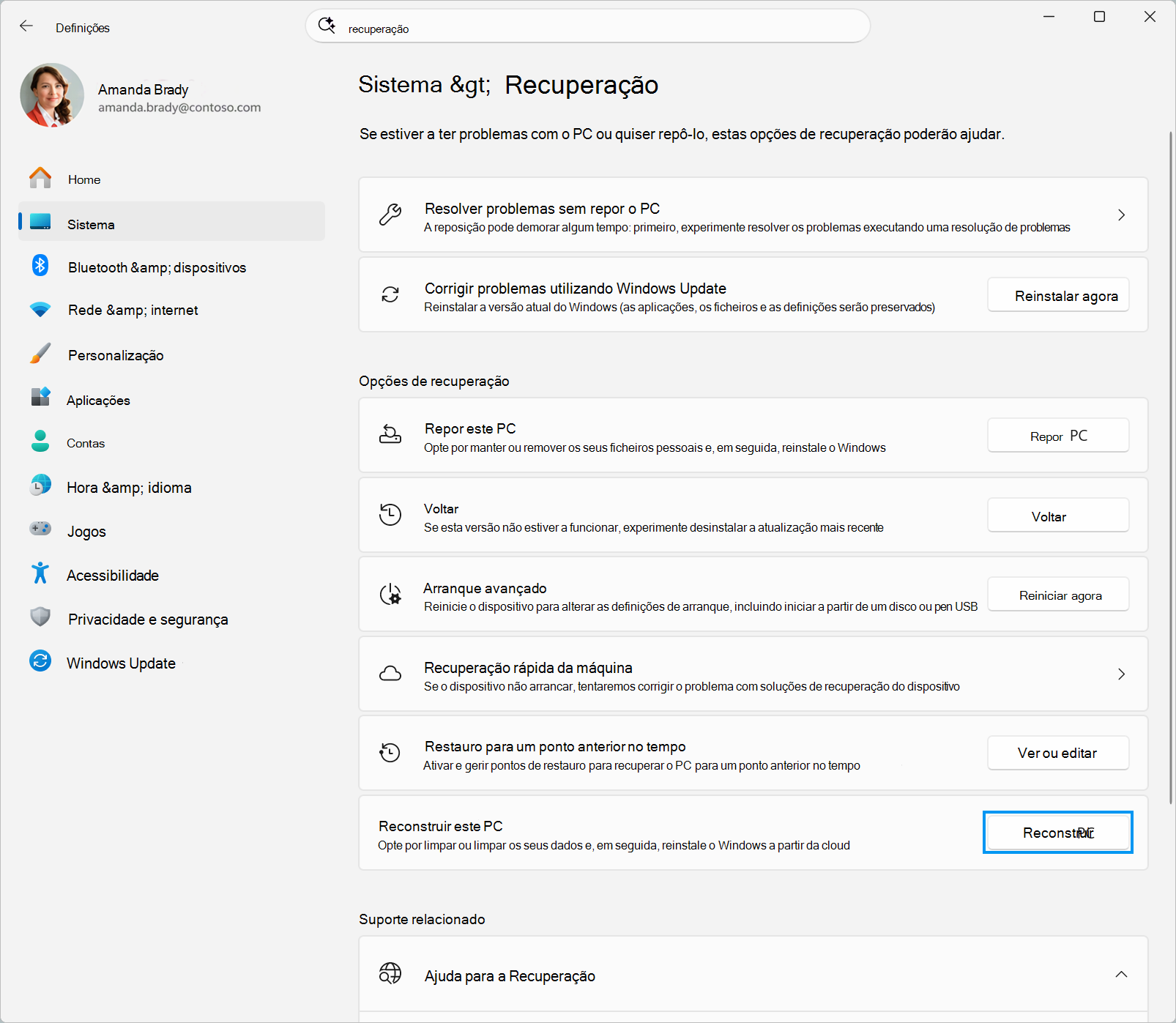
 Definições no seu dispositivo Windows, selecioneRecuperação do Sistema>.
Ao lado de Reconstruir este PC, selecione Reconstruir PC. O PC é reiniciado no Windows RE e inicia a reconstrução da Nuvem.
Continue com Escolher como remover os seus ficheiros.
A partir do Windows RE, se o Windows não iniciar
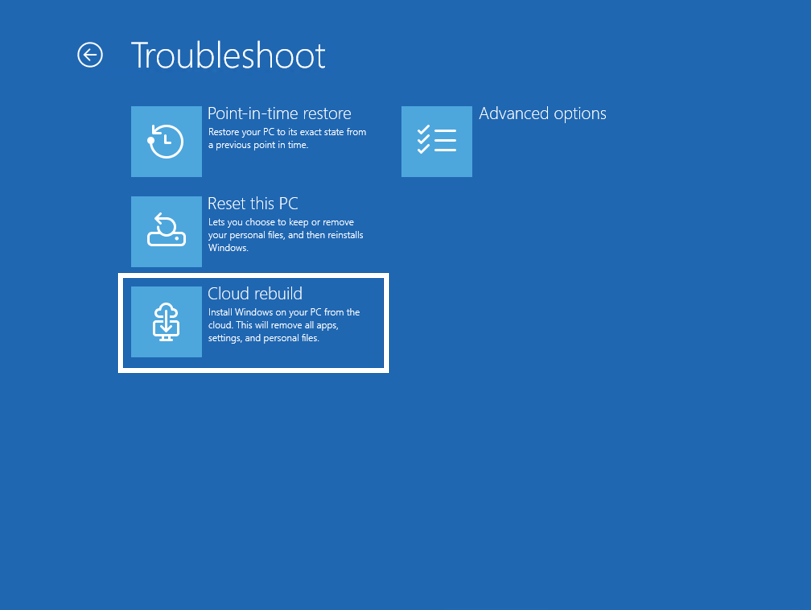
- Aceda ao Ambiente de Recuperação do Windows. Se o Windows não arrancar várias vezes, o PC abre Windows RE automaticamente.
- No ecrã Escolher uma opção , selecione Resolução de problemas de>reconstrução da cloud.
- Continue com Escolher como remover os seus ficheiros.
Escolha como pretende remover os seus ficheiros
Ligar a uma rede. Se utilizar Ethernet, o seu PC liga-se automaticamente. Para o Wi-Fi, selecione a sua rede e introduza a respetiva palavra-passe.
Aguarde enquanto a reconstrução da nuvem fica pronta.
Escolha com que rigor quer remover os seus ficheiros:
Opção O que faz Utilizar quando Remover ficheiros Remove os seus ficheiros. É mais rápido, mas alguém com ferramentas de recuperação especiais ainda poderá recuperá-las. Pretende continuar a utilizar este PC. Remover & higienizar Remove os seus ficheiros e limpa os seus dados, o que dificulta imenso a sua recuperação. Isto demora mais tempo. Pretende reciclar, devolver ou oferecer este PC. 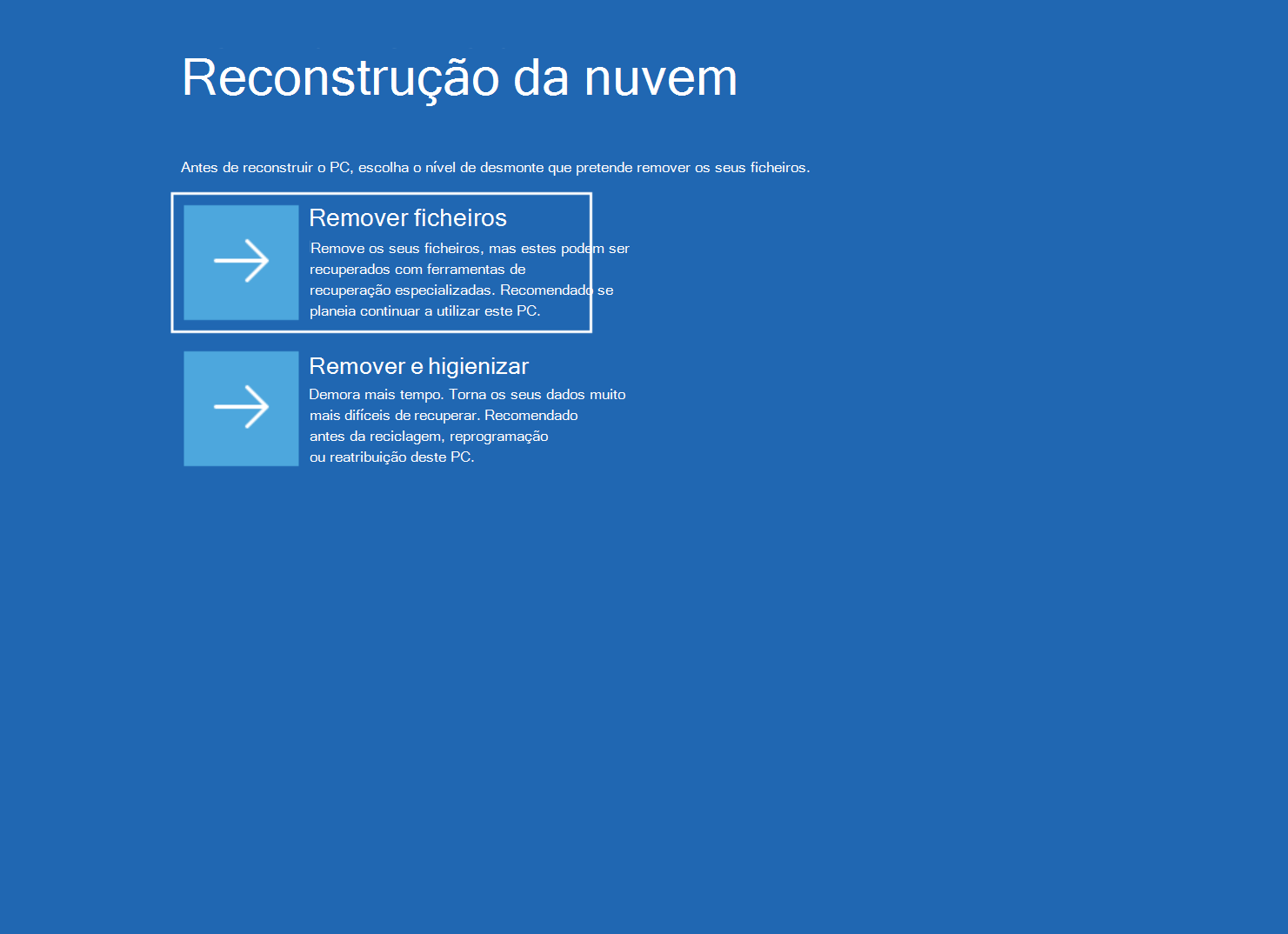
Siga os passos relativos à opção que escolheu.
Se escolheu Remover ficheiros
- Verifique se a versão, a edição e o idioma do Windows apresentados são os pretendidos.
- Leia o aviso sobre como remover os seus dados e, em seguida, selecione Continuar.
- Continue com a reconstrução da Finish Cloud.
Caso tenha optado por Remover & higienizar
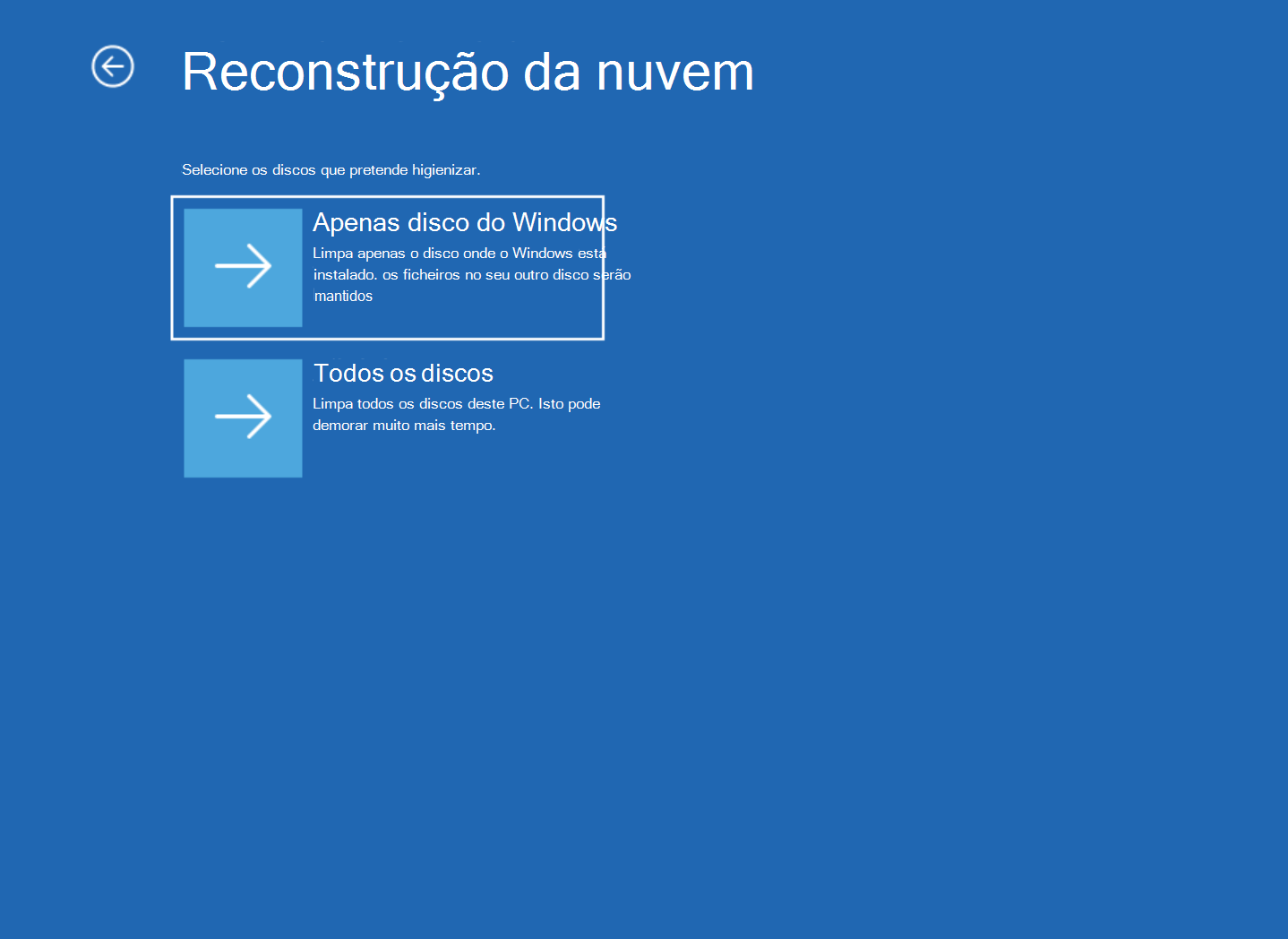
Se o PC tiver mais de um disco, escolha os discos a limpar:
- O disco do Windows apenas limpa o disco onde o Windows está instalado. Files nos outros discos são mantidos.
- Todos os discos limpam todos os discos do PC. Isto pode demorar muito mais tempo.
Se o seu PC tiver apenas um disco, não verá este ecrã.
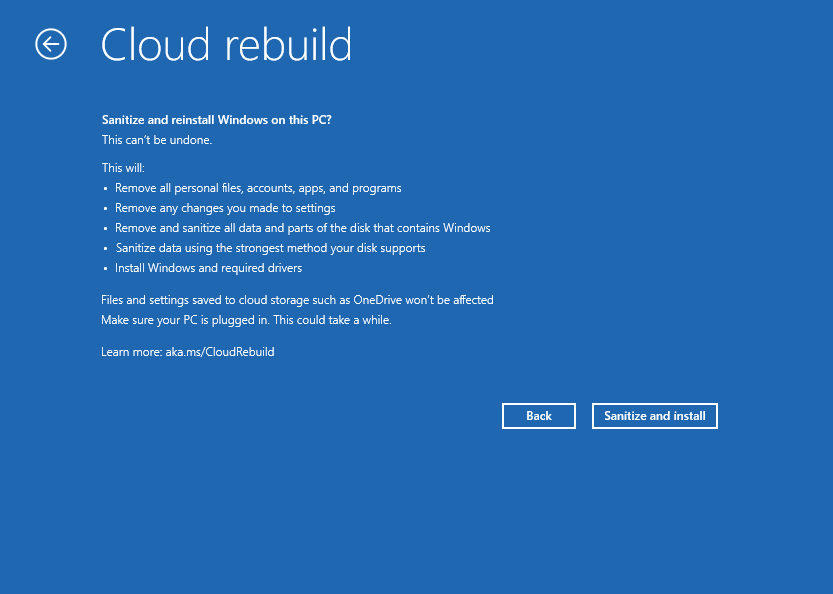
Leia o resumo do que irá acontecer. A higienização não pode ser desfeita.
Selecione Higienizar e instalar.
Continue com a reconstrução da Finish Cloud.
Concluir a reconstrução da nuvem
Aviso
Não desligue nem reinicie o PC enquanto a reconstrução da Cloud estiver em execução. Mantenha-o ligado à corrente. Se a reconstrução da Cloud for interrompida, o Windows poderá não iniciar.
- Aguarde até que a reconstrução da Cloud termine. Se optar por higienizar, verá primeiro os dados de higienização . O seu PC poderá parecer inativo durante muito tempo durante este passo.
- A reconstrução na nuvem, transfere e instala o Windows. O PC pode reiniciar várias vezes.
- Quando terminar, o seu PC inicia a configuração do Windows. Configure o seu PC como faria com um PC novo.
Após a reconstrução da nuvem
- Recuperar os seus ficheiros. Inicie sessão com a sua conta Microsoft para obter ficheiros que guardou no OneDrive. Se fez uma cópia de segurança dos ficheiros noutro local, copie-os de volta para o PC.
- Restaure as suas aplicações e definições. Se utilizou Cópia de Segurança do Windows, pode restaurar as suas aplicações e definições quando configurar o PC.
- Reinstale outras aplicações. Reinstale quaisquer aplicações que não foram restauradas para si.
- Procure atualizações. Aceda a Definições> e instale quaisquer atualizações disponíveis Windows Update
Sobre a higienização de dados
Quando escolhe Remover & higienizar, o Windows pede ao hardware de armazenamento do PC para apagar os dados dos discos. Utiliza o método mais forte suportado pelo disco.
Importante
O funcionamento da limpeza de dados depende do hardware de armazenamento do seu PC. O Windows não consegue verificar independentemente o que o disco fez. Se tiver de apagar dados de uma empresa ou requisito legal, pergunte ao fabricante do PC se o PC suporta a limpeza de dados.
Se a reconstrução da Cloud não funcionar
Se não for possível concluir a reconstrução da nuvem, é apresentado um código de erro. Encontre o código nesta tabela.
| Código de erro | O que significa | O que fazer |
|---|---|---|
| 0x800704C6 | O PC não está ligado à Internet. | Ligue um cabo Ethernet ou ligue a uma rede Wi-Fi. Selecione Cancelar e, em seguida, Solucionar problemas> dereconstrução da nuvem para tentar novamente. |
| 0xc1900200 | O seu PC não cumpre os requisitos Windows 11. Frequentemente, o Trusted Platform Module (TPM) é desativado. | Ative o TPM nas definições de firmware do PC (UEFI ou BIOS). Pode chamar-se PTT, fTPM ou Dispositivo de Segurança. Consulte o site do fabricante do PC para saber como. Em seguida, tente novamente. |
| 0xc1900224 | Um controlador de que o seu PC precisa não está disponível no Windows Update. | Contacte o fabricante do PC. Ou utilize um suporte de dados de recuperação do fabricante do PC ou reinstale o Windows com um suporte de dados de instalação. |
Se não for possível concluir a limpeza dos dados, verá que não foi possível concluir a limpeza dos dados. Pode selecionar:
- Tente novamente a higienização.
- Ignore a higienização para reinstalar o Windows sem higienizar os dados.
- Copie o registo para guardar os ficheiros de registo numa pen USB. Ligue primeiro a unidade.
Aviso
Se planeia reciclar, devolver ou doar o seu PC, não deixe de higienizar. Em vez disso, utilize uma ferramenta do fabricante do PC para apagar os seus dados.
Se o Windows não iniciar após a reconstrução da Cloud ter sido interrompida, utilize uma unidade de recuperação, um suporte de dados de instalação ou um suporte de dados para recuperação do fabricante do PC.
Perguntas mais frequentes
Vou perder os meus ficheiros?
Sim. A reconstrução na cloud remove todos os ficheiros pessoais, contas, aplicações e definições do PC. Files guardadas no OneDrive ou noutro serviço na nuvem não são afetadas. Faça uma cópia de segurança dos seus ficheiros antes de começar.
Quando devo usar a reconstrução na nuvem?
Utilize a reconstrução na nuvem quando outras opções de recuperação não corrigem o PC ou quando quiser começar de novo. Experimente opções menos perturbadoras primeiro. Para encontrar o correto, consulte Opções de recuperação no Windows.
Qual é a diferença entre a reconstrução na Nuvem e a funcionalidade Repor este PC?
- Repor este PC pode manter os seus ficheiros pessoais. A reconstrução da cloud remove sempre tudo.
- A reconstrução na nuvem transfere os controladores do Windows e do PC do Windows Update. Não depende dos ficheiros do Windows que já se encontram no seu PC.
- A reconstrução na nuvem pode higienizar os seus dados antes de reciclar, devolver ou dar o seu PC.
Se Repor este PC não funcionar, experimente a reconstrução na cloud.
Devo higienizar os meus dados?
Escolha Remover & higienizar se o seu PC estiver saindo de suas mãos, por exemplo, quando você reciclar, devolver ou doá-lo. Se planeia continuar a utilizar o PC, Remover ficheiros é mais rápido.
Quanto tempo demora a reconstrução da Cloud?
Depende da velocidade da sua internet e do seu PC. A higienização adiciona mais tempo, especialmente em discos grandes ou quando você escolhe Todos os discos. Mantenha o PC ligado à corrente e aguarde.
Envie-nos feedback
Dê-nos a sua opinião, partilhe as suas ideias e ofereça sugestões sobre como melhorar a experiência através do Hub de Comentários. Na aplicação Hub de Comentários no seu dispositivo Windows, selecione Comunicar um problema e, em seguida, selecione a categoria de reconstrução da cloud . Se o PC não conseguir iniciar, utilize outro PC para enviar comentários.