Resumo
Este artigo explica como criar e ligar a uma VPN em Windows 11 ajudar a proteger a sua ligação à Internet no trabalho ou em redes públicas.
Quer seja por motivos profissionais ou pessoais, pode ligar a uma rede privada virtual (VPN) no seu dispositivo Windows. Uma ligação VPN pode ajudar a fornecer uma ligação e um acesso mais seguros à rede da sua empresa e à Internet, por exemplo, se estiver a trabalhar num café ou num local público semelhante.
Nota
Esta funcionalidade não está disponível no Windows 11 SE. Saiba mais.
Criar um perfil VPN
Antes de poder ligar a uma VPN, tem de ter um perfil VPN no dispositivo. Pode criar um perfil VPN manualmente ou configurar uma conta profissional para obter um perfil VPN da sua empresa.
Antes de começar:
- Se for por motivos profissionais, procure as definições de VPN ou uma aplicação de VPN no site da intranet da empresa quando estiver no local de trabalho ou contacte o técnico de suporte da empresa.
- Se for para um serviço VPN que subscreve por motivos pessoais, visite a Microsoft Store para ver se existe uma aplicação para esse serviço ou aceda ao site do serviço VPN para ver se as definições de ligação VPN a utilizar estão listadas no site.
Assim que tiver as suas definições de VPN pessoais ou profissionais prontas:
 Na aplicação Definições no seu dispositivo Windows, selecione Rede & Internet>VPN>Adicionar VPN.
Em Adicionar uma ligação VPN, faça o seguinte:
- Para Fornecedor de VPN, escolha Windows (incorporado).
- Na caixa Nome da ligação, introduza um nome que possa reconhecer (por exemplo, A minha VPN pessoal). Este é o nome da ligação VPN que tem de procurar ao efetuar a ligação.
- Na caixa Nome ou endereço do servidor, introduza o endereço do servidor VPN.
- Para Tipo de VPN, escolha o tipo de ligação VPN que pretende criar. Terá de saber qual é o tipo de ligação VPN que a sua empresa ou serviço VPN utiliza.
- Para Tipo de informações de início de sessão, escolha o tipo de informações de início de sessão (ou credenciais) a utilizar. Isto poderá ser um nome de utilizador e palavra-passe, uma palavra-passe de utilização única, um certificado ou um smart card se estiver ligado a uma VPN por motivos profissionais. Introduza o seu nome de utilizador e palavra-passe nas respetivas caixas (se necessário).
Selecione Guardar.
Se necessitar de editar as informações de ligação VPN ou especificar definições adicionais, como as definições de proxy:
- Na página de definições de VPN, selecione a ligação VPN que pretende editar, selecione Opções avançadas e, em seguida, selecione Editar junto aos detalhes que pretende atualizar. Depois de efetuar as atualizações necessárias, selecione Guardar ou Aplicar.
Ligar a uma VPN
Quando tiver um perfil VPN, estará pronto para estabelecer a ligação.
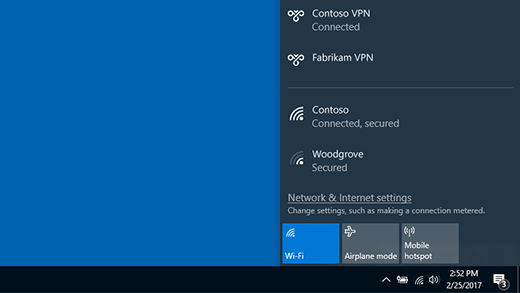
Ligue-se rapidamente a uma VPN a partir da barra de tarefas:
Na barra de tarefas, selecione o ícone >VPN,Rede, Volume e Bateria


 .
.Se tiver uma VPN configurada, pode ativá-la ou desativá-la ativando o lado esquerdo da definição rápida de VPN , marcada com um (1), abaixo.
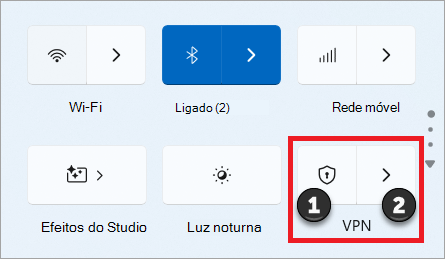
Se existirem várias VPNs configuradas, terá de selecionar uma à qual se ligar. Selecione Gerir ligações
 VPN (marcadas com um (2) na imagem), selecione a que pretende a partir da lista de ligações e, em seguida, selecione Ligar.
Se lhe for pedido, introduza o seu nome de utilizador e palavra-passe ou outras informações de início de sessão.
Ligue-se a uma VPN a partir da página Definições do Windows:
-
Na aplicação Definições no seu dispositivo Windows, selecione Rede & VPN da Internet>.
- Junto à ligação VPN que pretende utilizar, selecione Ligar.
- Se lhe for pedido, introduza o seu nome de utilizador e palavra-passe ou outras informações de início de sessão.
Verificar ligação VPN
Na página de definições de VPN, será apresentada a palavra Ligado sob o nome da ligação VPN.
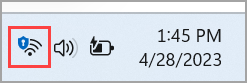
Na barra de tarefas, será apresentado um escudo azul quando estiver ligado a uma VPN reconhecida.
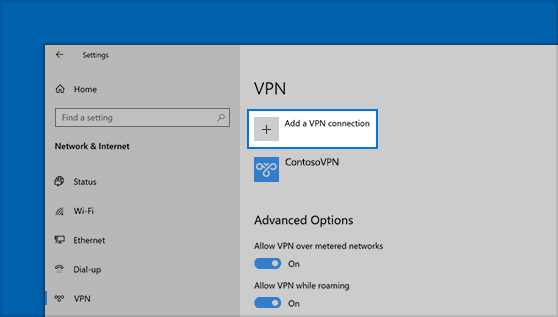
 e, em seguida, selecione Definições
 >Rede & Internet
 >VPN>Adicionar uma ligação VPN.
 ).
).