

A disposição da sua casa pode causar problemas de Wi-Fi, sendo um dos aspetos mais descurados. Seguem-se alguns passos que pode utilizar para o ajudar a melhorar o funcionamento do Wi-Fi.
Nota
- Antes de começar a fazer alterações à sua rede Wi-Fi, deve executar um teste de velocidade de rede para obter uma linha base para o desempenho da sua rede (pode obter uma aplicação de teste de velocidade de rede a partir da Microsoft Store.) Execute vários testes em diferentes locais da casa e registe os resultados. Depois de alterar a sua rede ou configuração, volte a executar os testes de velocidade para ver se o desempenho do Wi-Fi melhorou.
- Para efetuar alterações ao router ou a outro ponto de acesso, terá de iniciar sessão no mesmo. Normalmente, esta operação é efetuada através de um browser. Para obter mais informações, consulte a documentação do ponto de acesso ou visite o site do fabricante do dispositivo.
Escolher a banda de rede certa para os dispositivos
Para redes de Wi-Fi de consumo, existem três bandas de frequência: 2,4 GHz, 5 GHz e 6 GHz.
Na maioria dos casos, uma rede de 2,4 GHz irá funcionar bem para tarefas básicas, como navegar na Web ou utilizar o e-mail. No entanto, o débito mais rápido está geralmente disponível numa rede de 5 GHz, o que é mais adequado para tarefas como a transmissão em fluxo de filmes ou jogos numa Xbox One. Uma rede de 6 GHz pode proporcionar-lhe o melhor desempenho de rede quando está próximo do router, mas muitos dispositivos mais antigos não o suportam. Terá de ter um router mais recente e um dispositivo que suportem o Wi-Fi 6E.
Segue-se uma lista dos prós e contras de cada uma.
| Frequência | Prós | Contras |
|---|---|---|
| 2,4 GHz |
|
|
| 5 GHz |
|
|
| 6 GHz |
|
|
Escolher nomes de rede diferentes (SSIDs)
Se o router transmitir numa banda de rede de 2,4 GHz, 5 GHz e 6 GHz, deve utilizar nomes de rede diferentes (também denominados SSIDs). Assim, saberá a que rede está ligado. Pode efetuar esta alteração utilizando o software do ponto de acesso. Algumas redes mostram apenas um nome, mas contêm bandas diferentes. O Windows irá ligar-se automaticamente à melhor banda disponível na rede.
Evitar canais congestionados
A maioria dos pontos de acesso de consumidor (PAs), como routers sem fios, utiliza um canal predefinido em fábrica que não é alterado. Isto pode resultar em canais congestionados, o que diminui o desempenho da rede Wi-Fi. Tal verifica-se quando existem demasiadas redes Wi-Fi nas proximidades.
Antes de alterar o canal, é importante analisar o desempenho da rede em diferentes locais da sua casa para escolher o melhor canal. Uma das formas de o fazer é obtendo uma aplicação de analisador de rede Wi-Fi na Microsoft Store, abrir a aplicação e, em seguida, localizar a funcionalidade que permite criar um gráfico de rede. Se a aplicação que escolher não tiver esta funcionalidade, experimente uma diferente.
Para uma rede de frequência de 2,4 GHz, o gráfico de rede será semelhante ao seguinte.
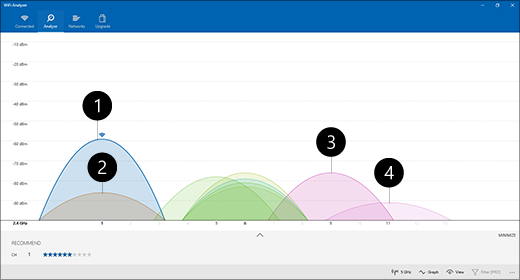
- O meu ponto de acesso
- Sinal fraco mais potente
- Ponto de acesso num canal sobreposto
- Sinal fraco menos potente
Selecione um canal
Quando escolher um canal para uma rede de frequência de 2,4 GHz :
- Escolha o canal 1, 6 ou 11. Estes canais não se sobrepõem e fornecerão a melhor fiabilidade.
- Quando escolher entre os canais 1, 6 ou 11, escolha o sinal fraco mais potente a partir do seu ponto de acesso ou router. Por exemplo, na imagem acima, esta seria o canal 1.
- Escolha um canal que tenha o menor número de pontos de acesso (a menos que esse canal o sinal fraco menos potente).
- Se todos os três canais forem semelhantes em termos de número de pontos de acesso e sinal menos potente, escolha o canal com o menor número de pontos de acesso que se encontrem em canais sobrepostos.
Para redes de 5 GHz , a sobreposição não é tão problemática, pelo que escolha o canal com o menor número de pontos de acesso para a potência de sinal.
Nota
Muitos routers Wi-Fi de consumidor ou outros pontos de acesso têm uma opção Automático na qual o ponto de acesso escolherá automaticamente o melhor canal e utilizá-lo-á. Alguns funcionam corretamente e escolhem o melhor canal, mas poderão haver outros que não. Assim, deve escolher o melhor canal para a sua casa.
Verificar a potência do sinal
Se o sinal não for suficientemente forte, não conseguirá obter uma ligação fiável à sua rede Wi-Fi, independentemente do canal que escolher. Novamente, você pode usar um aplicativo analisador de Wi-Fi para determinar a força do sinal — quanto mais próximo de 10 dBm, mais forte o sinal. Um sinal mais forte aumenta a probabilidade de ter uma ligação Wi-Fi fiável. A potência de sinal mais forte será obtida normalmente a poucos metros de distância do ponto de acesso, mas não ao seu lado.
Se tiver um sinal de Wi-Fi fraco, experimente o seguinte:
- Se possível, mova o ponto de acesso para reduzir o número de paredes ou outros obstáculos existentes entre o ponto de acesso e o dispositivo. Quanto menos paredes e obstáculos existirem, melhor.
- Se for possível, aproxime o dispositivo do ponto de acesso. Aproximar é melhor, mas não os coloque lado a lado.
- Mova o ponto de acesso em direção ao centro da casa ou sala, e coloque-o mais alto possível. Colocá-lo num canto ou sob uma mesa pode reduzir a potência do sinal de Wi-Fi.
- Identifique objetos que possam causar interferências (por exemplo, um armário de arquivo metálico).
- Verifique a orientação do dispositivo quando utilizar o Wi-Fi. A posição pode resultar em alguma perda de sinal.
Se aproximar ou mover o ponto de acesso não for possível, experimente utilizar um expansor de rede para melhorar o sinal de Wi-Fi. Normalmente, os expansores de rede são pequenos dispositivos que pode ligar a uma tomada elétrica em qualquer parte da casa.
Verificar a largura de canal
Embora seja pouco frequente, a definição da largura de canal para uma rede Wi-Fi de 2,4 GHz pode causar problemas. As redes de banda de 2,4 GHz têm duas larguras de canal: 20 MHz e 40 MHz (a de 40 MHz foi introduzida após a especificação IEEE 802.11N). Embora a banda de canal de 40 MHz ofereça mais débito, alguns controladores e adaptadores de rede Wi-Fi mais antigos não funcionam adequadamente com a mesma. Se não obtiver uma ligação Wi-Fi fidedigna, mas a potência do sinal for forte e o canal de Wi-Fi distinto, verifique a definição da Largura de Canal do ponto de acesso iniciando sessão no mesmo. Normalmente, estará definido como Automático ou 20/40 MHz ou algo semelhante quando o obtiver. Se o seu ponto de acesso ou router estiver definido com uma destas opções, tente defini-lo como 20 MHz.
Evitar utilizar tipos de segurança mais antigos ou não suportados
À medida que a tecnologia evolui, os tipos de segurança mais antigos tornam-se menos seguros e deixam de ser suportados. Embora alguns destes tipos de segurança mais antigos existam ainda para que dispositivos mais antigos continuem a funcionar, é melhor evitá-los e, se possível, utilizar tipos de segurança mais recentes.
O padrão atual é WPA3. Para obter mais informações, consulte Mais rápido e seguro Wi-Fi no Windows.
Evite utilizar WEP ou um SSID oculto, que não é seguro. Se for possível, tente evitar utilizar WPA+WPA2 para o seu tipo de segurança de rede. Quando o router ou ponto de acesso tem esta definição ativa, o dispositivo ou outro dispositivo sem fios tentará utilizar primeiro o WPA2 e, em seguida, utilizará o WPA se não conseguir ligar-se com o WPA2. No entanto, alguns dos adaptadores de rede Wi-Fi mais antigos não transitam do WPA2 para o WPA com fiabilidade, pelo que por vezes não conseguirá ligar-se.