
Nota
- O suporte para Windows 10 terminou a 14 de outubro de 2025
- Após 14 de outubro de 2025, a Microsoft deixará de fornecer atualizações de software gratuitas a partir do Windows Update, assistência técnica ou correções de segurança para o Windows 10. O seu PC continuará a funcionar, mas recomendamos que mude para o Windows 11.
- Mais informações
Alterar o fundo do ambiente de trabalho é uma forma simples e eficaz de personalizar o seu dispositivo Windows e torná-lo verdadeiramente parecido com o seu. Quer prefira uma paisagem serena, uma fotografia favorita ou uma cor sólida limpa, o Windows oferece opções flexíveis para personalizar o fundo do ambiente de trabalho para corresponder ao seu estilo e criar uma área de trabalho que goste de utilizar.
Alterar o fundo
Em Definições do
 Windows, selecione Personalização ou utilize o seguinte atalho:
Sugestão
Também pode clicar com o botão direito do rato no ambiente de trabalho e selecionar Personalizar
 .
.Selecionar Fundo
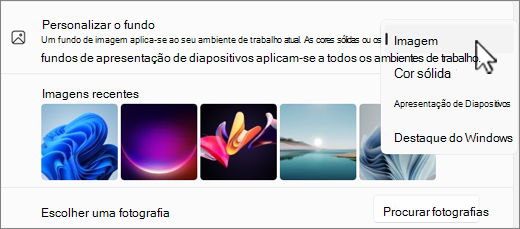
Em Personalizar o seu fundo, selecione uma das seguintes opções:
Imagem: selecione uma única imagem como fundo do ambiente de trabalho. Pode escolher a partir das imagens predefinidas ou selecionar Procurar para selecionar uma imagem a partir do seu dispositivo.
Sugestão
Pode definir uma imagem como fundo do ambiente de trabalho ao clicar com o botão direito do rato no ficheiro de imagem e selecionar Definir como fundo do ambiente de trabalho. Em alternativa, se estiver a ver a imagem na aplicação Fotografias, selecione o menu de três pontos
 >Definir como>Fundo.
Cor Sólida: escolha uma única cor para o fundo.
Apresentação de diapositivos: selecione uma pasta de imagens para percorrer como fundo do ambiente de trabalho. Pode definir o intervalo para a frequência com que as imagens mudam e se pretender baralhar as imagens. Além disso, pode clicar com o botão direito do rato no ambiente de trabalho e selecionar Seguinte fundo do ambiente de trabalho para passar para a imagem seguinte.
Destaque do Windows: esta opção apresenta uma nova imagem de todo o mundo todos os dias. Para saber mais, consulte Destaque do Windows.
Escolher uma opção adequada para as imagens de ambiente de trabalho
Ao selecionar Imagem ou Apresentação de Diapositivos para o fundo do ambiente de trabalho, tem à sua escolha vários tipos de ajuste. Cada tipo de ajuste determina a forma como as imagens serão apresentadas no ecrã. Aqui estão os detalhes:
- Preenchimento: esta opção amplia a imagem para preencher todo o ecrã. As partes da imagem podem ser recortadas para garantir que cobrem completamente o ecrã.
- Ajustar: esta opção ajusta a imagem para caber no ecrã, mantendo a proporção. Se a proporção da imagem não corresponder à do ecrã, poderá ver barras nos lados ou na parte superior e inferior.
- Esticar: esta opção estica a imagem para cobrir todo o ecrã, o que pode distorcer a imagem se a respetiva proporção for diferente da do ecrã.
- Mosaico: esta opção repete a imagem no ecrã. Isto é útil para imagens mais pequenas que pretende apresentar várias vezes.
- Centrar: esta opção coloca a imagem no centro do ecrã sem a redimensionar. Se a imagem for mais pequena do que o ecrã, verá um limite à volta da mesma.
- Span: esta opção abrange a imagem em vários monitores. Isto é ideal para configurações de vários monitores onde pretende que uma única imagem cubra todos os ecrãs.

Fundo do ambiente de trabalho e vários ecrãs
Se tiver vários ecrãs, seguem-se algumas sugestões:
Se selecionar Imagem como fundo, pode definir a mesma imagem para todos os ecrãs ou uma imagem diferente para cada ecrã. Clique com o botão direito do rato na imagem e selecione a sua preferência.
Nota
esta opção não está disponível se utilizar vários ambientes de trabalho.
Se selecionar Apresentação de diapositivos como fundo, cada ecrã apresentará uma imagem diferente da pasta que selecionar.

Fundo do ambiente de trabalho e vários ambientes de trabalho
Se utilizar vários ambientes de trabalho, seguem-se algumas sugestões e aspetos a ter em conta:
- Pode selecionar uma imagem de fundo diferente para cada ambiente de trabalho. Para tal, clique com o botão direito do rato na pré-visualização da imagem em Imagens recentes e, em seguida, selecione Definir para todos os ambientes de trabalho ou selecione um ambiente de trabalho específico ao qual aplicar o fundo.
- A configuração de uma imagem de fundo por monitor não é suportada.
- A apresentação de diapositivos como fundo não é suportada.

Também poderá gostar de...
A aplicação Padrão de Fundo do Bing é outra excelente forma de trazer um visual fresco e inspirador para o seu ambiente de trabalho do Windows todos os dias. Esta aplicação atualiza automaticamente o fundo do seu ambiente de trabalho com a imagem do dia do Bing, apresentando fotografias deslumbrantes de todo o mundo. Cada imagem inclui uma breve descrição, permitindo-lhe saber mais sobre a localização ou assunto em destaque na fotografia. A aplicação Padrão de Fundo do Bing é fácil de instalar e utilizar, proporcionando uma forma totalmente integrada de manter o seu ambiente de trabalho visualmente envolvente e informativo.