

Nota
O suporte para Windows 10 terminou a 14 de outubro de 2025
- Após 14 de outubro de 2025, a Microsoft deixará de fornecer atualizações de software gratuitas a partir do Windows Update, assistência técnica ou correções de segurança para o Windows 10. O seu PC continuará a funcionar, mas recomendamos que mude para o Windows 11.
- Mais informações
O ambiente de trabalho é o primeiro ecrã que vê quando inicia sessão no Windows e mantê-lo organizado pode ajudar a melhorar a produtividade e a usabilidade geral. Este artigo explica como personalizar o ambiente de trabalho do Windows ao personalizar ícones do ambiente de trabalho predefinidos, adicionar atalhos para acesso rápido, redimensionar ícones para corresponder às suas preferências e mostrar ou ocultar ícones do ambiente de trabalho conforme necessário para manter uma área de trabalho limpa e eficiente.
Personalizar os ícones do ambiente de trabalho predefinidos
Por predefinição, o Windows inclui o ícone da Reciclagem no ambiente de trabalho. Os ícones essenciais que pode personalizar incluem:
- Este PC: fornece acesso às unidades do computador e dispositivos conectados.
- Lixeira: onde os arquivos excluídos são armazenados temporariamente.
- Rede: permite-lhe ver e ligar-se a recursos de rede.
- Files do utilizador: um atalho para as suas pastas pessoais.
Podem ser adicionados atalhos adicionais para se adequarem às preferências individuais e aumentarem a produtividade.
Para personalizar os ícones do ambiente de trabalho predefinidos:
- Na
 aplicação Definições no seu dispositivo Windows
selecione Temas de>Personalização ou utilize o seguinte atalho:
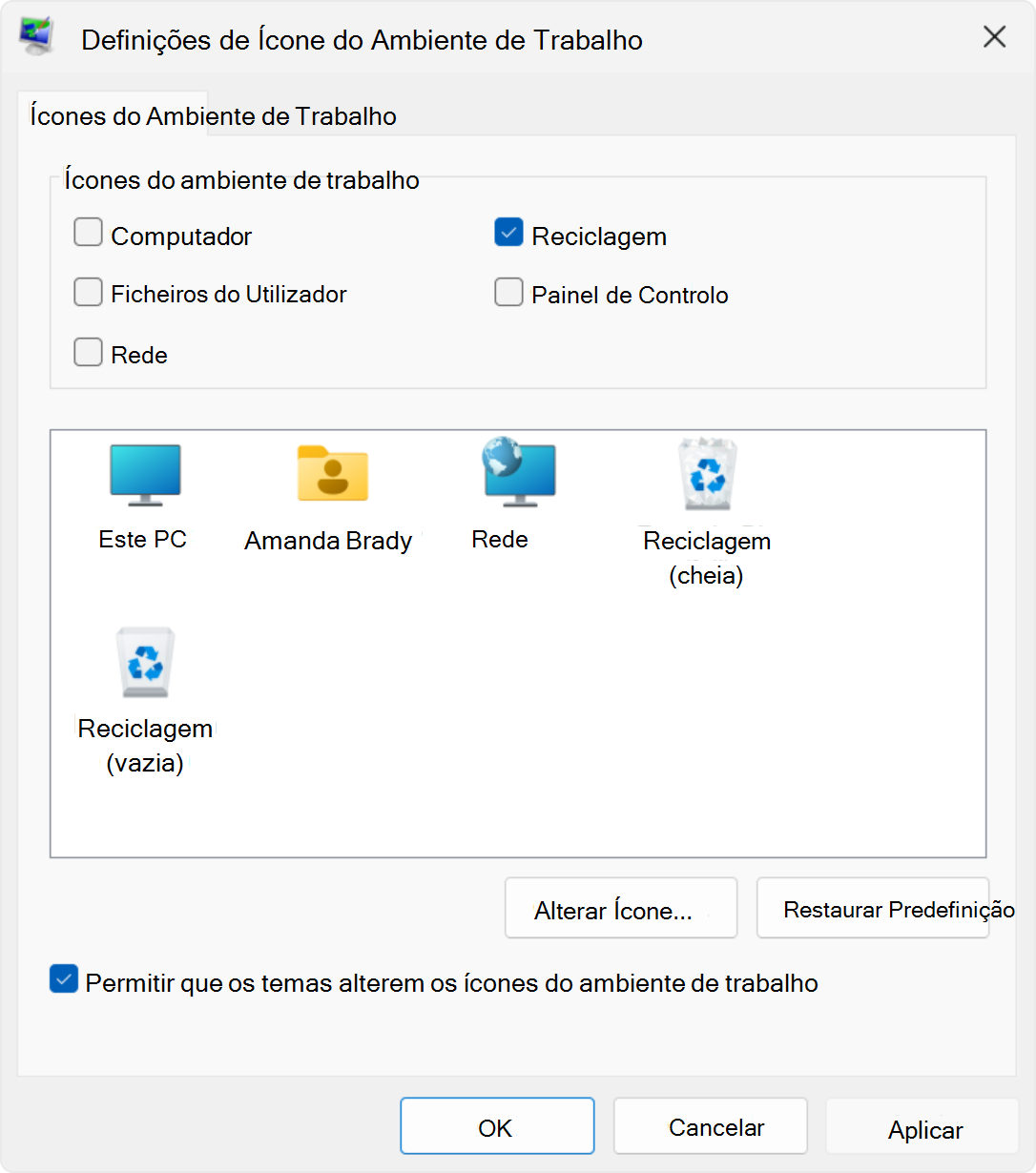
Temas . 2. Selecione Configurações de ícone da área de trabalho. 3. Selecione os ícones que você gostaria de ter na sua área de trabalho e, em seguida, selecione OK.
Nota
A opção Permitir que os temas alterem os ícones do ambiente de trabalho permite ou impede que os temas alterem os ícones utilizados para atalhos de ambiente de trabalho comuns, como Este PC, Files do utilizador, Rede e Reciclagem. Por predefinição, os temas podem alterar estes ícones. No entanto, se personalizou estes ícones de acordo com as suas preferências, poderá não querer que sejam alterados sempre que alterar o seu tema.
Adicionar atalhos ao ambiente de trabalho
Ao colocar aplicações, ficheiros e pastas utilizados frequentemente diretamente no seu ambiente de trabalho, pode aceder-lhes rapidamente sem ter de navegar por vários menus ou pastas. Isto pode poupar tempo e reduzir o esforço necessário para executar tarefas de rotina.
Para adicionar atalhos ao seu ambiente de trabalho, pode utilizar uma destas opções:
Utilizar o menu de contexto do ambiente de trabalho
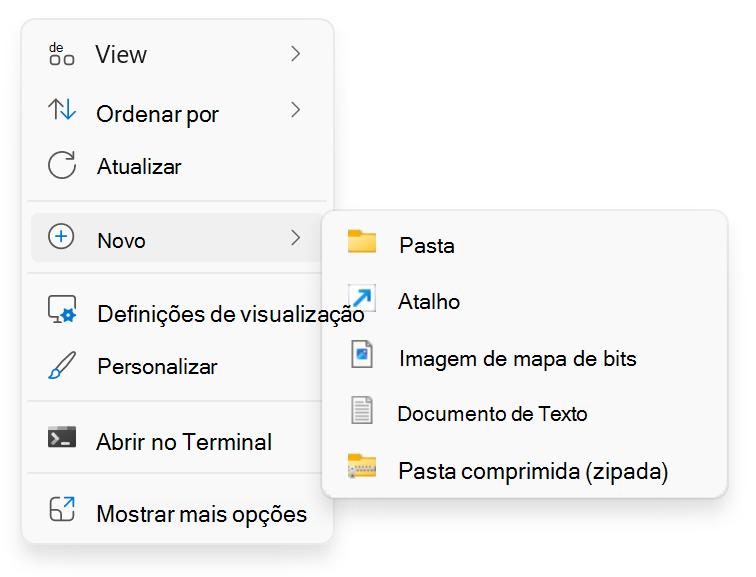
- Clique com o botão direito do rato numa área vazia do ambiente de trabalho.
- Selecione Novo>Atalho.
- Siga as instruções para criar um atalho para um ficheiro, pasta ou página Web específica.
Para Aplicações
- Selecione
 Iniciar e selecione Tudo para exibir uma lista de todos os aplicativos instalados.
 - Percorra a lista para encontrar a aplicação para a qual pretende criar um atalho.
- Arraste e largue a aplicação para a qual pretende criar um atalho no ambiente de trabalho.
Para Files ou pastas
- Navegue até ao ficheiro ou pasta que pretende adicionar.
- Clique com o botão direito do rato no ficheiro ou pasta e selecione Mostrar mais opções>: Enviar para o>Ambiente de Trabalho (criar atalho).
Nota: Em algumas instalações do Windows, o menu de contexto mostrar todas as opções, por isso não verá Mostrar mais opções, basta Enviar para.
Para Páginas Web
- Abra o seu browser e navegue até à página Web que pretende adicionar.
- Clique e arraste o ícone Ver informações do site (ícone de cadeado ou de controlos de deslize junto ao URL) para o ambiente de trabalho.
Redimensionar os ícones do ambiente de trabalho
O redimensionamento dos ícones do ambiente de trabalho pode ser útil para melhorar a acessibilidade e a organização. Por exemplo, se tiver um monitor de alta resolução, o tamanho de ícone predefinido pode parecer demasiado pequeno, dificultando a identificação e o clique nos ícones. Ao aumentar o tamanho dos ícones, pode torná-los mais visíveis e fáceis de interagir. Por outro lado, se tiver muitos ícones no ambiente de trabalho e quiser caber mais no ecrã sem ter de se deslocar, reduzir o tamanho dos ícones pode ajudá-lo a gerir a sua área de trabalho de forma mais eficiente.
- Clique com o botão direito do rato numa área vazia do ambiente de trabalho.
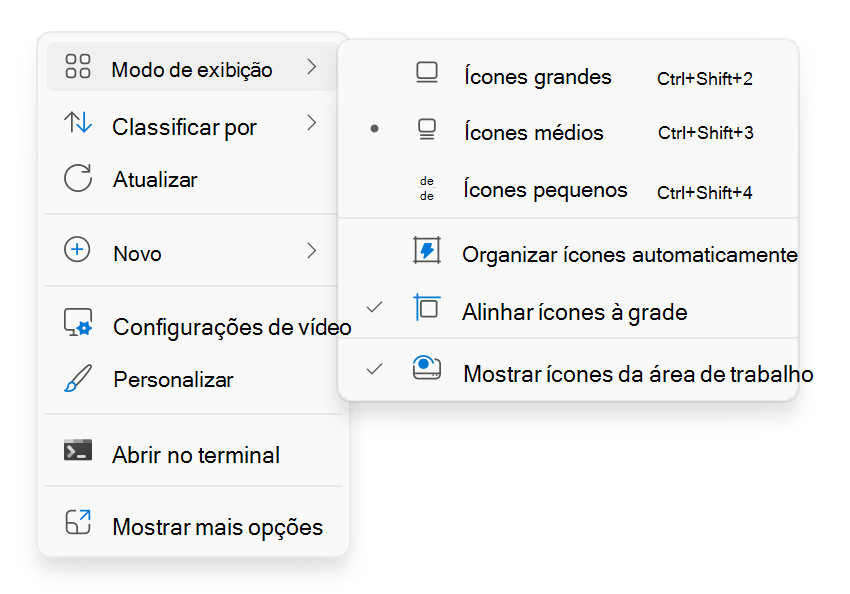
- Selecione Ver e, em seguida, escolha entre Ícones grandes, Ícones médios ou Ícones pequenos para ajustar o respetivo tamanho.
Sugestão
Também é possível utilizar a roda do rato para redimensionar os ícones do ambiente de trabalho. No ambiente de trabalho, prima sem soltar a tecla Ctrl enquanto desloca a roda para tornar os ícones maiores ou mais pequenos.
Mostrar ou ocultar todos os ícones do ambiente de trabalho
Ocultar ícones do ambiente de trabalho pode ser útil em vários cenários. Por exemplo, se estiver a fazer uma apresentação ou a partilhar o seu ecrã durante uma reunião, ocultar ícones do ambiente de trabalho pode ajudar a criar um aspeto mais organizado e profissional. Também pode ser vantajoso se pretender concentrar-se numa tarefa específica sem a distração de vários ícones que enchem o seu ambiente de trabalho.
- Clique com o botão direito do rato numa área vazia do ambiente de trabalho.
- Selecione Ver e, em seguida, desmarque Mostrar ícones do ambiente de trabalho. Esta ação irá ocultar temporariamente todos os ícones e poderá apresentá-los novamente de forma fácil ao voltar a selecionar a mesma opção.
Sugestão
Se ocultar os ícones do ambiente de trabalho e precisar de aceder ao ambiente de trabalho, pode fazê-lo através do Explorador de Ficheiros. Basta abrir Explorador de Ficheiros  e selecionar Ambiente de Trabalho no painel de navegação.