
Resumo
Os widgets no Windows são elementos interativos que apresentam conteúdo dinâmico e fornecem acesso rápido a várias aplicações e serviços. Pode ver as condições meteorológicas atuais da sua localização diretamente na barra de tarefas e pairar o cursor sobre o ícone para ver informações concisas e fáceis de ler sobre tópicos como desporto, ações, notícias locais e manchetes de última hora. Os widgets foram concebidos para o ajudar a manter-se informado e organizado através da apresentação rápida de informações personalizadas.
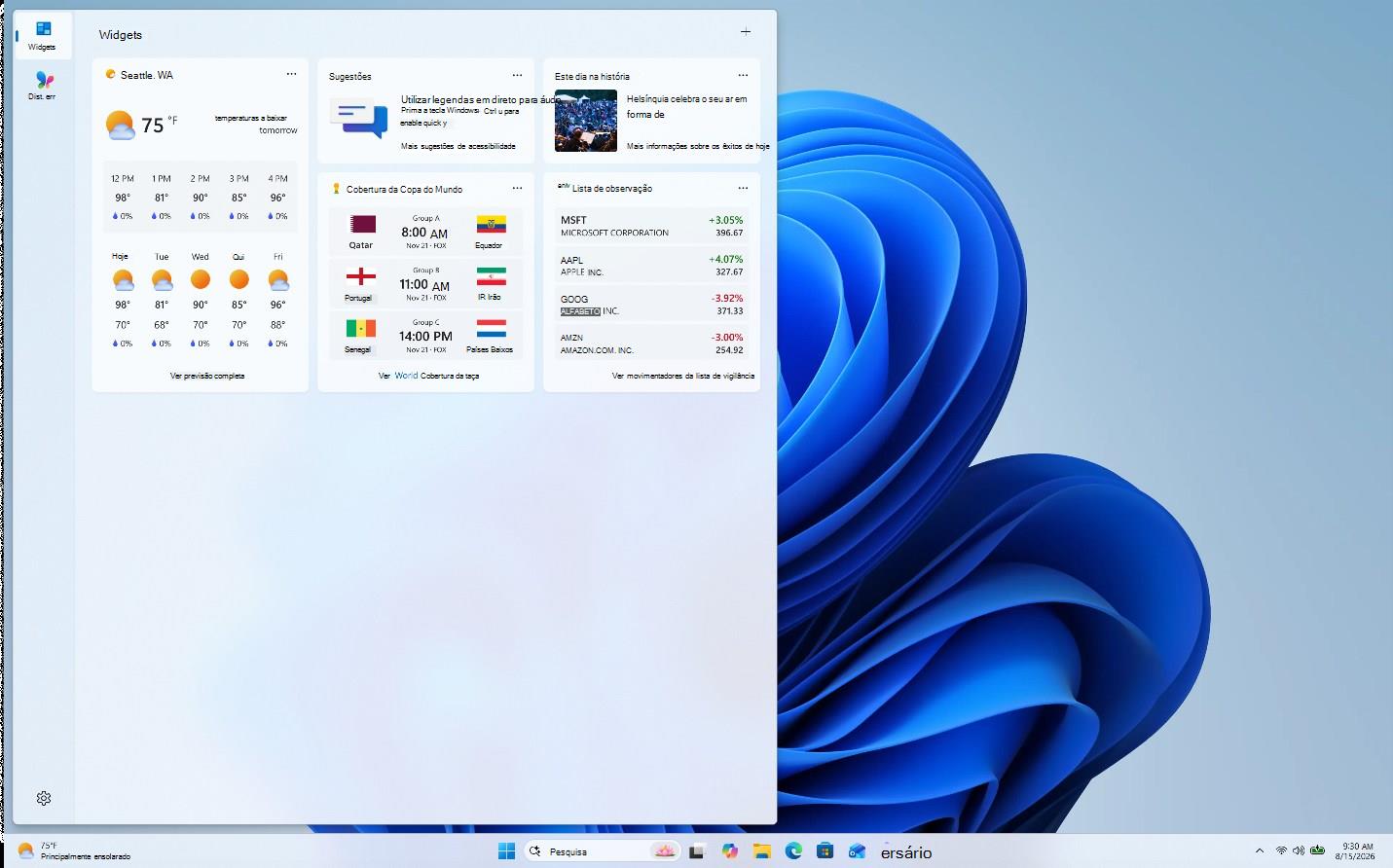
Os widgets são exibidos no painel Widgets, que contém uma coleção de cartões. Cada cartão representa um widget com informações e ações relevantes relacionadas com uma aplicação. No dashboard Widgets, pode descobrir, adicionar, remover, organizar, redimensionar e personalizar widgets para refletir os seus interesses e preferências.
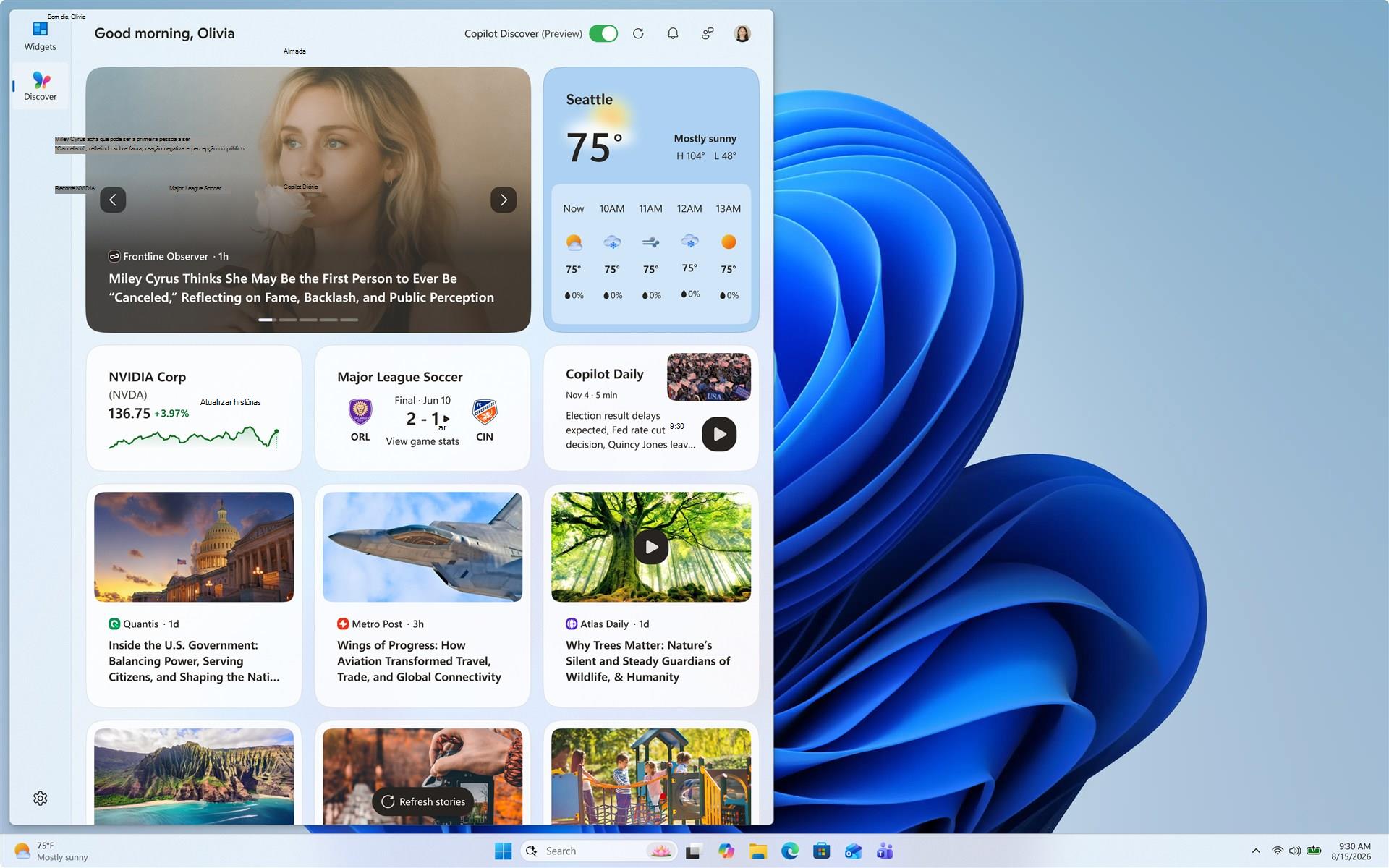
Estão disponíveis dashboards adicionais onde pode ver conteúdos de um fornecedor específico num dashboard dedicado. O dashboard Discover apresenta um fluxo organizado de notícias de várias origens e é apresentado separadamente dos Widgets.
Os widgets podem mostrar uma variedade de informações dos fornecedores de widgets, incluindo:
- Tempo: condições atuais e previsões para a localização selecionada
- Notícias: Manchetes mais recentes de fontes em que confia
- Ações: Atualizações sobre suas ações favoritas e tendências de mercado
- Fotografias: uma apresentação de diapositivos das suas fotografias recentes
- E muito mais
Nota
Os widgets não se destinam a substituir aplicações completas, mas fornecem uma forma conveniente de aceder a informações importantes e executar ações rápidas sem iniciar a aplicação ou site associado. São atualizados dinamicamente ao longo do dia para manter os conteúdos atuais e relevantes.
Podes aceder ao quadro Widgets ao:
- Selecionar a área Widgets na barra de tarefas
- Utilizar a tecla Windows Atalho
 + do logótipodo Windows W
 - Percorrer a partir da parte lateral do ecrã
Configurar definições de Widgets
As secções seguintes descrevem operações comuns para personalizar a sua experiência de Widgets. Expanda cada secção para saber mais:
Iniciar e terminar sessão
Por predefinição, o dashboard Descobrir é personalizado com base nas preferências da sua conta Microsoft. Pode terminar sessão a partir do dashboard Descobrir ou optar por iniciar sessão com uma conta Microsoft diferente.
Para terminar sessão a partir do dashboard Descobrir:
- Abra o dashboard Descobrir.
- Selecione o botão da sua conta de utilizador
 .
. - Selecione Gerir contas.
- Selecione Mais configurações de perfil.
- Selecione Terminar sessão.
Para iniciar sessão no dashboard Descobrir com outra conta, selecione Gerir contas no botão de conta de utilizador.
Configurar o idioma e a região
Por predefinição, o idioma e o conteúdo apresentados no dashboard Descobrir são determinados pelo idioma de apresentação do Windows e pelas definições de País ou região. Para alterar o idioma e o conteúdo usados pelo painel Descobrir:
- Abra o dashboard Descobrir.
- Selecione o botão da sua conta de utilizador .
- No menu pendente Região e Idioma , selecione o idioma preferencial.
Mostrar ou ocultar dashboards
O dashboard Descobrir é o fluxo de conteúdos noticiosos apresentados no quadro Widgets. Para remover o dashboard Descobrir da barra de navegação:
- Selecione o botão
 na barra de navegação.
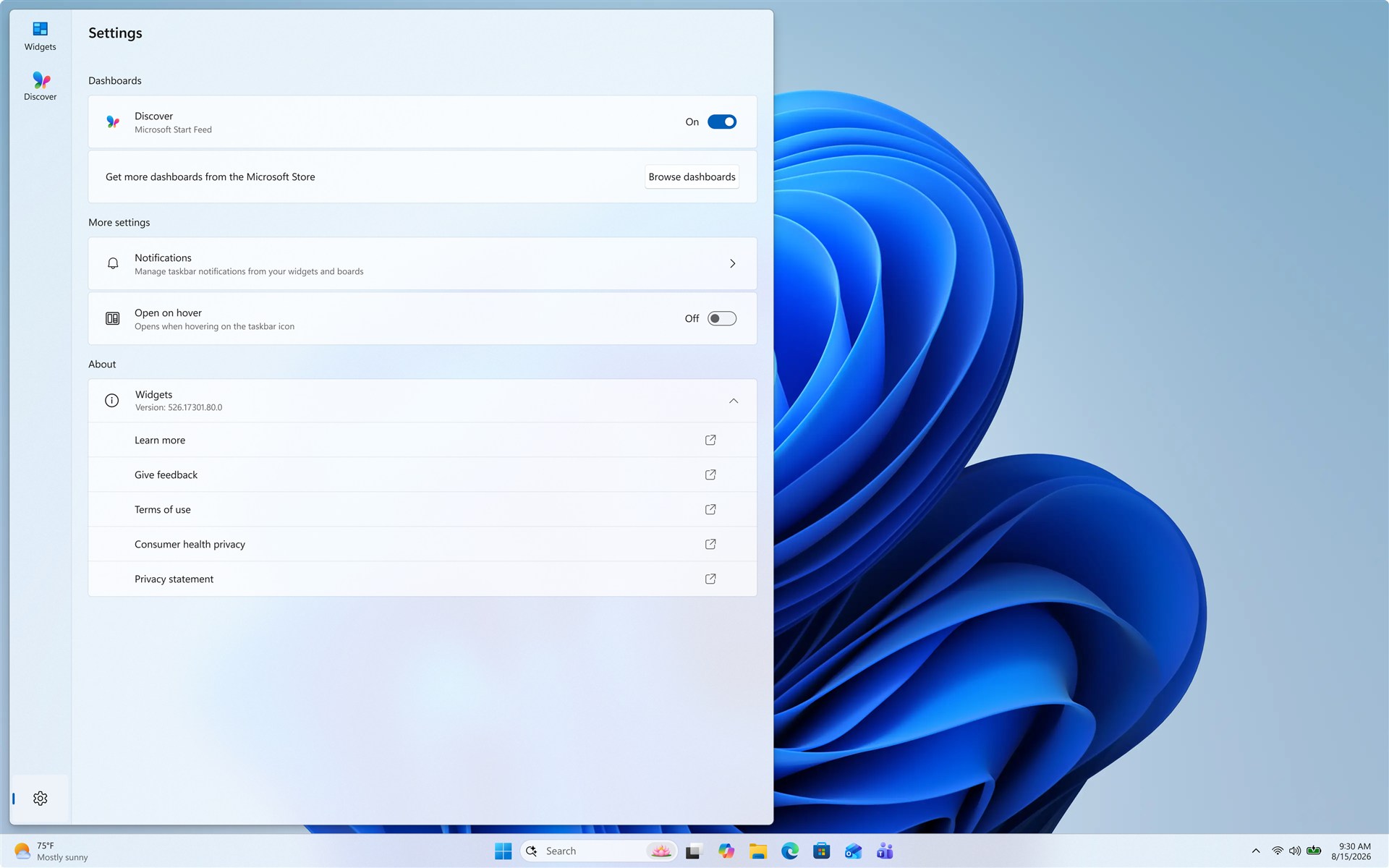
 - Em Dashboards, alterne Descobrir para desativado.
Abrir ao pairar o rato
Para abrir os Widgets quando paira com o rato sobre o ícone da barra de tarefas:
- Abra Widgets.
- Selecione o botão na barra de navegação.
- Alterne o quadro Widgets abertos ao pairar o rato para Ligado.
Configurar notificações
Além de receber atualizações em direto na barra de tarefas a partir do widget meteorologia, também pode receber atualizações de outros widgets, como desporto, finanças e notícias de última hora.
Alternar anúncios
Na maioria das vezes, os widgets apresentam informações meteorológicas na barra de tarefas. Quando acontecer algo importante relacionado com um dos seus widgets ou dashboards, poderá receber um anúncio.

Estes anúncios destinam-se a ser rápidos e fáceis de ler. Se não interagir com os mesmos, a barra de tarefas voltará a apresentar informações meteorológicas.
Distintivos
Pode aparecer uma notificação de emblema na barra de tarefas para uma notificação importante que não viu.

Quando abre Widgets, pode ver mais informações sobre o que acionou o distintivo de notificação na barra de navegação ou no dashboard que enviou a notificação.
Nota
Quando está numa sessão de concentração, os anúncios e distintivos dos widgets não são apresentados na barra de tarefas.
Para configurar distintivos de notificação:
- Abra Widgets.
- Selecione o botão na barra de navegação.
- Em Mais definições, selecione Notificações.
- Alterne a opção Mostrar distintivos na barra de tarefas para Ativado ou Desativado.
- Alterne a opção Mostrar distintivos na barra de navegação para Ativado ou Desativado.
- Em Notificações do dashboard, ative oudesative as notificações para painéis específicos.
Para personalizar as notificações do dashboard Descobrir:
- Abra Widgets.
- Selecione Descobrir na barra de navegação.
- Selecione o botão da sua conta de utilizador .
- Selecione o separador Notificações e personalize o tipo de notificações que pretende receber.
Remover Widgets da barra de tarefas
Para mostrar ou ocultar Widgets da barra de tarefas:
Clique com o botão direito do rato na barra de tarefas e selecione Definições da barra de tarefas
.Em Itens da barra de tarefas, alterne o botão Widgets para Ativado ou Desativado.
Para saber mais sobre as opções de personalização da barra de tarefas, consulte Personalizar a Barra de Tarefas no Windows.
Nota
Mesmo que remova Widgets da barra de tarefas, pode continuar a aceder ao quadro de Widgets utilizando a tecla Windows tecla do
+ do Windowsatalho W ou deslizando a partir da parte lateral do ecrã.
Personalizar o dashboard Descobrir
O seu dashboard Discover, que é o fluxo de conteúdos noticiosos apresentados no quadro de Widgets, torna-se mais personalizado ao longo do tempo. As secções seguintes descrevem operações comuns para personalizar o seu feed. Expanda cada secção para saber mais:
Configure os seus interesses e origens seguidas
- Abra Widgets.
- Selecione o dashboard Descobrir na barra de navegação.
- Selecione o botão da sua conta de utilizador .
- No separador Descobrir , encontre os tópicos de interesse e editores, e selecione-os.
- Veja e deixe de seguir os seus tópicos seguidos ou publicações no separador A seguir .
- Veja e desbloqueie todos os tópicos ou editores bloqueados a partir do separador Bloqueado .
Ajustar os seus conteúdos noticiosos
Também pode ajustar o seu feed a partir de uma notícia individual.
- Para remover um artigo do seu feed, selecione o botão Ocultar esta história
 canto superior do artigo. Em seguida, pode fornecer feedback a informar que não está interessado na história, que não gostou da origem ou que pretende comunicar um problema
 - Selecione os botões Mais como isto (polegar para cima) ou Menos como isto (polegar para baixo) no canto inferior de uma notícia para receber mais notícias do que lhe interessa ou menos do que não gosta. Também pode optar por ocultar histórias do editor da história
Ver conteúdo atualizado no seu feed
O conteúdo atualizado aparece no seu feed quando há novo conteúdo que atende às suas configurações de personalização. O feed Descobrir aprende sobre si ao longo do tempo, pelo que poderá nem sempre ver as alterações imediatamente.
Iniciar sessão no dashboard Descobrir com a mesma conta Microsoft ajuda a garantir que a personalização do feed de notícias está disponível em todos os dispositivos.
Personalizar o quadro Widgets
As seções a seguir descrevem operações comuns para configurar o quadro Widgets. Expanda cada secção para saber mais:
Instalar e adicionar um widget
Pode descobrir e instalar novos widgets para aplicações suportadas ao visitar a página Widgets na Microsoft Store.
Adicionar um widget mantém-no numa localização previsível e facilmente acessível. Para adicionar widgets ao seu dashboard de Widgets, selecione o + botão para abrir o seletor de widgets, onde pode ver os widgets instalados no seu dispositivo antes de os adicionar.
Remover um widget
Para remover um widget do dashboard de Widgets, selecione o  de mais opções no canto superior do widget e, em seguida, selecione Remover widget.
Mover um widget
Para mover um widget para outro local no quadro de Widgets, selecione o cabeçalho do widget e arraste-o para uma nova localização na secção afixada.
Redimensionar um widget
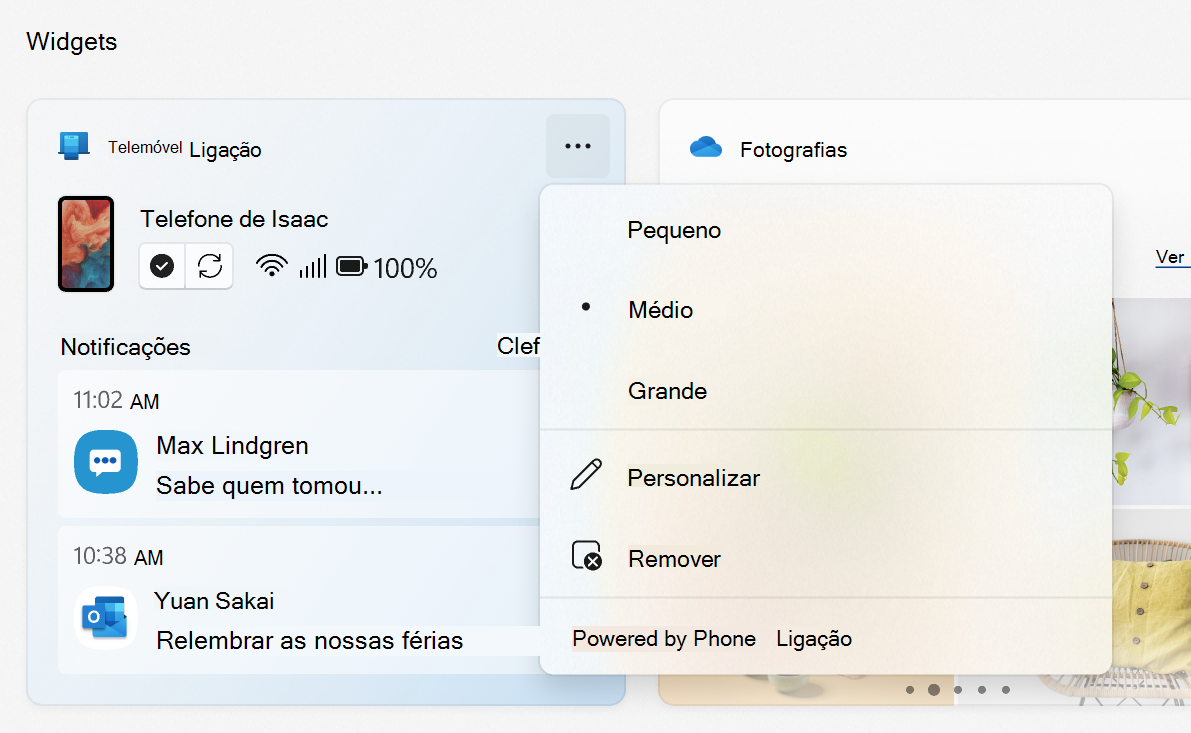
Para tornar um widget maior ou menor na seção fixado, selecione o de mais opções no canto superior do widget e selecione Pequeno, Médio ou Grande.
Nota
Alguns widgets podem oferecer apenas um ou dois tamanhos.
Personalizar um widget
Para editar um widget, selecione o superior do widget e, em seguida, selecione Personalizar widget.
A edição de um widget dá-lhe acesso a opções de personalização, como alterar a cidade do widget de meteorologia ou atualizar a lista de observação do widget de cotações.
Perguntas mais frequentes
O que posso fazer se os Widgets não estiverem a funcionar corretamente?
Para que os dashboards Widgets e Descobrir funcionem conforme esperado, precisa das atualizações mais recentes tanto para o Windows Web Experience Pack como para a aplicação Iniciar Experiências.
Embora estes dados devam ser atualizados automaticamente, pode saber mais sobre como garantir que estão atualizados aqui:
Que dados a Microsoft recolhe?
Para aceder e gerir os dados associados à sua conta Microsoft e utilizados para personalizar o Quadro de Widgets, aceda ao dashboard de privacidade da Microsoft.
Os dados de diagnóstico do Windows são recolhidos a partir do quadro Widgets e são determinados pelas definições de dados de diagnóstico que escolher na aplicação Definições do Windows. Saiba mais sobre dados de diagnóstico no Windows.
Como cada widget ou painel é alimentado por um aplicativo ou serviço diferente, widgets ou painéis individuais também podem coletar dados. Para reveres o que alimenta um widget, seleciona o botão Mais no widget e verifica a mensagem Powered by . Cada widget é uma extensão da aplicação ou serviço correspondente e é controlado pelas definições dessa aplicação ou serviço. Para alterar as definições de privacidade de um widget, altere-as para a aplicação ou serviço que o alimenta.
Nota
Algumas aplicações ou serviços que alimentam os seus widgets podem personalizar o conteúdo com base na sua estimativa de localização para lhe proporcionar a experiência contextualmente mais relevante. A estimativa da localização pode provir do serviço de localização do Windows, se estiver ativado, caso contrário, poderá recorrer à utilização do endereço IP da sua ligação à Internet.