

Uma excelente forma de utilizar o Copilot no Word é ajudá-lo a escrever melhor. Basta selecionar algum texto com o qual pretende que o Copilot o ajude e peça-lhe para sugerir reescritas. Copilot pode pegar na sua boa escrita e ajudá-lo a melhorá-la.
Nota
Se não vir o Copilot no Word, Excel, PowerPoint ou OneNote, este poderá não estar incluído na sua subscrição do Microsoft 365 ou estar disponível com base nas definições da sua organização. Saiba qual licença do Copilot tem.
Reescrever texto
Disponível na Web, Windows, Mac OS e iPad
- Selecione o texto que pretende que o Copilot reescreva.
- Na margem esquerda junto ao texto, selecione o
 Copilot.
 - No menu Copilot da margem esquerda, selecione Reescrita Automática.
- O Copilot irá mostrar-lhe opções reescritas à escolha.
- Selecione entre estas opções:
- Substitua para utilizar o texto revisto.
- Insira abaixo para inserir o texto reescrito abaixo do texto atual.
-
 Regenerar para regenerar as sugestões de Copilot.
Veja o seguinte exemplo:
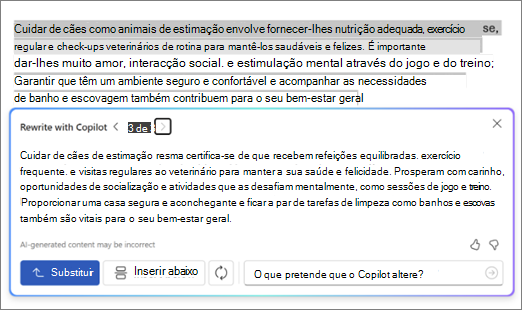
Reescrita interativa
- Depois de selecionar o texto, utilize o menu Copilot para escolher a opção Reescrita automática.
- Após o Copilot apresentar as opções de texto reescrito, utilize as setas para navegar pelas diferentes versões e selecionar a que preferir.
- Para modificar o texto gerado pela IA de acordo com as suas preferências, comece a escrever diretamente na caixa de sugestões.
- As suas edições atualizarão o conteúdo em tempo real, permitindo um refinamento imediato.
- Quando estiver contente com o resultado, selecione Substituir para usar o texto revisto no seu documento.
Veja o seguinte exemplo:
Esta nova funcionalidade interativa otimiza o processo de edição, conferindo-lhe controlo total sobre o resultado final do seu texto.
Converter texto em tabela
- Selecione o texto que pretende que o Copilot transforme numa tabela.
- Na margem esquerda junto ao texto, selecione o Copilot.
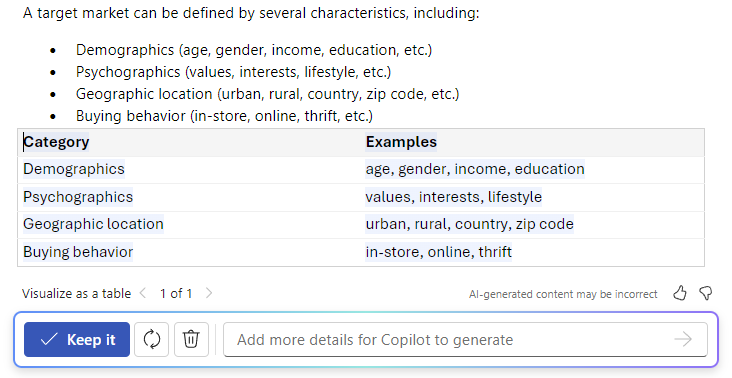
- No menu Copilot da margem esquerda, selecione Visualizar como uma Tabela.
- O Copilot irá mostrar-lhe o aspeto da tabela.
- Selecione Manter para inserir a tabela no seu documento, Regenerar para regenerar a tabela gerada do Copilot ou
 Descard para remover a tabela.
 - Para ajustar a tabela, introduza detalhes na caixa de composição Copilot para indicar o que alterar sobre a tabela, como "Adicionar uma terceira coluna vazia".
Saiba mais
Damos-lhe as boas-vindas ao Copilot no Word
Utilizar a Orientação para rever conteúdos no Word na Web