Sugestão: O vídeo não está no seu idioma? Experimente selecionar o botão Legendagem de Áudio Áudio .
Aceda a Inserir>WordArt
Escolha o estilo do WordArt que pretende.
Escreva o seu texto.

Nota
Para converter texto existente em WordArt, selecione o texto e, em seguida , selecione Inserir>WordArt.
Alterar a cor
Selecione o texto do WordArt para alterar.
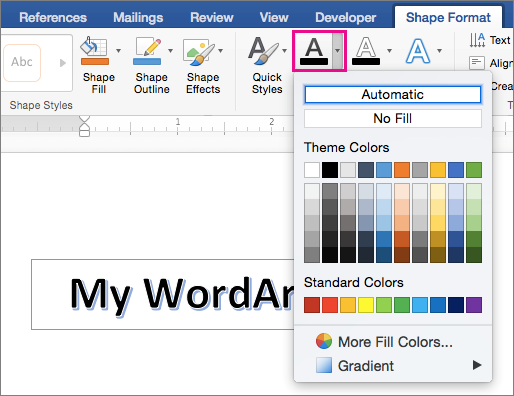
Em Formato da Forma ou em Ferramentas de Desenho, separador Formatar, selecione Preenchimento de Texto ou Contorno de Texto e escolha a cor que pretende.

Clique ou toque fora da caixa de texto para ver o efeito.
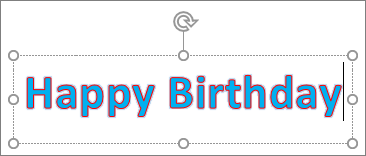
Selecionar um efeito de texto
Selecione o texto do WordArt para alterar.
Aceda a Formatação da Forma ou Ferramentas de Desenho Formatar>Transformação deEfeitos> de Texto.

Escolha o efeito que pretende.
Clique fora da caixa de texto para ver o efeito.
Para mais informações sobre a formatação do WordArt, consulte Curvar texto em torno de um círculo ou de outra forma.
Rodar
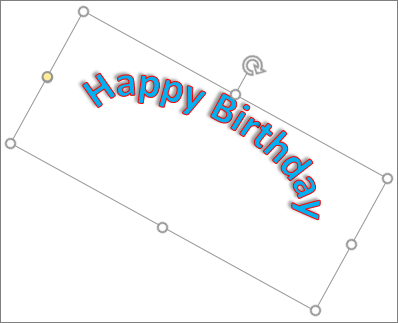
Selecione o WordArt e, em seguida, arraste a alça de rotação circular na parte superior da caixa.
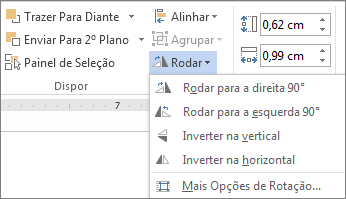
Para inverter o WordArt ou rodá-lo 90 graus, aceda a Formato da Forma ou Ferramentas de Desenho Formatar>Rotação e, em seguida, selecione uma opção.
Alterar o tipo de letra
- Selecione o texto do WordArt para alterar.
- Aceda a Base e selecione opções como o estilo do tipo de letra, o tamanho do tipo de letra ou o sublinhado.
Eliminar WordArt
Faça duplo clique no WordArt que pretende remover e, em seguida, prima Delete.