

Guarde o seu documento no OneDrive para poder aceder-lhe em qualquer lugar, seja no trabalho, em casa ou em viagem. Ou guarde noutra localização, como no seu ambiente de trabalho.
- No separador Ficheiro , selecione Guardar uma Cópia.
- Na caixa de diálogo Guardar uma Cópia, selecioneOneDrive ou Procurar para selecionar outra localização, como o Ambiente de Trabalho.
- Atualize o nome e o tipo de ficheiro, se necessário, e
 .
.
Quando guarda no OneDrive ou no SharePoint, todas as suas alterações são guardadas automaticamente. Pode ativar ou desativar a funcionalidade Guardar Automaticamente na Barra de Ferramentas de Acesso Rápido, acima ou abaixo do friso.

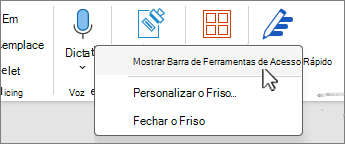
Se não vir a Barra de Ferramentas de Acesso Rápido, clique com o botão direito do rato no friso e selecione Mostrar Barra de Ferramentas de Acesso Rápido.
Nota
Se o seu documento estiver armazenado no OneDrive, o Word irá guardar as suas alterações automaticamente.