În acest articol
Cele mai bune practici pentru a face accesibile documentele Word
Tabelul următor include cele mai bune practici pentru crearea de documente Word accesibile persoanelor cu dizabilități.
| Ce se poate remedia |
Cum să găsiți aceasta |
De ce să remediați |
Cum se remediază |
| Evitați problemele uzuale de accesibilitate, cum ar fi lipsa textului alternativ (text alternativ) și culorile cu contrast scăzut. |
Utilizați Verificatorul de accesibilitate. |
Ajutați oricine să citească documentele dvs. cu ușurință. |
Verificați accesibilitatea în timp ce lucrați în Word |
În general, evitați tabelele dacă este posibil și prezentați datele în alt mod.
Dacă trebuie să utilizați tabele, utilizați o structură de tabel simplă doar pentru date și specificați informațiile în antetul de coloană. |
Pentru a vă asigura că tabelele nu conțin celule scindate, celule îmbinate sau tabele imbricate, utilizați Verificatorul de accesibilitate.
Scanați vizual tabelele pentru a vă asigura că nu au rânduri sau coloane complet goale. |
Cititoarele de ecran își urmăresc locația dintr-un tabel prin numărarea celulelor de tabel. Dacă un tabel este imbricat într-un alt tabel sau dacă o celulă este îmbinată sau scindată, cititorul de ecran pierde numărul și nu poate furniza informații utile despre tabel din momentul acela. Celulele necompletate într-un tabel ar putea, de asemenea, să inducă în eroare o persoană care utilizează un cititor de ecran, deoarece poate crede că nu mai este nimic în tabel. |
Evitați utilizarea tabelelor
Utilizați anteturile de tabel
Utilizați stiluri predefinite de titlu, titlu și subtitlu
Crearea bannerelor de paragraf |
| Utilizați titluri și stiluri predefinite. |
Pentru a verifica dacă ordinea titlurilor este logică, parcurgeți vizual cuprinsul documentului. |
Pentru a păstra ordinea de tabulare și pentru a ajuta cititoarele de ecran să citească mai ușor documentele, utilizați o ordine logică de titlu și instrumentele de formatare predefinite din Word.
De asemenea, puteți utiliza bannere de paragraf pentru a organiza conținutul. |
Utilizați stiluri predefinite de titlu, titlu și subtitlu
Crearea de liste accesibile
Ajustați spațiul dintre propoziții și paragrafe
Crearea bannerelor de paragraf |
| Includeți text alternativ în toate elementele vizuale. |
Pentru a găsi textul alternativ lipsă, utilizați Verificatorul de accesibilitate. |
Textul alternativ ajută persoanele care nu pot vedea ecranul să înțeleagă ce este important în imagini și alte elemente vizuale. |
Adăugarea de text alternativ la elemente vizuale |
| Adăugați un text semnificativ pentru hyperlink și sfaturi ecran. |
Pentru a determina dacă textul hyperlinkului are sens ca informație independentă și dacă acesta le oferă cititorilor informații corecte despre destinație, parcurgeți vizual documentul. |
Persoanele care utilizează cititoare de ecran scanează uneori o listă de linkuri. |
Adăugați un text de hyperlink accesibil și sfaturi ecran |
| Asigurați-vă că informațiile nu sunt transmise doar prin culori. |
Pentru a găsi instanțele codificării prin culori, parcurgeți vizual documentul. |
Persoanele nevăzătoare, cu deficiențe de vedere sau daltoniste pot pierde semnificația transmisă de anumite culori. |
Utilizați un format de font accesibil |
| Utilizați un contrast suficient pentru text și culorile de fundal. |
Pentru a găsi contrastul de culori insuficient, utilizați Verificatorul de accesibilitate.
De asemenea, puteți căuta textul din document care este greu de citit sau de diferențiat de fundal. |
Dacă documentul dvs. are un nivel ridicat de contrast între text și fundal, mai multe persoane pot vedea și utiliza conținutul. |
Utilizați o culoare de font accesibilă |
| Evitați să scrieți informații importante în secțiunile Antet sau Subsol ale documentului. |
Anteturile și subsolurile sunt vizibile numai în vizualizarea Aspect pagină imprimată și în Examinare înaintea imprimării.
Faceți dublu clic pe Antet sau pe Subsol pentru a activa și a edita conținutul acestuia. |
People care utilizează cititoare de ecran pierde informații importante, deoarece cititoarele de ecran nu scanează anteturi sau subsoluri. |
Utilizați stiluri predefinite de titlu, titlu, pentru a include titluri, subtitrări, numere de pagină și toate celelalte informații importante în corpul principal al documentului.
Includeți orice informații redundante în secțiunea Antet sau Subsol. |
Începutul paginii
Verificați accesibilitatea în timp ce lucrați în Word
Verificatorul de accesibilitate este un instrument care examinează conținutul și semnalează problemele de accesibilitate pe care le întâmpină. Vă explică de ce fiecare problemă poate fi o problemă potențială pentru o persoană cu o dizabilitate. De asemenea, Verificatorul de accesibilitate vă sugerează cum puteți rezolva problemele care apar.
În Word, Verificatorul de accesibilitate rulează automat în fundal atunci când creați un document. Dacă Verificatorul de accesibilitate detectează probleme de accesibilitate, veți primi un memento în bara de stare.
Pentru a lansa manual Verificatorul de accesibilitate, selectați Revizuire>Verificare accesibilitate. Se deschide panoul Accesibilitate și acum puteți revizui și remedia problemele de accesibilitate. Pentru mai multe informații, accesați Îmbunătățirea accesibilității cu Verificatorul de accesibilitate și Verificarea accesibilității documentelor.
Începutul paginii
Evitați utilizarea tabelelor
În general, evitați tabelele dacă este posibil și prezentați datele într-un alt mod, cum ar fi paragrafe cu titluri și bannere. Tabelele cu lățime fixă se pot dovedi dificil de citit de către persoanele care utilizează Lupa, deoarece astfel de tabele impun conținutul la o anumită dimensiune. Acest lucru face fontul foarte mic, obligându-i pe utilizatorii Lupei să defileze pe orizontală, mai ales pe dispozitive mobile.
Dacă trebuie să utilizați tabele, utilizați următoarele instrucțiuni pentru a vă asigura că tabelul este cât mai accesibil posibil:
- Evitați tabelele cu lățime fixă.
- Asigurați-vă că tabelele se redau corect pe toate dispozitivele, inclusiv pe telefoane și tablete.
- Dacă aveți hyperlinkuri în tabel, editați textele linkului, astfel încât acestea să aibă sens și să nu se întrerupă la jumătatea frazei.
- Asigurați-vă că documentul poate fi citit cu ușurință cu Lupa. Trimiteți-vă schița documentului și vizualizați-o pe un dispozitiv mobil, de exemplu, pentru a vă asigura că utilizatorii nu vor trebui să defileze pe orizontală documentul pe un telefon.
-
Utilizați anteturi de tabel.
-
Testați accesibilitatea cu Immersive Reader.
Crearea unor tabele accesibile în Word
Tabelele organizează vizual informațiile și vă ajută să indicați legăturile dintre elemente. Aflați cum să configurați tabele astfel încât să poată fi citite cu voce tare persoanelor care utilizează un cititor de ecran.
Alegeți Inserare>tabel pentru a insera un tabel.
Alegeți numărul de casete pe care doriți să le depășiți pentru a crea coloane, apoi alegeți numărul de casete pe care doriți să le reduceți pentru a crea rânduri pentru tabelul dvs.
Notă
Atunci când adăugați un tabel la document, apar două file noi în panglică: Proiectare și Aspect. Acestea sunt Instrumentele tabel.
Pe fila Proiectare, alegeți grupul Opțiuni stil tabel, apoi alegeți Rând antet. Alte opțiuni includ Rânduri alternante sau Rând total.
Tabelul conține acum un rând antet. Aceasta înseamnă că, în culise, Word și orice tehnologie de asistare pot comunica inteligent despre tabel.
Adăugarea titlurilor de coloană
- Plasați cursorul în prima celulă din rândul de sus al noului tabel.
- Tastați numele acestei coloane și apăsați pe Tab pentru a trece de la o coloană la următoarea. Adăugați nume de coloane suplimentare, după cum este necesar.
Tabelul are acum nume de coloană, ceea ce facilitează înțelegerea informațiilor pe care le conține acesta. Unele cititoare de ecran pot fi configurate să citească numele de coloane în orice moment, ceea ce vă poate ajuta atunci când lucrați cu un tabel mare.
Cititoarele de ecran își urmăresc locația dintr-un tabel prin numărarea celulelor de tabel. Dacă un tabel este imbricat într-un alt tabel sau dacă o celulă este îmbinată sau scindată, cititorul de ecran pierde numărul și nu poate furniza informații utile despre tabel din momentul acela. Celulele necompletate într-un tabel ar putea, de asemenea, să inducă în eroare o persoană care utilizează un cititor de ecran, deoarece poate crede că nu mai este nimic în tabel. Utilizați o structură de tabel simplă doar pentru date și specificați informațiile în antetul de coloană. Cititoarele de ecran utilizează informațiile din antet și pentru a identifica rândurile și coloanele.
Începutul paginii
Utilizați stiluri predefinite de titlu, titlu și subtitlu
Titlul, subtitlurile și titlurile sunt menite să fie scanate, atât vizual, cât și cu ajutorul tehnologiei de asistare.
Utilizați stilurile predefinite de titlu și subtitlu specifice pentru titlul și subtitlul documentului.
În mod ideal, titlurile explică despre ce este vorba într-o secțiune de document. Utilizați stiluri de titlu predefinite și creați texte descriptive pentru titluri, pentru ca utilizatorii de cititoare de ecran să determine mai ușor structura documentului și să navigheze prin titluri.
Organizați titlurile în ordinea logică predefinită și nu omiteți niveluri de titlu. De exemplu, utilizați Titlu 1, Titlu 2, apoi Titlu 3, mai degrabă decât Titlu 3, Titlu 1, apoi Titlu 2. Organizați informațiile din document în segmente mici. În mod ideal, fiecare titlu ar trebui să includă doar câteva paragrafe.
Pentru instrucțiuni pas cu pas despre utilizarea titlurilor și stilurilor, accesați Îmbunătățirea accesibilității cu stiluri de titlu.
Începutul paginii
Crearea bannerelor de paragraf
Pe lângă utilizarea titlurilor pentru a organiza conținutul din document, puteți și să creați bannere de paragraf. Într-un banner de paragraf, blocul de culoare de fundal se extinde pe lățimea documentului și evidențiază textul din banner. Aceasta este o alternativă foarte bună la tabele pentru organizarea și separarea conținutului.
Pentru instrucțiuni despre cum să creați bannere de paragraf, accesați Aplicarea umbririi la cuvinte sau paragrafe.
Începutul paginii
Adăugarea de text alternativ la elemente vizuale
Textul alternativ ajută persoanele care nu pot vedea ecranul să înțeleagă ce este important în conținutul vizual. Conținutul vizual înseamnă imagini, ilustrații SmartArt, forme, grupuri, diagrame, obiecte încorporate, cerneală și videoclipuri. În textul alternativ, descrieți pe scurt imaginea și menționați scopul acesteia. Cititoarele de ecran citesc textul pentru a descrie imaginea pentru utilizatorii care nu o pot vedea.
Evitați să utilizați textul din imagini ca unică metodă de a transmite informații importante. Dacă trebuie să utilizați o imagine cu text în aceasta, repetați acel text în document. În textul alternativ, descrieți pe scurt imaginea și menționați existența textului și scopul său.
Sfat
Pentru a scrie un text alternativ bun, asigurați-vă că transmiteți conținutul și scopul imaginii într-un mod concis și neambiguu. Textul alternativ nu ar trebui să fie mai lung de o propoziție scurtă sau două. De cele mai multe ori, câteva cuvinte selectate cu grijă sunt suficiente. Nu repetați conținutul textual înconjurător ca text alternativ și nu utilizați expresii care fac referire la imagini, cum ar fi "o reprezentare grafică a" sau "o imagine cu". Pentru mai multe informații despre cum să scrieți text alternativ, accesați Tot ce trebuie să știți pentru a scrie text alternativ eficient.
Pentru instrucțiuni pas cu pas despre cum să adăugați text alternativ, accesați Adăugarea textului alternativ la o formă, o imagine, o diagramă, o ilustrație SmartArt sau la alt obiect.
Pentru a găsi textul alternativ lipsă, utilizați Verificatorul de accesibilitate.
Notă
- Pentru conținutul audio și video, în plus față de text alternativ, includeți subtitrări complexe pentru persoanele care sunt surde sau cu deficiențe de auz.
- În loc să grupați obiectele dintr-o diagramă, aplatizați diagrama într-o imagine și adăugați text alternativ la imagine. Dacă grupați obiectele, obiectele fiu sunt în continuare în ordinea de tabulare cu grupurile.
Începutul paginii
Adăugați un text de hyperlink accesibil și sfaturi ecran
Persoanele care utilizează cititoare de ecran scanează uneori o listă de linkuri. Linkurile ar trebui să transmită informații clare și precise despre destinație. De exemplu, evitați să utilizați texte pentru linkuri, cum ar fi "Faceți clic aici", "Vedeți această pagină", "Mergeți aici" sau "Aflați mai multe". În schimb, includeți titlul complet al paginii de destinație. De asemenea, puteți adăuga sfaturi ecran care să apară atunci când cursorul trece peste un text sau imagini care includ un hyperlink.
Pentru instrucțiuni pas cu pas despre crearea hyperlinkurilor accesibile și sfaturi ecran, accesați Crearea linkurilor accesibile în Word și Crearea sau editarea unui hyperlink.
Începutul paginii
Un font accesibil nu exclude sau încetinește viteza de citire a oricărei persoane care citește un document, inclusiv a persoanelor cu deficiențe de vedere sau cu dizabilități de citire sau a persoanelor nevăzătoare. Fontul potrivit îmbunătățește lizibilitatea și lizibilitatea documentului.
Pentru instrucțiuni despre cum să modificați fontul implicit, accesați Modificarea fontului implicit în Word.
Iată câteva idei de luat în considerare:
- Pentru a reduce efortul de citire, selectați fonturi sans serif familiare, cum ar fi Arial sau Calibri. Evitați să utilizați numai majuscule și litere cursive sau subliniate în exces.
- O persoană cu deficiențe de vedere poate pierde semnificația transmisă de anumite culori. De exemplu, adăugați o subliniere la textul de hyperlink codificat prin culori, astfel încât persoanele daltoniste să știe că textul conține un link, chiar dacă nu pot vedea culoarea.
- Pentru titluri, luați în considerare adăugarea formatării aldine sau utilizarea unui font mai mare.
- Adăugați forme dacă este utilizată o culoare pentru a indica starea. De exemplu, adăugați un simbol bifă
 dacă este utilizat verdele pentru a indica "acceptat" și un X mare
  dacă roșul indică "nereușit".
Utilizați o culoare de font accesibilă
Textul din document ar trebui să fie lizibil într-un mod Contrast înalt. De exemplu, utilizați culori aprinse sau scheme de culori cu contrast puternic, la capetele opuse ale spectrului de culori. Schemele în alb și negru ajută persoanele daltoniste să distingă mai ușor între text și forme.
Iată câteva idei de luat în considerare:
- Pentru a vă asigura că textul se afișează bine într-un mod de contrast înalt, utilizați setarea automată pentru culorile de font. Pentru instrucțiuni despre cum să schimbați culoarea fontului în Word, accesați Modificarea culorii fontului.
- Utilizați Verificatorul de accesibilitate pentru a analiza documentul și a găsi contrastul de culori insuficient. Instrumentul verifică acum documentele pentru a analiza culoarea textului comparativ cu culoarea paginii, fundalurile celulelor de tabel, evidențierea, culoarea de umplere a casetei text, umbrirea paragrafului, umplerile din forme și SmartArt, anteturile și subsolurile și linkurile.
- Utilizați Colour Contrast Analyser, o aplicație gratuită care analizează culorile și contrastul și afișează rezultatele aproape instantaneu.
Începutul paginii
Crearea de liste accesibile
Pentru a ajuta cititoarele de ecran să citească mai ușor documentul, organizați informațiile din document în segmente mici, cum ar fi liste numerotate sau liste cu marcatori.
Proiectați liste astfel încât să nu fie nevoie să adăugați un paragraf simplu fără un marcator sau un număr în mijlocul unei liste. Dacă lista este împărțită printr-un paragraf simplu, unele cititoare de ecran pot anunța greșit numărul de elemente de listă. De asemenea, utilizatorul poate auzi în mijlocul listei că părăsește lista.
Pentru instrucțiuni pas cu pas despre crearea listelor, accesați Crearea unei liste numerotate sau cu marcatori.
Începutul paginii
Ajustați spațiul dintre propoziții și paragrafe
People who sufferu dyslexia descriu că văd liniile de text apropiindu-se pe o pagină (comprimarea unei linii de text în linia de mai jos). Acestea văd adesea textul îmbinat sau distorsionat. Pentru a reduce efortul de citire, puteți mări spațiul alb dintre propoziții și paragrafe.
Pentru instrucțiuni pas cu pas despre cum să ajustați spațierea, accesați Ajustarea indentării și spațierii în Word.
Începutul paginii
Testarea accesibilității cu Immersive Reader
Încercați să citiți documentul cu Immersive Reader pentru a verifica cum sună.
- În document, selectați ViewImmersive>Reader.
- Pe fila Immersive Reader, selectați Citire cu voce tare.
- Pentru a ieși din Immersive Reader, selectați Închidere Immersive Reader.
Începutul paginii
Consultați și
În acest articol
Cele mai bune practici pentru a face accesibile documentele Word
Tabelul următor include cele mai bune practici pentru crearea de documente Word accesibile persoanelor cu dizabilități.
| Ce se poate remedia |
De ce să remediați |
Cum se remediază |
În general, evitați tabelele dacă este posibil și prezentați datele în alt mod.
Dacă trebuie să utilizați tabele, utilizați o structură de tabel simplă doar pentru date și specificați informațiile în antetul de coloană. |
Cititoarele de ecran își urmăresc locația dintr-un tabel prin numărarea celulelor de tabel.
Cititoarele de ecran utilizează informațiile din antet și pentru a identifica rândurile și coloanele. |
Evitați utilizarea tabelelor
Utilizați anteturile de tabel
Utilizați stiluri predefinite de titlu, titlu și subtitlu |
| Utilizați titluri și stiluri predefinite. |
Pentru a păstra ordinea de tabulare și pentru a ajuta cititoarele de ecran să citească mai ușor documentele, utilizați o ordine logică de titlu și instrumentele de formatare predefinite din Word. |
Utilizați stiluri predefinite de titlu, titlu și subtitlu
Crearea de liste accesibile
Ajustați spațiul dintre propoziții și paragrafe |
| Includeți text alternativ în toate elementele vizuale. |
Textul alternativ ajută persoanele care nu pot vedea ecranul să înțeleagă ce este important în imagini și alte elemente vizuale. |
Adăugarea de text alternativ la elemente vizuale |
| Adăugați un text semnificativ pentru hyperlink. |
Persoanele care utilizează cititoare de ecran scanează uneori o listă de linkuri. |
Adăugarea unui text de hyperlink accesibil |
| Asigurați-vă că informațiile nu sunt transmise doar prin culori. |
Persoanele nevăzătoare, cu deficiențe de vedere sau daltoniste pot pierde semnificația transmisă de anumite culori. |
Utilizați un format de font accesibil |
| Utilizați un contrast suficient pentru text și culorile de fundal. |
Dacă documentul dvs. are un nivel ridicat de contrast între text și fundal, mai multe persoane pot vedea și utiliza conținutul. |
Utilizați o culoare de font accesibilă |
| Evitați să scrieți informații importante în secțiunile Antet sau Subsol ale documentului. |
People care utilizează cititoare de ecran pierde informații importante, deoarece cititoarele de ecran nu scanează anteturi sau subsoluri. |
Utilizați stiluri predefinite de titlu, titlu, pentru a include titluri, subtitrări, numere de pagină și toate celelalte informații importante în corpul principal al documentului.
Includeți orice informații redundante în secțiunea Antet sau Subsol. |
Începutul paginii
Evitați utilizarea tabelelor
În general, evitați tabelele dacă este posibil și prezentați datele într-un alt mod, cum ar fi paragrafele cu titluri. Tabelele cu lățime fixă se pot dovedi dificil de citit de către persoanele care utilizează Lupa, deoarece astfel de tabele impun conținutul la o anumită dimensiune. Acest lucru face fontul foarte mic, obligându-i pe utilizatorii Lupei să defileze pe orizontală, mai ales pe dispozitive mobile.
Dacă trebuie să utilizați tabele, utilizați următoarele instrucțiuni pentru a vă asigura că tabelul este cât mai accesibil posibil:
- Evitați tabelele cu lățime fixă.
- Asigurați-vă că tabelele se redau corect pe toate dispozitivele, inclusiv pe telefoane și tablete.
- Dacă aveți hyperlinkuri în tabel, editați textele linkului, astfel încât acestea să aibă sens și să nu se întrerupă la jumătatea frazei.
- Asigurați-vă că documentul poate fi citit cu ușurință cu Lupa. Trimiteți-vă schița documentului și vizualizați-o pe un dispozitiv mobil, de exemplu, pentru a vă asigura că utilizatorii nu vor trebui să defileze pe orizontală documentul pe un telefon.
-
Utilizați anteturi de tabel.
Cititoarele de ecran își urmăresc locația dintr-un tabel prin numărarea celulelor de tabel. Dacă un tabel este imbricat într-un alt tabel sau dacă o celulă este îmbinată sau scindată, cititorul de ecran pierde numărul și nu poate furniza informații utile despre tabel din momentul acela. Celulele necompletate într-un tabel ar putea, de asemenea, să inducă în eroare o persoană care utilizează un cititor de ecran, deoarece poate crede că nu mai este nimic în tabel. Utilizați o structură de tabel simplă doar pentru date și specificați informațiile în antetul de coloană. Cititoarele de ecran utilizează informațiile din antet și pentru a identifica rândurile și coloanele.
Plasați cursorul oriunde într-un tabel.
În bara de instrumente de deasupra tastaturii vizuale, selectați  (Afișare panglică). Se deschide fila Tabel.
Selectați Opțiuni stil, apoi selectați Rând antet.
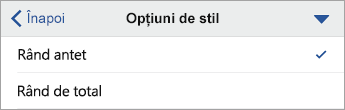
În tabel, tastați titlurile de coloană.
Începutul paginii
Utilizați stiluri predefinite de titlu, titlu și subtitlu
Titlul, subtitlurile și titlurile sunt menite să fie scanate, atât vizual, cât și cu ajutorul tehnologiei de asistare.
Utilizați stilurile predefinite de titlu și subtitlu specifice pentru titlul și subtitlul documentului.
În mod ideal, titlurile explică despre ce este vorba într-o secțiune de document. Utilizați stiluri de titlu predefinite și creați texte descriptive pentru titluri, pentru ca utilizatorii de cititoare de ecran să determine mai ușor structura documentului și să navigheze prin titluri.
Organizați titlurile în ordinea logică predefinită și nu omiteți niveluri de titlu. De exemplu, utilizați Titlu 1, Titlu 2, apoi Titlu 3, mai degrabă decât Titlu 3, Titlu 1, apoi Titlu 2. Organizați informațiile din document în segmente mici. În mod ideal, fiecare titlu ar trebui să includă doar câteva paragrafe.
- Selectați textul pe care doriți să îl formatați.
- În bara de instrumente de deasupra tastaturii vizuale, selectați (Afișare panglică).
- Deschideți meniul de file și selectați fila Pornire .
-
Selectați Stiluri, apoi selectați stilul dorit.
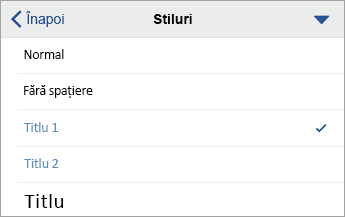
Începutul paginii
Adăugarea de text alternativ la elemente vizuale
Textul alternativ ajută persoanele care nu pot vedea ecranul să înțeleagă ce este important în conținutul vizual. Conținutul vizual înseamnă imagini, ilustrații SmartArt, forme, grupuri, diagrame, obiecte încorporate, cerneală și videoclipuri. În textul alternativ, descrieți pe scurt imaginea și menționați scopul acesteia. Cititoarele de ecran citesc textul pentru a descrie imaginea pentru utilizatorii care nu o pot vedea.
Evitați să utilizați textul din imagini ca unică metodă de a transmite informații importante. Dacă trebuie să utilizați o imagine cu text în aceasta, repetați acel text în document. În textul alternativ, descrieți pe scurt imaginea și menționați existența textului și scopul său.
Sfat
Pentru a scrie un text alternativ bun, asigurați-vă că transmiteți conținutul și scopul imaginii într-un mod concis și neambiguu. Textul alternativ nu ar trebui să fie mai lung de o propoziție scurtă sau două. De cele mai multe ori, câteva cuvinte selectate cu grijă sunt suficiente. Nu repetați conținutul textual înconjurător ca text alternativ și nu utilizați expresii care fac referire la imagini, cum ar fi "o reprezentare grafică a" sau "o imagine cu". Pentru mai multe informații despre cum să scrieți text alternativ, accesați Tot ce trebuie să știți pentru a scrie text alternativ eficient.
Notă
- Pentru conținutul audio și video, în plus față de text alternativ, includeți subtitrări complexe pentru persoanele care sunt surde sau cu deficiențe de auz.
- În loc să grupați obiectele dintr-o diagramă, aplatizați diagrama într-o imagine și adăugați text alternativ la imagine. Dacă grupați obiectele, obiectele fiu sunt în continuare în ordinea de tabulare cu grupurile.
- Selectați elementul vizual, de exemplu, o imagine.
- În bara de instrumente din partea de jos a ecranului, selectați (Afișare panglică). Se deschide fila relevantă, de exemplu, fila Imagine .
- Selectați Text alternativ, apoi tastați textul alternativ pentru elementul vizual.
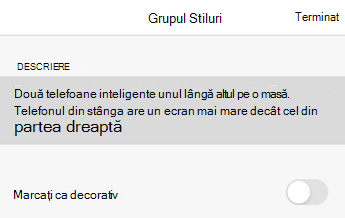
- Selectați Terminat.
Începutul paginii
Adăugarea unui text de hyperlink accesibil
Persoanele care utilizează cititoare de ecran scanează uneori o listă de linkuri. Linkurile ar trebui să transmită informații clare și precise despre destinație. De exemplu, evitați să utilizați texte pentru linkuri, cum ar fi "Faceți clic aici", "Vedeți această pagină", "Mergeți aici" sau "Aflați mai multe". În schimb, includeți titlul complet al paginii de destinație.
- Selectați textul în care doriți să adăugați hyperlinkul.
- În bara de instrumente de deasupra tastaturii vizuale, selectați (Afișare panglică).
- Deschideți meniul filei și selectați fila Inserare .
- Selectați Link.
- În câmpul ADRESĂ , tastați URL-ul de destinație.
- Textul pe care l-ați selectat se afișează în câmpul AFIȘAT. Acesta este textul hyperlinkului. Dacă este necesar, modificați-l.
- Selectați Terminat.
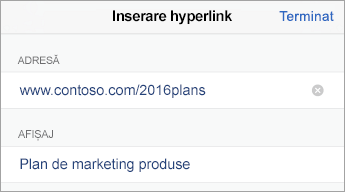
Începutul paginii
Un font accesibil nu exclude sau încetinește viteza de citire a oricărei persoane care citește un document, inclusiv a persoanelor cu deficiențe de vedere sau cu dizabilități de citire sau a persoanelor nevăzătoare. Fontul potrivit îmbunătățește lizibilitatea și lizibilitatea documentului.
Iată câteva idei de luat în considerare:
- Pentru a reduce efortul de citire, selectați fonturi sans serif familiare, cum ar fi Arial sau Calibri. Evitați să utilizați numai majuscule și litere cursive sau subliniate în exces.
- O persoană cu deficiențe de vedere poate pierde semnificația transmisă de anumite culori. De exemplu, adăugați o subliniere la textul de hyperlink codificat prin culori, astfel încât persoanele daltoniste să știe că textul conține un link, chiar dacă nu pot vedea culoarea.
- Pentru titluri, luați în considerare adăugarea formatării aldine sau utilizarea unui font mai mare.
- Adăugați forme dacă este utilizată o culoare pentru a indica starea. De exemplu, adăugați un simbol bifă dacă este utilizat verdele pentru a indica "acceptat" și un X mare dacă roșul indică "nereușit".
- Selectați textul pe care doriți să îl formatați.
- În bara de instrumente de deasupra tastaturii vizuale, selectați (Afișare panglică).
- În fila Pornire , selectați tipul de font curent pentru a deschide meniul de fonturi, apoi selectați tipul de font dorit sau ajustați dimensiunea fontului după preferințe.
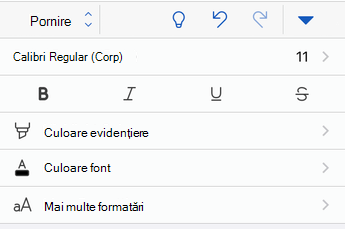
Utilizați o culoare de font accesibilă
Textul din document ar trebui să fie lizibil într-un mod Contrast înalt. De exemplu, utilizați culori aprinse sau scheme de culori cu contrast puternic, la capetele opuse ale spectrului de culori. Schemele în alb și negru ajută persoanele daltoniste să distingă mai ușor între text și forme.
- Selectați textul pe care doriți să îl formatați.
- În bara de instrumente de deasupra tastaturii vizuale, selectați (Afișare panglică).
- Pe fila Pornire , selectați Culoare font, apoi alegeți culoarea de font dorită.
Începutul paginii
Crearea de liste accesibile
Pentru a ajuta cititoarele de ecran să citească mai ușor documentul, organizați informațiile din document în segmente mici, cum ar fi liste numerotate sau liste cu marcatori.
Proiectați liste astfel încât să nu fie nevoie să adăugați un paragraf simplu fără un marcator sau un număr în mijlocul unei liste. Dacă lista este împărțită printr-un paragraf simplu, unele cititoare de ecran pot anunța greșit numărul de elemente de listă. De asemenea, utilizatorul poate auzi în mijlocul listei că părăsește lista.
- În document, plasați cursorul acolo unde doriți să creați lista.
- În bara de instrumente de deasupra tastaturii vizuale, selectați (Afișare panglică).
- Deschideți meniul de file și selectați fila Pornire .
-
Selectați Marcatori sau Numerotare, apoi selectați stilul de marcatori sau de numerotare pe care îl doriți.
- Tastați fiecare element de listă din listă.
Începutul paginii
Ajustați spațiul dintre propoziții și paragrafe
People who sufferu dyslexia descriu că văd liniile de text apropiindu-se pe o pagină (comprimarea unei linii de text în linia de mai jos). Acestea văd adesea textul îmbinat sau distorsionat. Pentru a reduce efortul de citire, puteți mări spațiul alb dintre propoziții și paragrafe.
- Selectați textul.
- În bara de instrumente de deasupra tastaturii vizuale, selectați (Afișare panglică).
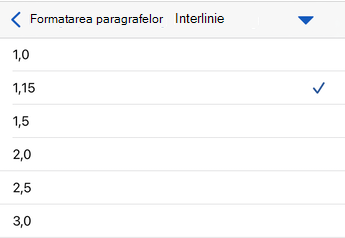
- On the Home tab, select Paragraph Formatting.
- Selectați Interlinie, apoi selectați opțiunea de spațiere dorită.
Începutul paginii
Testarea accesibilității documentelor
Atunci când documentul este gata, puteți încerca câteva lucruri pentru a vă asigura că este accesibil:
Comutați la versiunea completă pentru desktop sau web de Word, apoi rulați Verificatorul de accesibilitate. Verificatorul de accesibilitate este un instrument care examinează conținutul și semnalează problemele de accesibilitate pe care le întâmpină. Vă explică de ce fiecare problemă poate fi o problemă potențială pentru o persoană cu o dizabilitate. De asemenea, Verificatorul de accesibilitate vă sugerează cum puteți rezolva problemele care apar. Pentru instrucțiuni, accesați Îmbunătățirea accesibilității cu Verificatorul de accesibilitate.
În aplicația Word pentru iOS, puteți încerca să navigați prin pagini utilizând cititorul de ecran încorporat, VoiceOver.
- Pentru a activa VoiceOver, selectați Setări>Accesibilitate>VoiceOver, apoi activați comutatorul VoiceOver .
- Pentru a naviga prin conținutul din document, trageți cu degetul la stânga sau la dreapta.
- Remediați orice probleme de accesibilitate pe care le-ați observat atunci când navigați cu un cititor de ecran.
Începutul paginii
Consultați și
Tot ce trebuie să știți pentru a scrie text alternativ eficient
Faceți documentele Excel accesibile persoanelor cu dizabilități
Faceți prezentările PowerPoint accesibile persoanelor cu dizabilități
Faceți accesibil e-mailul Outlook persoanelor cu dizabilități
În acest articol
Cele mai bune practici pentru a face accesibile documentele Word
Tabelul următor include cele mai bune practici pentru crearea de documente Word accesibile persoanelor cu dizabilități.
| Ce se poate remedia |
De ce să remediați |
Cum se remediază |
În general, evitați tabelele dacă este posibil și prezentați datele în alt mod.
Dacă trebuie să utilizați tabele, utilizați o structură de tabel simplă doar pentru date și specificați informațiile în antetul de coloană. |
Cititoarele de ecran își urmăresc locația dintr-un tabel prin numărarea celulelor de tabel.
Cititoarele de ecran utilizează informațiile din antet și pentru a identifica rândurile și coloanele. |
Evitați utilizarea tabelelor
Utilizați anteturile de tabel
Utilizați stiluri predefinite de titlu, titlu și subtitlu |
| Utilizați titluri și stiluri predefinite. |
Pentru a păstra ordinea de tabulare și pentru a ajuta cititoarele de ecran să citească mai ușor documentele, utilizați o ordine logică de titlu și instrumentele de formatare predefinite din Word. |
Utilizați stiluri predefinite de titlu, titlu și subtitlu
Crearea de liste accesibile
Ajustați spațiul dintre propoziții și paragrafe |
| Includeți text alternativ în toate elementele vizuale. |
Textul alternativ ajută persoanele care nu pot vedea ecranul să înțeleagă ce este important în imagini și alte elemente vizuale. |
Adăugarea de text alternativ la elemente vizuale |
| Adăugați un text semnificativ pentru hyperlink. |
Persoanele care utilizează cititoare de ecran scanează uneori o listă de linkuri. |
Adăugarea unui text de hyperlink accesibil |
| Asigurați-vă că informațiile nu sunt transmise doar prin culori. |
Persoanele nevăzătoare, cu deficiențe de vedere sau daltoniste pot pierde semnificația transmisă de anumite culori. |
Utilizați un format de font accesibil |
| Utilizați un contrast suficient pentru text și culorile de fundal. |
Dacă documentul dvs. are un nivel ridicat de contrast între text și fundal, mai multe persoane pot vedea și utiliza conținutul. |
Utilizați o culoare de font accesibilă |
| Evitați să scrieți informații importante în secțiunile Antet sau Subsol ale documentului. |
People care utilizează cititoare de ecran pierde informații importante, deoarece cititoarele de ecran nu scanează anteturi sau subsoluri. |
Utilizați stiluri predefinite de titlu, titlu, pentru a include titluri, subtitrări, numere de pagină și toate celelalte informații importante în corpul principal al documentului.
Includeți orice informații redundante în secțiunea Antet sau Subsol. |
Începutul paginii
Evitați utilizarea tabelelor
În general, evitați tabelele dacă este posibil și prezentați datele într-un alt mod, cum ar fi paragrafele cu titluri. Tabelele cu lățime fixă se pot dovedi dificil de citit de către persoanele care utilizează Lupa, deoarece astfel de tabele impun conținutul la o anumită dimensiune. Acest lucru face fontul foarte mic, obligându-i pe utilizatorii Lupei să defileze pe orizontală, mai ales pe dispozitive mobile.
Dacă trebuie să utilizați tabele, utilizați următoarele instrucțiuni pentru a vă asigura că tabelul este cât mai accesibil posibil:
- Evitați tabelele cu lățime fixă.
- Asigurați-vă că tabelele se redau corect pe toate dispozitivele, inclusiv pe telefoane și tablete.
- Dacă aveți hyperlinkuri în tabel, editați textele linkului, astfel încât acestea să aibă sens și să nu se întrerupă la jumătatea frazei.
- Asigurați-vă că documentul poate fi citit cu ușurință cu Lupa. Trimiteți-vă schița documentului și vizualizați-o pe un dispozitiv mobil, de exemplu, pentru a vă asigura că utilizatorii nu vor trebui să defileze pe orizontală documentul pe un telefon.
-
Utilizați anteturi de tabel.
Cititoarele de ecran își urmăresc locația dintr-un tabel prin numărarea celulelor de tabel. Dacă un tabel este imbricat într-un alt tabel sau dacă o celulă este îmbinată sau scindată, cititorul de ecran pierde numărul și nu poate furniza informații utile despre tabel din momentul acela. Celulele necompletate într-un tabel ar putea, de asemenea, să inducă în eroare o persoană care utilizează un cititor de ecran, deoarece poate crede că nu mai este nimic în tabel. Utilizați o structură de tabel simplă doar pentru date și specificați informațiile în antetul de coloană. Cititoarele de ecran utilizează informațiile din antet și pentru a identifica rândurile și coloanele.
Plasați cursorul oriunde într-un tabel.
În bara de instrumente de deasupra tastaturii vizuale, selectați  (Mai multe opțiuni). Se deschide fila Tabel.
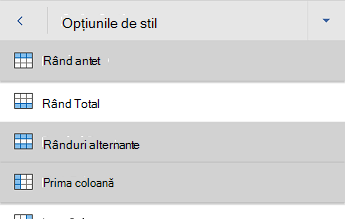
Selectați Opțiuni stil, apoi selectați Rând antet.
Sfat
Atunci când este selectată o opțiune, apare cu gri.
Tastați titlurile de coloană.
Începutul paginii
Utilizați stiluri predefinite de titlu, titlu și subtitlu
Titlul, subtitlurile și titlurile sunt menite să fie scanate, atât vizual, cât și cu ajutorul tehnologiei de asistare.
Utilizați stilurile predefinite de titlu și subtitlu specifice pentru titlul și subtitlul documentului.
În mod ideal, titlurile explică despre ce este vorba într-o secțiune de document. Utilizați stiluri de titlu predefinite și creați texte descriptive pentru titluri, pentru ca utilizatorii de cititoare de ecran să determine mai ușor structura documentului și să navigheze prin titluri.
Organizați titlurile în ordinea logică predefinită și nu omiteți niveluri de titlu. De exemplu, utilizați Titlu 1, Titlu 2, apoi Titlu 3, mai degrabă decât Titlu 3, Titlu 1, apoi Titlu 2. Organizați informațiile din document în segmente mici. În mod ideal, fiecare titlu ar trebui să includă doar câteva paragrafe.
- Selectați textul pe care doriți să îl formatați.
- În bara de instrumente de deasupra tastaturii vizuale, selectați (Mai multe opțiuni).
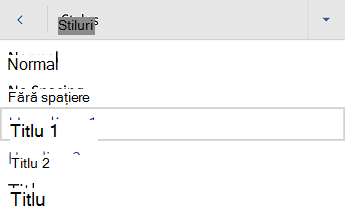
- Pe fila Pornire , selectați Stiluri, apoi selectați stilul dorit.
Începutul paginii
Adăugarea de text alternativ la elemente vizuale
Textul alternativ ajută persoanele care nu pot vedea ecranul să înțeleagă ce este important în conținutul vizual. Conținutul vizual include imagini, ilustrații SmartArt, forme, tabele, grupuri, diagrame, obiecte încorporate, cerneală și videoclipuri. În textul alternativ, descrieți pe scurt imaginea și menționați scopul acesteia. Cititoarele de ecran citesc textul pentru a descrie imaginea pentru utilizatorii care nu o pot vedea.
Evitați să utilizați textul din imagini ca unică metodă de a transmite informații importante. Dacă trebuie să utilizați o imagine cu text în aceasta, repetați acel text în document. În textul alternativ, descrieți pe scurt imaginea și menționați existența textului și scopul său.
Sfat
Pentru a scrie un text alternativ bun, asigurați-vă că transmiteți conținutul și scopul imaginii într-un mod concis și neambiguu. Textul alternativ nu ar trebui să fie mai lung de o propoziție scurtă sau două. De cele mai multe ori, câteva cuvinte selectate cu grijă sunt suficiente. Nu repetați conținutul textual înconjurător ca text alternativ și nu utilizați expresii care fac referire la imagini, cum ar fi "o reprezentare grafică a" sau "o imagine cu". Pentru mai multe informații despre cum să scrieți text alternativ, accesați Tot ce trebuie să știți pentru a scrie text alternativ eficient.
Notă
- Pentru conținutul audio și video, în plus față de text alternativ, includeți subtitrări complexe pentru persoanele care sunt surde sau cu deficiențe de auz.
- În loc să grupați obiectele dintr-o diagramă, aplatizați diagrama într-o imagine și adăugați text alternativ la imagine. Dacă grupați obiectele, obiectele fiu sunt în continuare în ordinea de tabulare cu grupurile.
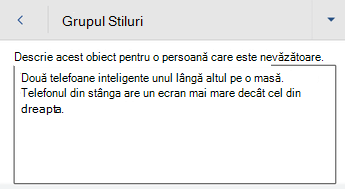
- Selectați elementul vizual, de exemplu, o imagine.
- În bara de instrumente din partea de jos a ecranului, selectați (Mai multe opțiuni). Se deschide fila relevantă, de exemplu, fila Imagine .
- Selectați Text alternativ, apoi tastați textul alternativ pentru elementul vizual.
Începutul paginii
Adăugarea unui text de hyperlink accesibil
Persoanele care utilizează cititoare de ecran scanează uneori o listă de linkuri. Linkurile ar trebui să transmită informații clare și precise despre destinație. De exemplu, evitați să utilizați texte pentru linkuri, cum ar fi "Faceți clic aici", "Vedeți această pagină", "Mergeți aici" sau "Aflați mai multe". În schimb, includeți titlul complet al paginii de destinație.
- Selectați textul în care doriți să adăugați hyperlinkul.
- În bara de instrumente de deasupra tastaturii vizuale, selectați (Mai multe opțiuni).
- Deschideți meniul filei și selectați fila Inserare .
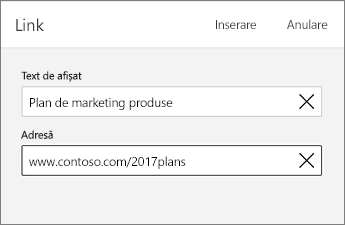
- Selectați Link, apoi selectați Inserare link.
- În câmpul Adresă , tastați URL-ul de destinație.
- Textul pe care l-ați selectat se afișează în câmpul Text de afișat. Acesta este textul hyperlinkului. Dacă este necesar, modificați-l.
- Selectați Inserare.
Începutul paginii
Un font accesibil nu exclude sau încetinește viteza de citire a oricărei persoane care citește un document, inclusiv a persoanelor cu deficiențe de vedere sau cu dizabilități de citire sau a persoanelor nevăzătoare. Fontul potrivit îmbunătățește lizibilitatea și lizibilitatea documentului.
Iată câteva idei de luat în considerare:
- Pentru a reduce efortul de citire, selectați fonturi sans serif familiare, cum ar fi Arial sau Calibri. Evitați să utilizați numai majuscule și litere cursive sau subliniate în exces.
- O persoană cu deficiențe de vedere poate pierde semnificația transmisă de anumite culori. De exemplu, adăugați o subliniere la textul de hyperlink codificat prin culori, astfel încât persoanele daltoniste să știe că textul conține un link, chiar dacă nu pot vedea culoarea.
- Pentru titluri, luați în considerare adăugarea formatării aldine sau utilizarea unui font mai mare.
- Adăugați forme dacă este utilizată o culoare pentru a indica starea. De exemplu, adăugați un simbol bifă dacă este utilizat verdele pentru a indica "acceptat" și un X mare dacă roșul indică "nereușit".
- Selectați textul pe care doriți să îl formatați.
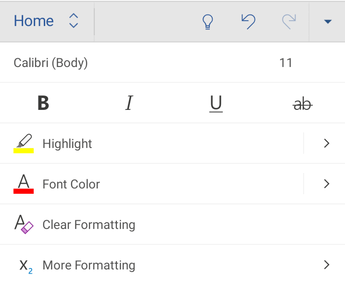
- În bara de instrumente de deasupra tastaturii vizuale, selectați (Mai multe opțiuni).
- În fila Pornire , selectați tipul de font curent pentru a deschide meniul de fonturi, apoi selectați tipul de font dorit sau ajustați dimensiunea fontului după preferințe.
Utilizați o culoare de font accesibilă
Textul din document ar trebui să fie lizibil într-un mod Contrast înalt. De exemplu, utilizați culori aprinse sau scheme de culori cu contrast puternic, la capetele opuse ale spectrului de culori. Schemele în alb și negru ajută persoanele daltoniste să distingă mai ușor între text și forme.
- Selectați textul pe care doriți să îl formatați.
- În bara de instrumente de deasupra tastaturii vizuale, selectați (Mai multe opțiuni).
- Pe fila Pornire , selectați Culoare font, apoi alegeți culoarea de font dorită.
Sfat
Pentru a vă asigura că textul se afișează bine, selectați setarea automată .
Începutul paginii
Crearea de liste accesibile
Pentru a ajuta cititoarele de ecran să citească mai ușor documentul, organizați informațiile din document în segmente mici, cum ar fi liste numerotate sau liste cu marcatori.
Proiectați liste astfel încât să nu fie nevoie să adăugați un paragraf simplu fără un marcator sau un număr în mijlocul unei liste. Dacă lista este împărțită printr-un paragraf simplu, unele cititoare de ecran pot anunța greșit numărul de elemente de listă. De asemenea, utilizatorul poate auzi în mijlocul listei că părăsește lista.
- În document, plasați cursorul acolo unde doriți să creați lista.
- În bara de instrumente de deasupra tastaturii vizuale, selectați (Mai multe opțiuni).
- Pe fila Pornire , selectați Marcatori sau Numerotare, apoi selectați stilul de marcatori sau de numerotare dorit.
- Tastați fiecare element de listă din listă.
Începutul paginii
Ajustați spațiul dintre propoziții și paragrafe
People who sufferu dyslexia descriu că văd liniile de text apropiindu-se pe o pagină (comprimarea unei linii de text în linia de mai jos). Acestea văd adesea textul îmbinat sau distorsionat. Pentru a reduce efortul de citire, puteți mări spațiul alb dintre propoziții și paragrafe.
Selectați textul.
În bara de instrumente de deasupra tastaturii vizuale, selectați (Mai multe opțiuni).
On the Home tab, select Paragraph Formatting.
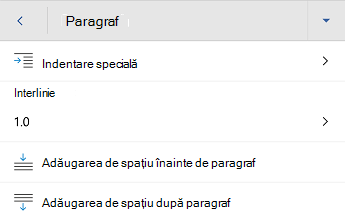
Selectați opțiunea de spațiere dorită.
Începutul paginii
Testarea accesibilității documentelor
Atunci când documentul este gata, puteți încerca câteva lucruri pentru a vă asigura că este accesibil:
Comutați la versiunea completă pentru desktop sau web de Word, apoi rulați Verificatorul de accesibilitate. Verificatorul de accesibilitate este un instrument care examinează conținutul și semnalează problemele de accesibilitate pe care le întâmpină. Vă explică de ce fiecare problemă poate fi o problemă potențială pentru o persoană cu o dizabilitate. De asemenea, Verificatorul de accesibilitate vă sugerează cum puteți rezolva problemele care apar. Pentru instrucțiuni, accesați Îmbunătățirea accesibilității cu Verificatorul de accesibilitate.
În aplicația Word pentru Android, puteți încerca să navigați prin pagini utilizând cititorul de ecran încorporat, TalkBack.
- Pentru a porni TalkBack, selectați Setări>Accesibilitate>TalkBack, apoi activați comutatorul Utilizare serviciu .
- Pentru a naviga prin conținutul din document, trageți cu degetul la stânga sau la dreapta.
- Remediați orice probleme de accesibilitate pe care le-ați observat atunci când navigați cu un cititor de ecran.
Începutul paginii
Consultați și
Tot ce trebuie să știți pentru a scrie text alternativ eficient
Faceți documentele Excel accesibile persoanelor cu dizabilități
Faceți prezentările PowerPoint accesibile persoanelor cu dizabilități
Faceți accesibil e-mailul Outlook persoanelor cu dizabilități
În acest articol
Cele mai bune practici pentru a face accesibile documentele Word pentru web
Tabelul următor include cele mai bune practici pentru crearea de documente Word pentru web accesibile persoanelor cu dizabilități.
| Ce se poate remedia |
Cum să găsiți aceasta |
De ce să remediați |
Cum se remediază |
| Evitați problemele uzuale de accesibilitate, cum ar fi lipsa textului alternativ (text alternativ) și culorile cu contrast scăzut. |
Utilizați Verificatorul de accesibilitate. |
Ajutați oricine să citească documentele dvs. cu ușurință. |
Verificați accesibilitatea în timp ce lucrați în Word |
În general, evitați tabelele dacă este posibil și prezentați datele în alt mod.
Dacă trebuie să utilizați tabele, utilizați o structură de tabel simplă doar pentru date și specificați informațiile în antetul de coloană. |
Pentru a vă asigura că tabelele nu conțin celule scindate, celule îmbinate sau tabele imbricate, utilizați Verificatorul de accesibilitate.
Scanați vizual tabelele pentru a vă asigura că nu au rânduri sau coloane complet goale. |
Cititoarele de ecran își urmăresc locația dintr-un tabel prin numărarea celulelor de tabel. Dacă un tabel este imbricat într-un alt tabel sau dacă o celulă este îmbinată sau scindată, cititorul de ecran pierde numărul și nu poate furniza informații utile despre tabel din momentul acela. Celulele necompletate într-un tabel ar putea, de asemenea, să inducă în eroare o persoană care utilizează un cititor de ecran, deoarece poate crede că nu mai este nimic în tabel. |
Evitați utilizarea tabelelor
Utilizați anteturile de tabel
Utilizați stiluri predefinite de titlu, titlu și subtitlu
Crearea bannerelor de paragraf |
| Utilizați titluri și stiluri predefinite. |
Pentru a verifica dacă ordinea titlurilor este logică, parcurgeți vizual cuprinsul documentului. |
Pentru a păstra ordinea de tabulare și pentru a ajuta cititoarele de ecran să citească mai ușor documentele, utilizați o ordine logică de titlu și instrumentele de formatare predefinite din Word pentru web.
De asemenea, puteți utiliza bannere de paragraf pentru a organiza conținutul. |
Utilizați stiluri predefinite de titlu, titlu și subtitlu
Crearea de liste accesibile
Ajustați spațiul dintre propoziții și paragrafe
Crearea bannerelor de paragraf |
| Includeți text alternativ în toate elementele vizuale. |
Pentru a găsi textul alternativ lipsă, utilizați Verificatorul de accesibilitate. |
Textul alternativ ajută persoanele care nu pot vedea ecranul să înțeleagă ce este important în imagini și alte elemente vizuale. |
Adăugarea de text alternativ la elemente vizuale |
| Adăugați un text semnificativ pentru hyperlink și sfaturi ecran. |
Pentru a determina dacă textul hyperlinkului are sens ca informație independentă și dacă acesta le oferă cititorilor informații corecte despre destinație, parcurgeți vizual documentul. |
Persoanele care utilizează cititoare de ecran scanează uneori o listă de linkuri. |
Adăugați un text de hyperlink accesibil și sfaturi ecran |
| Asigurați-vă că informațiile nu sunt transmise doar prin culori. |
Pentru a găsi instanțele codificării prin culori, parcurgeți vizual documentul. |
Persoanele nevăzătoare, cu deficiențe de vedere sau daltoniste pot pierde semnificația transmisă de anumite culori. |
Utilizați un format de font accesibil |
| Utilizați un contrast suficient pentru text și culorile de fundal. |
Pentru a găsi contrastul de culori insuficient, utilizați Verificatorul de accesibilitate.
De asemenea, puteți căuta textul din document care este greu de citit sau de diferențiat de fundal. |
Dacă documentul dvs. are un nivel ridicat de contrast între text și fundal, mai multe persoane pot vedea și utiliza conținutul. |
Utilizați o culoare de font accesibilă |
| Evitați să scrieți informații importante în secțiunile Antet sau Subsol ale documentului. |
Anteturile și subsolurile sunt vizibile numai în vizualizarea Aspect pagină imprimată și în Examinare înaintea imprimării.
Faceți dublu clic pe Antet sau pe Subsol pentru a activa și a edita conținutul acestuia. |
People care utilizează cititoare de ecran pierde informații importante, deoarece cititoarele de ecran nu scanează anteturi sau subsoluri. |
Utilizați stiluri predefinite de titlu, titlu, pentru a include titluri, subtitrări, numere de pagină și toate celelalte informații importante în corpul principal al documentului.
Includeți orice informații redundante în secțiunea Antet sau Subsol. |
Începutul paginii
Verificați accesibilitatea în timp ce lucrați în Word
Verificatorul de accesibilitate este un instrument care examinează conținutul și semnalează problemele de accesibilitate pe care le întâmpină. Vă explică de ce fiecare problemă poate fi o problemă potențială pentru o persoană cu o dizabilitate. De asemenea, Verificatorul de accesibilitate vă sugerează cum puteți rezolva problemele care apar.
În Word, Verificatorul de accesibilitate rulează automat în fundal atunci când creați un document. Dacă Verificatorul de accesibilitate detectează probleme de accesibilitate, veți primi un memento în bara de stare.
Pentru a lansa manual Verificatorul de accesibilitate, selectați Revizuire>Verificare accesibilitate. Se deschide panoul Accesibilitate și acum puteți revizui și remedia problemele de accesibilitate. Pentru mai multe informații, accesați Îmbunătățirea accesibilității cu Verificatorul de accesibilitate și Verificați accesibilitatea documentului.
Începutul paginii
Evitați utilizarea tabelelor
În general, evitați tabelele dacă este posibil și prezentați datele într-un alt mod, cum ar fi paragrafe cu titluri și bannere. Dacă trebuie să utilizați tabele, utilizați următoarele instrucțiuni pentru a vă asigura că tabelul este cât mai accesibil posibil:
- Evitați tabelele cu lățime fixă.
- Asigurați-vă că tabelele se redau corect pe toate dispozitivele, inclusiv pe telefoane și tablete.
- Dacă aveți hyperlinkuri în tabel, editați textele linkului, astfel încât acestea să aibă sens și să nu se întrerupă la jumătatea frazei.
- Asigurați-vă că documentul poate fi citit cu ușurință cu Lupa. Trimiteți-vă schița documentului și vizualizați-o pe un dispozitiv mobil, de exemplu, pentru a vă asigura că utilizatorii nu vor trebui să defileze pe orizontală documentul pe un telefon.
-
Utilizați anteturi de tabel.
-
Testați accesibilitatea cu Immersive Reader.
Cititoarele de ecran își urmăresc locația dintr-un tabel prin numărarea celulelor de tabel. Dacă un tabel este imbricat într-un alt tabel sau dacă o celulă este îmbinată sau scindată, cititorul de ecran pierde numărul și nu poate furniza informații utile despre tabel din momentul acela. Celulele necompletate într-un tabel ar putea, de asemenea, să inducă în eroare o persoană care utilizează un cititor de ecran, deoarece poate crede că nu mai este nimic în tabel. Utilizați o structură de tabel simplă doar pentru date și specificați informațiile în antetul de coloană. Cititoarele de ecran utilizează informațiile din antet și pentru a identifica rândurile și coloanele.
Pentru a vă asigura că tabelele nu conțin celule scindate, celule îmbinate sau tabele imbricate, utilizați Verificatorul de accesibilitate.
Începutul paginii
Utilizați stiluri predefinite de titlu, titlu și subtitlu
Titlul, subtitlurile și titlurile sunt menite să fie scanate, atât vizual, cât și cu ajutorul tehnologiei de asistare.
Utilizați stilurile predefinite de titlu și subtitlu specifice pentru titlul și subtitlul documentului.
În mod ideal, titlurile explică despre ce este vorba într-o secțiune de document. Utilizați stiluri de titlu predefinite și creați texte descriptive pentru titluri, pentru ca utilizatorii de cititoare de ecran să determine mai ușor structura documentului și să navigheze prin titluri.
Organizați titlurile în ordinea logică predefinită și nu omiteți niveluri de titlu. De exemplu, utilizați Titlu 1, Titlu 2, apoi Titlu 3, mai degrabă decât Titlu 3, Titlu 1, apoi Titlu 2. Organizați informațiile din document în segmente mici. În mod ideal, fiecare titlu ar trebui să includă doar câteva paragrafe.
Pentru instrucțiuni pas cu pas despre utilizarea titlurilor și stilurilor, accesați Îmbunătățirea accesibilității cu stiluri de titlu.
Începutul paginii
Crearea bannerelor de paragraf
Pe lângă utilizarea titlurilor pentru a organiza conținutul din document, puteți și să creați bannere de paragraf. Într-un banner de paragraf, blocul de culoare de fundal se extinde pe lățimea documentului și evidențiază textul din banner. Aceasta este o alternativă foarte bună la tabele pentru organizarea și separarea conținutului.
Pentru instrucțiuni pas cu pas despre cum să creați bannere de paragraf, accesați Aplicarea umbririi la cuvinte sau paragrafe.
Începutul paginii
Adăugarea de text alternativ la elemente vizuale
Textul alternativ ajută persoanele care nu pot vedea ecranul să înțeleagă ce este important în conținutul vizual. Conținutul vizual înseamnă imagini, ilustrații SmartArt, forme, grupuri, diagrame, obiecte încorporate, cerneală și videoclipuri. În textul alternativ, descrieți pe scurt imaginea și menționați scopul acesteia. Cititoarele de ecran citesc textul pentru a descrie imaginea pentru utilizatorii care nu o pot vedea.
Evitați să utilizați textul din imagini ca unică metodă de a transmite informații importante. Dacă trebuie să utilizați o imagine cu text în aceasta, repetați acel text în document. În textul alternativ, descrieți pe scurt imaginea și menționați existența textului și scopul său.
Sfat
Pentru a scrie un text alternativ bun, asigurați-vă că transmiteți conținutul și scopul imaginii într-un mod concis și neambiguu. Textul alternativ nu ar trebui să fie mai lung de o propoziție scurtă sau două. De cele mai multe ori, câteva cuvinte selectate cu grijă sunt suficiente. Nu repetați conținutul textual înconjurător ca text alternativ și nu utilizați expresii care fac referire la imagini, cum ar fi "o reprezentare grafică a" sau "o imagine cu". Pentru mai multe informații despre cum să scrieți text alternativ, accesați Tot ce trebuie să știți pentru a scrie text alternativ eficient.
Pentru instrucțiuni pas cu pas despre cum să adăugați text alternativ, accesați Adăugarea textului alternativ la o formă, o imagine, o diagramă, o ilustrație SmartArt sau la alt obiect.
Pentru a găsi textul alternativ lipsă, utilizați Verificatorul de accesibilitate.
Notă
- Pentru conținutul audio și video, în plus față de text alternativ, includeți subtitrări complexe pentru persoanele care sunt surde sau cu deficiențe de auz.
- În loc să grupați obiectele dintr-o diagramă, aplatizați diagrama într-o imagine și adăugați text alternativ la imagine. Dacă grupați obiectele, obiectele fiu sunt în continuare în ordinea de tabulare cu grupurile.
Începutul paginii
Adăugați un text de hyperlink accesibil și sfaturi ecran
Persoanele care utilizează cititoare de ecran scanează uneori o listă de linkuri. Linkurile ar trebui să transmită informații clare și precise despre destinație. De exemplu, evitați să utilizați texte pentru linkuri, cum ar fi "Faceți clic aici", "Vedeți această pagină", "Mergeți aici" sau "Aflați mai multe". În schimb, includeți titlul complet al paginii de destinație. De asemenea, puteți adăuga sfaturi ecran care să apară atunci când cursorul trece peste un text sau imagini care includ un hyperlink.
Pentru instrucțiuni pas cu pas despre crearea hyperlinkurilor accesibile și sfaturi ecran, accesați Crearea linkurilor accesibile în Word și Crearea sau editarea unui hyperlink.
Începutul paginii
Un font accesibil nu exclude sau încetinește viteza de citire a oricărei persoane care citește un document, inclusiv a persoanelor cu deficiențe de vedere sau cu dizabilități de citire sau a persoanelor nevăzătoare. Fontul potrivit îmbunătățește lizibilitatea și lizibilitatea documentului.
Pentru instrucțiuni pas cu pas despre cum să modificați fontul implicit, accesați Modificarea fontului implicit în Word.
Iată câteva idei de luat în considerare:
- Pentru a reduce efortul de citire, selectați fonturi sans serif familiare, cum ar fi Arial sau Calibri. Evitați să utilizați numai majuscule și litere cursive sau subliniate în exces.
- O persoană cu deficiențe de vedere poate pierde semnificația transmisă de anumite culori. De exemplu, adăugați o subliniere la textul de hyperlink codificat prin culori, astfel încât persoanele daltoniste să știe că textul conține un link, chiar dacă nu pot vedea culoarea.
- Pentru titluri, luați în considerare adăugarea formatării aldine sau utilizarea unui font mai mare.
- Adăugați forme dacă este utilizată o culoare pentru a indica starea. De exemplu, adăugați un simbol bifă dacă este utilizat verdele pentru a indica "acceptat" și un X mare dacă roșul indică "nereușit".
Utilizați o culoare de font accesibilă
Textul din document ar trebui să fie lizibil într-un mod Contrast înalt. De exemplu, utilizați culori aprinse sau scheme de culori cu contrast puternic, la capetele opuse ale spectrului de culori. Schemele în alb și negru ajută persoanele daltoniste să distingă mai ușor între text și forme.
Iată câteva idei de luat în considerare:
- Pentru a vă asigura că textul se afișează bine într-un mod de contrast înalt, utilizați setarea automată pentru culorile de font. Pentru instrucțiuni despre cum să schimbați culoarea fontului în Word, accesați Modificarea culorii fontului.
- Utilizați Verificatorul de accesibilitate pentru a analiza documentul și a găsi contrastul de culori insuficient. Instrumentul verifică acum documentele pentru a analiza culoarea textului comparativ cu culoarea paginii, fundalurile celulelor de tabel, evidențierea, culoarea de umplere a casetei text, umbrirea paragrafului, umplerile din forme și SmartArt, anteturile și subsolurile și linkurile.
- Utilizați Colour Contrast Analyser, o aplicație gratuită care analizează culorile și contrastul și afișează rezultatele aproape instantaneu.
Începutul paginii
Crearea de liste accesibile
Pentru a ajuta cititoarele de ecran să citească mai ușor documentul, organizați informațiile din document în segmente mici, cum ar fi liste numerotate sau liste cu marcatori.
Proiectați liste astfel încât să nu fie nevoie să adăugați un paragraf simplu fără un marcator sau un număr în mijlocul unei liste. Dacă lista este împărțită printr-un paragraf simplu, unele cititoare de ecran pot anunța greșit numărul de elemente de listă. De asemenea, utilizatorul poate auzi în mijlocul listei că părăsește lista.
Pentru instrucțiuni pas cu pas despre crearea listelor, accesați Crearea unei liste numerotate sau cu marcatori.
Începutul paginii
Ajustați spațiul dintre propoziții și paragrafe
People who sufferu dyslexia descriu că văd liniile de text apropiindu-se pe o pagină (comprimarea unei linii de text în linia de mai jos). Acestea văd adesea textul îmbinat sau distorsionat. Pentru a reduce efortul de citire, puteți mări spațiul alb dintre propoziții și paragrafe.
Pentru instrucțiuni pas cu pas despre cum să ajustați spațierea, accesați Ajustarea indentării și spațierii în Word.
Începutul paginii
Testarea accesibilității cu Immersive Reader
Încercați să citiți documentul cu Immersive Reader pentru a verifica cum sună.
- În document, selectați ViewImmersive>Reader.
- Pe fila Immersive Reader, selectați Citire cu voce tare.
- Pentru a ieși din Immersive Reader, selectați Închidere Immersive Reader.
Începutul paginii
Consultați și
Reguli pentru Verificatorul de accesibilitate
Tot ce trebuie să știți pentru a scrie text alternativ eficient
Faceți documentele Excel accesibile persoanelor cu dizabilități
Faceți prezentările PowerPoint accesibile persoanelor cu dizabilități
Faceți accesibil e-mailul Outlook persoanelor cu dizabilități
