În acest articol
Cele mai bune practici pentru realizarea de prezentări PowerPoint accesibile
Tabelul următor include cele mai bune practici pentru crearea de prezentări PowerPoint accesibile persoanelor cu dizabilități.
| Ce se poate remedia |
Cum să găsiți aceasta |
De ce să remediați |
Cum se remediază |
| Includeți text alternativ cu toate elementele vizuale. |
Pentru a găsi textul alternativ lipsă, utilizați Verificatorul de accesibilitate. |
Textul alternativ ajută persoanele care nu pot vedea ecranul să înțeleagă ce este important în imagini și alte elemente vizuale. |
Adăugarea de text alternativ la elemente vizuale |
| Asigurați-vă că poate fi citit conținutul diapozitivului în ordinea dorită de dvs. |
Utilizați Verificatorul de accesibilitate pentru a găsi diapozitivele care pot prezenta probleme în privința ordinii de citire.
Încercați să navigați prin diapozitive cu un cititor de ecran. |
Un cititor de ecran citește elementele dintr-un diapozitiv în ordinea în care au fost adăugate la diapozitiv, care poate fi foarte diferită de ordinea în care apar lucrurile. |
Setați ordinea de citire a conținutului diapozitivului
Utilizați proiectări de diapozitiv încorporate pentru ordinea de citire inclusivă, culorile și altele |
| Adăugați text semnificativ și precis pentru hyperlink și sfaturi ecran. |
Pentru a determina dacă textul hyperlinkului are sens ca informație independentă, parcurgeți vizual diapozitivele din prezentare. |
Persoanele care utilizează cititoare de ecran scanează uneori o listă de linkuri.
Sfat: De asemenea, puteți adăuga sfaturi ecran care să apară atunci când cursorul trece peste un text sau imagini care includ un hyperlink. |
Crearea unui text de hyperlink accesibil și adăugarea de sfaturi ecran |
| Asigurați-vă că informațiile nu sunt transmise doar prin culori. |
Selectați Start>Setări > Accesibilitate > Filtre de culoare. Activați comutatorul Filtru de culoare și selectați Tonuri de gri. Parcurgeți vizual fiecare diapozitiv din prezentare pentru instanțe de codificare prin culori. |
Persoanele nevăzătoare, cu deficiențe de vedere sau daltoniste pot pierde semnificația transmisă de anumite culori. |
Utilizarea unui șablon de prezentare accesibil
Utilizați proiectări de diapozitiv încorporate pentru ordinea de citire inclusivă, culorile și altele |
| Utilizați un contrast suficient pentru text și culorile de fundal. |
Pentru a găsi contrastul de culori insuficient, utilizați Verificatorul de accesibilitate.
De asemenea, puteți căuta textul din prezentare care este greu de citit sau de diferențiat de fundal. |
Contrastul puternic dintre text și fundal ajută persoanele cu deficiențe de vedere sau daltoniste să vadă și să utilizeze mai ușor conținutul. |
Utilizați o culoare de font accesibilă
Utilizați proiectări de diapozitiv încorporate pentru ordinea de citire inclusivă, culorile și altele |
| Dați fiecărui diapozitiv un titlu unic. |
Pentru a găsi diapozitive care nu au titluri, utilizați Verificatorul de accesibilitate. |
People nevăzători, cu deficiențe de vedere sau cu dizabilități de citire se bazează pe titlurile diapozitivelor pentru a naviga. De exemplu, parcurgând sau utilizând un cititor de ecran, ele pot rapid să scaneze o listă de titluri de diapozitiv și să ajungă direct la diapozitivul pe care îl doresc. |
Dați un titlu fiecărui diapozitiv
Ascunderea unui titlu de diapozitiv |
| Dacă trebuie să utilizați tabele, creați o structură de tabel simplă doar pentru date și specificați informațiile în antetul de coloană. |
Pentru a vă asigura că tabelele nu conțin celule scindate, celule îmbinate sau tabele imbricate, utilizați Verificatorul de accesibilitate. |
Cititoarele de ecran își urmăresc locația dintr-un tabel prin numărarea celulelor de tabel.
Cititoarele de ecran utilizează informațiile din antet și pentru a identifica rândurile și coloanele. |
Evitați utilizarea tabelelor
Utilizați anteturi de tabel |
| Utilizați o dimensiune de font mai mare (18 pt sau mai mare), fonturi fără serife și suficient spațiu alb. |
Pentru a găsi potențialele probleme legate de fonturi sau spații albe, revizuiți diapozitivele pentru zonele care arată ilizibile sau aglomerate. |
People who have dyslexia descrie că văd textul îmbinat sau distorsionat. |
Utilizarea unui șablon de prezentare accesibil
Utilizați formate și culori de font accesibile |
| Faceți videoclipurile accesibile persoanelor cu deficiențe de vedere sau de auz. |
|
Subtitrările conțin de obicei o transcriere (sau traducere) a dialogului.
Subtitrările complexe descriu de obicei și indicii audio, cum ar fi muzică sau efecte sonore care apar în afara ecranului.
Descrierea videoclipului înseamnă descrieri audio narate ale unor elementele vizuale cheie ale unui videoclip. Aceste descrieri sunt inserate în pauzele naturale din dialogul programului. Descrierea videoclipului face videoclipurile mai accesibile pentru persoanele nevăzătoare sau cu deficiențe de vedere. |
Utilizați legende, subtitrări și piste audio alternative în videoclipuri |
| Creați fișiere PDF accesibile sau alte formate de fișier pentru prezentarea dvs. |
|
Includeți etichete de accesibilitate în fișierele PDF pe care le creați din prezentare. Etichetele ajută cititoarele de ecran și alte tehnologii de asistare să citească și să navigheze într-un document.
De asemenea, puteți salva prezentarea într-un format care poate fi portat la un cititor Braille. |
Salvarea prezentării într-un alt format |
Începutul paginii
Verificați accesibilitatea în timp ce lucrați
Verificatorul de accesibilitate este un instrument care examinează conținutul și semnalează problemele de accesibilitate pe care le întâmpină. Vă explică de ce fiecare problemă poate fi o problemă potențială pentru o persoană cu o dizabilitate. De asemenea, Verificatorul de accesibilitate vă sugerează cum puteți rezolva problemele care apar.
În PowerPoint, Verificatorul de accesibilitate rulează automat în fundal atunci când creați o prezentare. Dacă Verificatorul de accesibilitate detectează probleme de accesibilitate, veți primi un memento în bara de stare.
Pentru a lansa manual Verificatorul de accesibilitate, selectați Revizuire>Verificare accesibilitate. Se deschide panoul Accesibilitate și acum puteți revizui și remedia problemele de accesibilitate. Pentru mai multe informații, accesați Îmbunătățirea accesibilității cu Verificatorul de accesibilitate.
Începutul paginii
Crearea de diapozitive accesibile
Următoarele proceduri vă arată cum să faceți accesibile diapozitivele din prezentările dvs. PowerPoint. Pentru mai multe informații, accesați Video: Creați diapozitive cu o ordine de citire accesibilă și Video: Proiectați diapozitive pentru persoanele cu dislexie.
Utilizarea unui șablon de prezentare accesibil
Utilizați unul dintre șabloanele PowerPoint accesibile pentru a vă asigura că proiectarea, culorile, contrastul și fonturile diapozitivului sunt accesibile pentru toate tipurile de public. De asemenea, sunt proiectate astfel încât cititoarele de ecran să poată citi mai ușor conținutul diapozitivului.
- Pentru a găsi un șablon accesibil, selectați Fișier>nou.
- În câmpul text Căutare șabloane și teme online , tastați accessible templates și apăsați pe Enter.
- În rezultatele căutării, selectați un șablon potrivit.
- În previzualizarea șablonului, selectați Creare.
Începutul paginii
Dați un titlu fiecărui diapozitiv
Un pas simplu spre incluziune este să aveți un titlu unic, descriptiv pe fiecare diapozitiv, chiar dacă nu este vizibil. O persoană cu deficiențe vizuale care utilizează un cititor de ecran se bazează pe titlurile diapozitivelor pentru a ști care diapozitiv este fiecare.
Utilizați panglica Accesibilitate pentru a vă asigura că fiecare diapozitiv are un titlu. Pentru instrucțiuni, accesați Dați un titlu unui diapozitivși extindeți secțiunea "Utilizarea panglicii Accesibilitate pentru a intitula un diapozitiv".
Începutul paginii
Ascunderea unui titlu de diapozitiv
Puteți poziționa un titlu în afara diapozitivului. Astfel, diapozitivul are un titlu pentru accesibilitate, dar economisiți spațiu în diapozitiv pentru alt conținut. Pentru instrucțiuni, accesați Titlul unui diapozitivși extindeți secțiunea "Plasați un titlu într-un diapozitiv, însă faceți titlul invizibil".
Dacă doriți să fie ascunse toate titlurile diapozitivelor sau mai multe, puteți modifica coordonatorul de diapozitive. Pentru instrucțiuni, accesați Titlul unui diapozitivși extindeți secțiunea "Ascunderea sistematică a titlurilor diapozitivelor".
Începutul paginii
Restaurarea unei forme de diapozitiv
Dacă ați mutat sau ați editat un substituent dintr-un diapozitiv, puteți reseta diapozitivul la proiectarea sa inițială. Toate formatările (de exemplu, fonturi, culori, efecte) revin la ceea ce a fost atribuit în șablon. Restaurarea proiectării vă poate ajuta și să găsiți substituenții de titlu care au nevoie de un titlu unic.
- Pentru a restaura toți substituenții pentru diapozitivul selectat, pe fila Pornire, în grupul Diapozitive, selectați Resetare.
Începutul paginii
Setați ordinea de citire a conținutului diapozitivului
Unele persoane cu deficiențe de vedere utilizează un cititor de ecran pentru a citi informațiile de pe diapozitiv. Atunci când creați diapozitive, amplasarea obiectelor într-o ordine logică de citire este esențială pentru ca utilizatorii de cititoare de ecran să înțeleagă diapozitivul.
Utilizați Verificatorul de accesibilitate și panoul Ordine de citire pentru a seta ordinea în care cititoarele de ecran citesc conținutul diapozitivului. Atunci când cititorul de ecran citește diapozitivul, el citește obiectele în ordinea în care sunt listate în panoul Ordine de citire .
Pentru instrucțiuni pas cu pas despre cum să setați ordinea de citire, accesați Faceți diapozitivele mai ușor de citit, utilizând panoul Ordine de citire.
Începutul paginii
Utilizați proiectări de diapozitiv încorporate pentru ordinea de citire inclusivă, culorile și altele
PowerPoint are proiectări de diapozitiv predefinite, predefinite, care conțin substituenți pentru text, videoclipuri, imagini și altele. Acestea conțin, de asemenea, întreaga formatare, cum ar fi culorile temei, fonturile și efectele. Pentru a vă asigura că diapozitivele sunt accesibile, aspectele încorporate sunt proiectate astfel încât ordinea de citire să fie aceeași pentru persoanele care utilizează tehnologii de asistare, cum ar fi cititoarele de ecran și persoanele care văd. Pentru mai multe informații, accesați Video: Utilizarea unor culori și stiluri accesibile în diapozitive.
Pe fila Vizualizare , selectați Normal.
Pe fila Proiectare , efectuați una dintre următoarele acțiuni sau pe ambele:
- Extindeți galeria Teme și selectați aspectul de diapozitiv dorit. PowerPoint aplică automat acest aspect pentru prezentare.
- Selectați Idei de proiectare și selectați una dintre proiectările predefinite.
Începutul paginii
Evitați utilizarea tabelelor
În general, evitați tabelele dacă este posibil și prezentați datele într-un alt mod, cum ar fi paragrafele cu titluri. Tabelele cu lățime fixă se pot dovedi dificil de citit de către persoanele care utilizează Lupa, deoarece astfel de tabele impun conținutul la o anumită dimensiune. Acest lucru face fontul foarte mic, obligându-i pe utilizatorii Lupei să defileze pe orizontală, mai ales pe dispozitive mobile.
Dacă trebuie să utilizați tabele, utilizați următoarele instrucțiuni pentru a vă asigura că tabelul este cât mai accesibil posibil:
- Evitați tabelele cu lățime fixă.
- Asigurați-vă că tabelele se redau corect pe toate dispozitivele, inclusiv pe telefoane și tablete.
- Dacă aveți hyperlinkuri în tabel, editați textele linkului, astfel încât acestea să aibă sens și să nu se întrerupă la jumătatea frazei.
- Asigurați-vă că conținutul diapozitivului este ușor de citit cu Lupa. Vizualizați-l, de exemplu, pe un dispozitiv mobil, pentru a vă asigura că utilizatorii nu vor trebui să defileze pe orizontală diapozitivul pe un telefon.
- Utilizați anteturi de tabel.
- Testați accesibilitatea cu Immersive Reader.
Începutul paginii
Cititoarele de ecran își urmăresc locația dintr-un tabel prin numărarea celulelor de tabel. Dacă un tabel este imbricat într-un alt tabel sau dacă o celulă este îmbinată sau scindată, cititorul de ecran pierde numărul și nu poate furniza informații utile despre tabel din momentul acela. Celulele necompletate într-un tabel ar putea, de asemenea, să inducă în eroare o persoană care utilizează un cititor de ecran, deoarece poate crede că nu mai este nimic în tabel. Utilizați o structură de tabel simplă doar pentru date și specificați informațiile în antetul de coloană. Cititoarele de ecran utilizează informațiile din antet și pentru a identifica rândurile și coloanele.
Pentru a vă asigura că tabelele nu conțin celule scindate, celule îmbinate sau tabele imbricate, utilizați Verificatorul de accesibilitate.
- Plasați cursorul oriunde într-un tabel.
- Pe fila Proiectare tabel , în grupul Opțiuni stil tabel , bifați caseta de selectare Rând antet .
- Tastați titlurile de coloană.
Începutul paginii
Adăugarea de text alternativ la elemente vizuale
Textul alternativ ajută persoanele care utilizează cititoare de ecran să înțeleagă ce este important din elementele vizuale din diapozitive. Conținutul vizual înseamnă imagini, ilustrații SmartArt, forme, grupuri, diagrame, obiecte încorporate, cerneală și videoclipuri.
În textul alternativ, descrieți pe scurt imaginea, scopul acesteia și ceea ce este important la imagine. Cititoarele de ecran citesc descrierea pentru utilizatorii care nu pot vedea conținutul.
Sfat
Pentru a scrie un text alternativ bun, asigurați-vă că transmiteți conținutul și scopul imaginii într-un mod concis și neambiguu. Textul alternativ nu ar trebui să fie mai lung de o propoziție scurtă sau două. De cele mai multe ori, câteva cuvinte selectate cu grijă sunt suficiente. Nu repetați conținutul textual înconjurător ca text alternativ și nu utilizați expresii care fac referire la imagini, cum ar fi "o reprezentare grafică a" sau "o imagine cu". Pentru mai multe informații despre cum să scrieți text alternativ, accesați Tot ce trebuie să știți pentru a scrie text alternativ eficient.
Evitați să utilizați textul din imagini ca unică metodă de a transmite informații importante. Dacă utilizați imagini cu text în ele, repetați textul din diapozitiv. În textul alternativ al acestor imagini, menționați existența textului și scopul său.
PowerPoint pentru PC din Microsoft 365 generează automat text alternativ pentru fotografii, imagini de stoc și pictograme PowerPoint utilizând serviciile inteligente în cloud. Verificați întotdeauna textele alternative sugerate automat pentru a vă asigura că transmit mesajul corect. Editați textul dacă este necesar. Pentru diagrame, ilustrații SmartArt, capturi de ecran sau forme, trebuie să adăugați manual textele alternative.
Pentru instrucțiuni pas cu pas despre cum să adăugați sau să editați text alternativ, accesați Adăugarea textului alternativ la o formă, o imagine, o diagramă, o ilustrație SmartArt sau la alt obiectși Video: Îmbunătățirea accesibilității imaginilor în PowerPoint.
Sfat
- În panoul Text alternativ , greșelile de ortografie sunt marcate cu o linie roșie ondulată sub cuvânt. Pentru a corecta ortografia, faceți clic dreapta pe cuvânt și selectați din alternativele sugerate.
- În panoul Text alternativ , puteți selecta, de asemenea, Generați o descriere pentru mine , pentru ca serviciile inteligente Microsoft pe platformă cloud să creeze o descriere pentru dvs. Veți vedea rezultatul în câmpul de text alternativ. Nu uitați să ștergeți toate comentariile pe care PowerPoint le-a adăugat acolo, de exemplu, "Descriere generată automat".
Pentru a găsi textul alternativ lipsă, utilizați Verificatorul de accesibilitate.
Notă
Pentru conținutul audio și video, în plus față de text alternativ, includeți subtitrări pentru persoanele care sunt surde sau cu deficiențe de auz.
Începutul paginii
Crearea unui text de hyperlink accesibil și adăugarea de sfaturi ecran
Persoanele care utilizează cititoare de ecran scanează uneori o listă de linkuri. Linkurile ar trebui să transmită informații clare și precise despre destinație. De exemplu, evitați să utilizați texte pentru linkuri, cum ar fi "Faceți clic aici", "Vedeți această pagină", "Mergeți aici" sau "Aflați mai multe". În schimb, includeți titlul complet al paginii de destinație. De asemenea, puteți adăuga sfaturi ecran care să apară atunci când cursorul trece peste un text sau imagini care includ un hyperlink.
Pentru instrucțiuni pas cu pas despre crearea hyperlinkurilor și sfaturi ecran, accesați Adăugarea unui hyperlink la un diapozitiv.
Începutul paginii
Un font accesibil nu exclude sau încetinește viteza de citire a oricărei persoane care citește un diapozitiv, inclusiv a persoanelor cu deficiențe de vedere sau cu dizabilități de citire sau a persoanelor nevăzătoare. Fontul potrivit îmbunătățește lizibilitatea și lizibilitatea textului din prezentare.
Pentru instrucțiuni pas cu pas despre modificarea fonturilor în PowerPoint, accesați Modificarea fonturilor într-o prezentare sau Modificarea fontului implicit în PowerPoint.
Începutul paginii
Pentru a reduce efortul de citire, selectați fonturi sans serif familiare, cum ar fi Arial sau Calibri. Evitați să utilizați numai majuscule și litere cursive sau subliniate în exces.
O persoană cu deficiențe de vedere poate pierde semnificația transmisă de anumite culori. De exemplu, adăugați o subliniere la textul de hyperlink codificat prin culori, astfel încât persoanele daltoniste să știe că textul conține un link, chiar dacă nu pot vedea culoarea. Pentru titluri, luați în considerare adăugarea formatării aldine sau utilizarea unui font mai mare.
Începutul paginii
Utilizați o culoare de font accesibilă
Iată câteva idei de luat în considerare:
- Textul din prezentare ar trebui să fie lizibil într-un mod Contrast înalt. De exemplu, utilizați culori aprinse sau scheme de culori cu contrast puternic, la capetele opuse ale spectrului de culori. Schemele în alb și negru ajută persoanele daltoniste să distingă mai ușor între text și forme.
-
Utilizați temele Office predefinite pentru a vă asigura că proiectul de diapozitiv este accesibil. Pentru instrucțiuni, accesați Utilizarea unui șablon de prezentare accesibil sau Utilizați proiectări de diapozitiv încorporate pentru ordinea de citire inclusivă, culorile și multe altele.
- Utilizați Verificatorul de accesibilitate pentru a analiza prezentarea și a găsi contrastul de culori insuficient. Găsește un contrast al culorilor insuficient în textul cu sau fără evidențieri sau hyperlinkuri din forme, tabele sau ilustrații SmartArt cu culori opace solide. Nu găsește un contrast al culorilor insuficient în alte cazuri, cum ar fi textul dintr-o casetă text transparentă sau substituentul din partea de sus a fundalului diapozitivului sau problemele de contrast al culorilor în conținutul non-textual.
Începutul paginii
Utilizați legende, subtitrări și piste audio alternative în videoclipuri
PowerPoint acceptă redarea video cu piste audio multiple. Acceptă, de asemenea, subtitrările complexe și subtitrările încorporate în fișiere video.
În prezent, doar PowerPoint pentru Windows acceptă inserarea și redarea subtitrărilor complexe sau a subtitrărilor simple care sunt stocate în fișiere separate de videoclip. Pentru toate celelalte ediții de PowerPoint (cum ar fi PowerPoint pentru macOS sau pentru edițiile mobile), subtitrările complexe sau subtitrările simple trebuie să fie codificate în videoclip înainte să fie inserate în PowerPoint.
Formatele video acceptate pentru subtitrări complexe și subtitrări simple variază în funcție de sistemul de operare pe care îl utilizați. Fiecare sistem de operare are setări pentru a ajusta modul în care sunt afișate subtitrările complexe sau subtitrările simple. Pentru mai multe informații, accesați Tipurile de fișiere de subtitrare acceptate de PowerPoint.
Subtitrările complexe, subtitrările simple și pistele audio alternative nu sunt păstrate atunci când utilizați caracteristicile Comprimare media sau Optimizare compatibilitate media . De asemenea, atunci când vă transformați prezentarea în videoclip, subtitrările complexe, subtitrările simple sau pistele audio alternative din videoclipurile încorporate nu sunt incluse în videoclipul salvat.
Atunci când utilizați comanda Salvare media ca pentru un videoclip selectat, subtitrările complexe, subtitrările și piste audio multiple încorporate în videoclip sunt păstrate în fișierul video salvat.
Pentru a face accesibile prezentările PowerPoint cu videoclipuri, asigurați-vă de următoarele:
- Videoclipurile includ o pistă audio cu descrieri video, dacă este necesar, pentru utilizatorii nevăzători sau cu deficiențe de vedere.
- Videoclipurile care includ dialog includ, de asemenea, subtitrări complexe, subtitrări complexe în bandă, subtitrări deschise sau subtitrări într-un format acceptat pentru utilizatorii surzi sau cu deficiențe de auz.
Pentru mai multe informații, consultați Adăugarea subtitrărilor complexe sau a subtitrărilor la conținutul media în PowerPoint.
Începutul paginii
Puteți să salvați prezentarea într-un format care poate fi citit cu ușurință de un cititor de ecran sau care poate fi portat pe un cititor Braille. Pentru instrucțiuni, accesați Video: Salvarea unei prezentări într-un alt format sau Crearea de fișiere PDF accesibile. Înainte de a efectua conversia unei prezentări în alt format, asigurați-vă că rulați Verificatorul de accesibilitate și remediați toate problemele raportate.
Începutul paginii
Testarea accesibilității cu un cititor de ecran
Când prezentarea este pregătită și ați rulat Verificatorul de accesibilitate pentru a vă asigura că este inclusivă, puteți încerca să navigați prin diapozitive utilizând un cititor de ecran, de exemplu, Naratorul. Naratorul este livrat cu Windows, deci nu este nevoie să instalați nimic. Aceasta este o modalitate suplimentară de a depista problemele din ordinea de navigare, de exemplu.
- Porniți cititorul de ecran. De exemplu, pentru a porni Naratorul, apăsați Ctrl+tasta siglă Windows+Enter.
- Apăsați F6 până când focalizarea, dreptunghiul albastru, este pe zona de conținut a diapozitivului.
- Apăsați tasta Tab pentru a naviga prin elementele din diapozitiv și a remedia ordinea de navigare, dacă este necesar. Pentru a muta focalizarea de la conținutul diapozitivului, apăsați Esc sau F6.
- Ieșiți din cititorul de ecran. De exemplu, pentru a ieși din Narator, apăsați Ctrl+tasta siglă Windows+Enter.
Începutul paginii
Consultați și
Reguli pentru Verificatorul de accesibilitate
Tot ce trebuie să știți pentru a scrie text alternativ eficient
Utilizarea unui cititor de ecran pentru a participa la o sesiune PowerPoint Live în Microsoft Teams
Faceți-vă documentele Word accesibile persoanelor cu dizabilități
Faceți documentele Excel accesibile persoanelor cu dizabilități
Faceți accesibil e-mailul Outlook persoanelor cu dizabilități
Tipuri de fișiere de subtitrare acceptate de PowerPoint
În acest articol
Cele mai bune practici pentru realizarea de prezentări PowerPoint accesibile
Tabelul următor include cele mai bune practici pentru crearea de prezentări PowerPoint accesibile persoanelor cu dizabilități.
| Ce se poate remedia |
De ce să remediați |
Cum se remediază |
| Asigurați-vă că poate fi citit conținutul diapozitivului în ordinea dorită de dvs. |
Un cititor de ecran citește elementele dintr-un diapozitiv în ordinea în care au fost adăugate la diapozitiv, care poate fi foarte diferită de ordinea în care apar lucrurile. |
Utilizați proiectări de diapozitiv încorporate pentru ordinea de citire inclusivă, culorile și altele |
| Dați fiecărui diapozitiv un titlu unic. |
People nevăzători, cu deficiențe de vedere sau cu dizabilități de citire se bazează pe titlurile diapozitivelor pentru a naviga. |
Dați un titlu fiecărui diapozitiv
Ascunderea unui titlu de diapozitiv |
| Dacă trebuie să utilizați tabele, utilizați o structură de tabel simplă doar pentru date și specificați informațiile în antetul de coloană. |
Cititoarele de ecran își urmăresc locația dintr-un tabel prin numărarea celulelor de tabel.
Cititoarele de ecran utilizează informațiile din antet și pentru a identifica rândurile și coloanele. |
Evitați utilizarea tabelelor
Utilizați anteturile de tabel |
| Includeți text alternativ cu toate elementele vizuale și tabelele. |
Textul alternativ ajută persoanele care nu pot vedea ecranul să înțeleagă ce este important în imagini și alte elemente vizuale. |
Adăugarea de text alternativ la elemente vizuale |
| Adăugați text semnificativ și corect pentru hyperlink. |
Persoanele care utilizează cititoare de ecran scanează uneori o listă de linkuri. |
Utilizați texte accesibile din hyperlinkuri |
| Asigurați-vă că informațiile nu sunt transmise doar prin culori. |
Persoanele nevăzătoare, cu deficiențe de vedere sau daltoniste pot pierde semnificația transmisă de anumite culori. |
Utilizați proiectări de diapozitiv încorporate pentru ordinea de citire inclusivă, culorile și altele
Utilizați formate și culori de text accesibile |
| Utilizați un contrast suficient pentru text și culorile de fundal. |
Textul din prezentări ar trebui să fie lizibil într-un mod Contrast puternic, astfel încât toate persoanele, inclusiv cele cu deficiențe de vedere, să îl poată vedea bine. |
Utilizați proiectări de diapozitiv încorporate pentru ordinea de citire inclusivă, culorile și altele
Utilizați formate și culori de text accesibile |
| Utilizați o dimensiune de font mai mare (18pt sau mai mare), fonturi sans serif și suficient spațiu alb. |
People who sufferr dyslexia descriu că văd liniile de text apropiindu-se pe un diapozitiv (comprimarea unei linii de text în linia de mai jos). Acestea văd adesea textul îmbinat sau distorsionat. |
Utilizați proiectări de diapozitiv încorporate pentru ordinea de citire inclusivă, culorile și altele
Utilizați formate și culori de text accesibile
Utilizați o aliniere și o spațiere accesibile pentru text |
| Utilizați liste predefinite. |
Organizați și structurați informațiile din diapozitive în unități mici, care sunt ușor de citit, navigat și parcurs. |
Crearea de liste accesibile |
| Faceți videoclipurile accesibile persoanelor cu deficiențe de vedere sau de auz. |
Subtitrările conțin de obicei o transcriere (sau traducere) a dialogului.
Subtitrările complexe descriu de obicei și indicii audio, cum ar fi muzică sau efecte sonore care apar în afara ecranului.
Descrierea videoclipului înseamnă descrieri audio narate ale unor elementele vizuale cheie ale unui videoclip. Aceste descrieri sunt inserate în pauzele naturale din dialogul programului. Descrierea videoclipului face videoclipurile mai accesibile pentru persoanele nevăzătoare sau cu deficiențe de vedere. |
Utilizați legende, subtitrări și piste audio alternative în videoclipuri |
Începutul paginii
Utilizați proiectări de diapozitiv încorporate pentru ordinea de citire inclusivă, culorile și altele
PowerPoint are proiectări de diapozitiv predefinite, predefinite, care conțin substituenți pentru text, videoclipuri, imagini și altele. Acestea conțin, de asemenea, întreaga formatare, cum ar fi culorile temei, fonturile și efectele. Pentru a vă asigura că diapozitivele sunt accesibile, aspectele încorporate sunt proiectate astfel încât ordinea de citire să fie aceeași pentru persoanele care utilizează tehnologii de asistare, cum ar fi cititoarele de ecran și persoanele care văd.
-
 Afișare panglică.
- Selectați proiectare casă>.
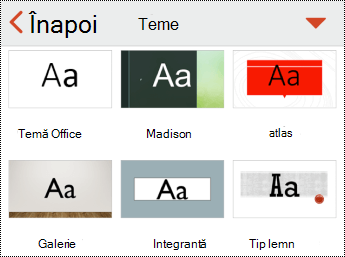
- Selectați Teme, apoi selectați tema dorită.
Începutul paginii
Dați un titlu fiecărui diapozitiv
Un pas simplu spre incluziune este să aveți un titlu unic, descriptiv pe fiecare diapozitiv, chiar dacă nu este vizibil. O persoană cu deficiențe vizuale care utilizează un cititor de ecran se bazează pe titlurile diapozitivelor pentru a ști care diapozitiv este fiecare. Cu titluri descriptive pe fiecare diapozitiv, toți pot să scaneze rapid o listă de titluri de diapozitiv și să ajungă direct la diapozitivul dorit.
- Într-un diapozitiv, selectați substituentul de titlu, apoi tastați titlul.
- Parcurgeți fiecare diapozitiv din prezentare pentru a vă asigura că toate au titluri.
Începutul paginii
Ascunderea unui titlu de diapozitiv
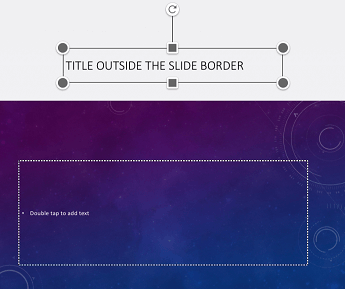
Puteți poziționa un titlu în afara diapozitivului. Astfel, diapozitivul are un titlu pentru accesibilitate, dar economisiți spațiu în diapozitiv pentru alt conținut.
- Într-un diapozitiv, atingeți lung elementul de titlu.
- Glisați elementul titlu în afara marginii diapozitivului, apoi ridicați degetul de pe ecran pentru a-l elimina de pe diapozitiv.
Începutul paginii
Evitați utilizarea tabelelor
În general, evitați tabelele dacă este posibil și prezentați datele într-un alt mod, cum ar fi paragrafele cu titluri. Tabelele cu lățime fixă se pot dovedi dificil de citit de către persoanele care utilizează Lupa, deoarece astfel de tabele impun conținutul la o anumită dimensiune. Acest lucru face fontul foarte mic, obligându-i pe utilizatorii Lupei să defileze pe orizontală, mai ales pe dispozitive mobile.
Dacă trebuie să utilizați tabele, utilizați următoarele instrucțiuni pentru a vă asigura că tabelul este cât mai accesibil posibil:
- Evitați tabelele cu lățime fixă.
- Asigurați-vă că tabelele se redau corect pe toate dispozitivele, inclusiv pe telefoane și tablete.
- Dacă aveți hyperlinkuri în tabel, editați textele linkului, astfel încât acestea să aibă sens și să nu se întrerupă la jumătatea frazei.
- Asigurați-vă că conținutul diapozitivului este ușor de citit cu Lupa. Vizualizați-l, de exemplu, pe un dispozitiv mobil, pentru a vă asigura că utilizatorii nu vor trebui să defileze pe orizontală diapozitivul pe un telefon.
-
Utilizați anteturi de tabel.
-
Testați accesibilitatea diapozitivelor.
Începutul paginii
Cititoarele de ecran își urmăresc locația dintr-un tabel prin numărarea celulelor de tabel. Dacă un tabel este imbricat într-un alt tabel sau dacă o celulă este îmbinată sau scindată, cititorul de ecran pierde numărul și nu poate furniza informații utile despre tabel din momentul acela. Celulele necompletate într-un tabel ar putea, de asemenea, să inducă în eroare o persoană care utilizează un cititor de ecran, deoarece poate crede că nu mai este nimic în tabel. Utilizați o structură de tabel simplă doar pentru date și specificați informațiile în antetul de coloană. Cititoarele de ecran utilizează informațiile din antet și pentru a identifica rândurile și coloanele.
- Plasați cursorul oriunde într-un tabel.
- Pentru a deschide fila Tabel , selectați Afișare panglică.
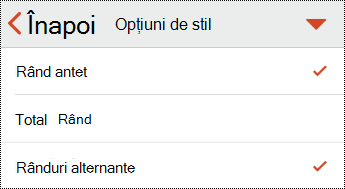
- Selectați Opțiuni stil , apoi selectați Rând antet.
- În tabel, tastați titlurile de coloană.
Începutul paginii
Adăugarea de text alternativ la elemente vizuale
Textul alternativ ajută persoanele care utilizează cititoare de ecran să înțeleagă ce este important din elementele vizuale din diapozitive. Conținutul vizual înseamnă imagini, ilustrații SmartArt, forme, grupuri, diagrame, obiecte încorporate, cerneală și videoclipuri.
În textul alternativ, descrieți pe scurt imaginea, scopul acesteia și ceea ce este important la imagine. Cititoarele de ecran citesc descrierea pentru utilizatorii care nu pot vedea conținutul.
Sfat
Pentru a scrie un text alternativ bun, asigurați-vă că transmiteți conținutul și scopul imaginii într-un mod concis și neambiguu. Textul alternativ nu ar trebui să fie mai lung de o propoziție scurtă sau două. De cele mai multe ori, câteva cuvinte selectate cu grijă sunt suficiente. Nu repetați conținutul textual înconjurător ca text alternativ și nu utilizați expresii care fac referire la imagini, cum ar fi "o reprezentare grafică a" sau "o imagine cu". Pentru mai multe informații despre cum să scrieți text alternativ, accesați Tot ce trebuie să știți pentru a scrie text alternativ eficient.
Evitați să utilizați textul din imagini ca unică metodă de a transmite informații importante. Dacă utilizați imagini cu text în ele, repetați textul din diapozitiv. În textul alternativ al acestor imagini, menționați existența textului și scopul său.
- Selectați elementul vizual, de exemplu, o imagine.
- Pentru a deschide meniul de formatare pentru elementul vizual, selectați Afișare panglică.
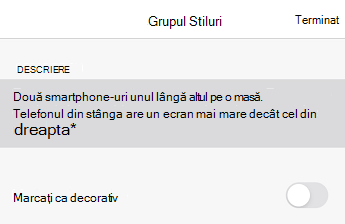
- Selectați Text alternativ, apoi tastați o descriere pentru elementul vizual.
Începutul paginii
Marcarea elementelor vizuale ca decorative
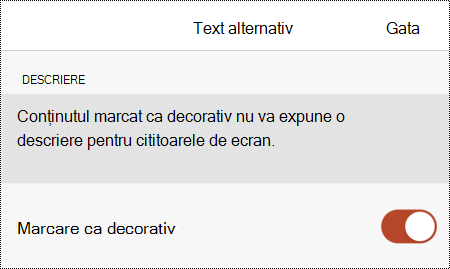
Dacă imaginile au doar scop decorativ și atrag atenția, dar nu sunt informative, puteți să le marcați ca atare fără a fi necesar să introduceți text alternativ. Printre exemplele de obiecte care ar trebui să fie marcate ca decorative se numără bordurile stilistice. People care utilizează cititoare de ecran va auzi că aceste obiecte sunt decorative, prin urmare vor ști că nu pierd informații importante.
- Selectați elementul vizual, de exemplu, o imagine sau o diagramă.
- Pentru a deschide meniul de formatare pentru elementul vizual, selectați Afișare panglică.
- Selectați Text alternativ.
- Activați comutatorul Marcare ca decorativ și selectați Gata.
Începutul paginii
Utilizați texte accesibile din hyperlinkuri
Persoanele care utilizează cititoare de ecran scanează uneori o listă de linkuri. Linkurile ar trebui să transmită informații clare și precise despre destinație. De exemplu, evitați să utilizați texte pentru linkuri, cum ar fi "Faceți clic aici", "Vedeți această pagină", "Mergeți aici" sau "Aflați mai multe". În schimb, includeți titlul complet al paginii de destinație.
- Selectați fragmentul de text pe care doriți să-l transformați în hyperlink. Se deschide meniul contextual.
- În meniul contextual, selectați Link. Se deschide caseta de dialog Inserare hyperlink .
- Tastați sau lipiți URL-ul hyperlinkului în câmpul de text ADRESĂ .
- Dacă doriți să modificați textul unui hyperlink, modificați textul din câmpul de text AFIȘAT .
Începutul paginii
Utilizați formate și culori de text accesibile
Un font accesibil nu exclude sau încetinește viteza de citire a oricărei persoane care citește un diapozitiv, inclusiv a persoanelor cu deficiențe de vedere sau cu dizabilități de citire sau a persoanelor nevăzătoare. Fontul potrivit îmbunătățește lizibilitatea și lizibilitatea textului din prezentare.
Utilizați un format de text accesibil
Pentru a reduce efortul de citire, selectați fonturi sans serif familiare, cum ar fi Arial sau Calibri. Evitați să utilizați numai majuscule și litere cursive sau subliniate în exces.
O persoană cu deficiențe de vedere poate pierde semnificația transmisă de anumite culori. De exemplu, adăugați o subliniere la textul de hyperlink codificat prin culori, astfel încât persoanele daltoniste să știe că textul conține un link, chiar dacă nu pot vedea culoarea. Pentru titluri, luați în considerare adăugarea formatării aldine sau utilizarea unui font mai mare.
- Selectați fragmentul de text pe care doriți să îl formatați.
-
Afișare panglică.
- În fila Pornire , selectați tipul de font curent pentru a deschide meniul de fonturi, apoi selectați tipul de font dorit sau ajustați dimensiunea fontului după preferințe.
Începutul paginii
Utilizați o culoare de text accesibilă
Textul din prezentare ar trebui să fie lizibil într-un mod Contrast înalt. De exemplu, utilizați culori aprinse sau scheme de culori cu contrast puternic, la capetele opuse ale spectrului de culori. Schemele în alb și negru ajută persoanele daltoniste să distingă mai ușor între text și forme.
Utilizați temele predefinite pentru a vă asigura că proiectul de diapozitiv este accesibil. Pentru instrucțiuni, accesați Utilizarea proiectărilor de diapozitiv încorporate pentru ordinea de citire inclusivă, culorile și altele.
- Selectați fragmentul de text pe care doriți să îl formatați.
-
Afișare panglică.
- Pe fila Pornire , selectați Culoare font, apoi alegeți culoarea de font dorită.
Începutul paginii
Utilizați o aliniere și o spațiere accesibile pentru text
Persoanele cu dislexie percep textul într-un mod care poate îngreuna distingerea literelor și a cuvintelor. De exemplu, ele ar putea percepe o linie de text comprimată în linia de mai jos sau literele învecinate ar putea apărea îmbinate. De asemenea, dacă există mai multe linii necompletate sau spații consecutive, navigarea de la tastatură este mai lentă, iar utilizarea cititorului de ecran mai greoaie.
Aliniați paragraful de la stânga pentru a evita spațiile inegale dintre cuvinte și măriți sau micșorați spațiul alb dintre linii pentru a îmbunătăți lizibilitatea. Includeți suficient spațiu alb între linii și paragrafe, dar evitați să tastați mai mult de două spații între cuvinte și două linii necompletate între paragrafe.
- Selectați textul pe care doriți să-l modificați.
-
Afișare panglică.
- Pe fila Pornire , selectați
 (Aliniere la stânga).
Începutul paginii
Crearea de liste accesibile
Pentru a ajuta cititoarele de ecran să citească mai ușor diapozitivele, organizați informațiile în segmente mici, cum ar fi liste numerotate sau liste cu marcatori.
Proiectați liste astfel încât să nu fie nevoie să adăugați un paragraf simplu fără un marcator sau un număr în mijlocul unei liste. Dacă lista este împărțită printr-un paragraf simplu, unele cititoare de ecran pot anunța greșit numărul de elemente de listă. De asemenea, utilizatorul poate auzi în mijlocul listei că părăsește lista.
- Pe un diapozitiv, plasați cursorul acolo unde doriți să creați o listă.
-
Afișare panglică.
- Pe fila Pornire , selectați Marcatori sau Numerotare, apoi selectați stilul de marcatori sau de numerotare dorit.
- Tastați primul element cu marcatori sau numerotat din listă, apoi selectați Revenire pe tastatura vizuală. Este adăugat un nou element de listă. Repetați acest pas pentru fiecare element de listă pe care doriți să îl adăugați.
Începutul paginii
Utilizați legende, subtitrări și piste audio alternative în videoclipuri
PowerPoint acceptă redarea video cu piste audio multiple. Acceptă, de asemenea, subtitrările complexe și subtitrările încorporate în fișiere video.
Subtitrările complexe sau subtitrările trebuie să fie codificate în videoclip înainte ca acesta să fie inserat în PowerPoint. PowerPoint nu acceptă subtitrările complexe sau subtitrările care sunt stocate într-un fișier separat de fișierul video.
Formatele video acceptate pentru subtitrări complexe și subtitrări simple variază în funcție de sistemul de operare pe care îl utilizați. Fiecare sistem de operare are setări pentru a ajusta modul în care sunt afișate subtitrările complexe sau subtitrările simple. Pentru mai multe informații, accesați Tipurile de fișiere de subtitrare acceptate de PowerPoint.
Subtitrările complexe, subtitrările simple și pistele audio alternative nu sunt păstrate atunci când utilizați caracteristicile Comprimare media sau Optimizare compatibilitate media. Pentru a afla mai multe despre optimizarea fișierelor media pentru compatibilitate, accesați secțiunea "Optimizarea fișierelor media din prezentare pentru compatibilitate", în Aveți probleme cu redarea fișierelor audio sau video? De asemenea, atunci când vă transformați prezentarea în videoclip, subtitrările complexe, subtitrările simple sau pistele audio alternative din videoclipurile încorporate nu sunt incluse în videoclipul salvat.
Atunci când utilizați comanda Salvare media ca pentru un videoclip selectat, subtitrările complexe, subtitrările și piste audio multiple încorporate în videoclip sunt păstrate în fișierul video salvat. Pentru mai multe informații, accesați Salvarea conținutului media încorporat dintr-o prezentare (audio sau video).
Pentru a face accesibile prezentările PowerPoint cu videoclipuri, asigurați-vă de următoarele:
- Videoclipurile includ o pistă audio cu descrieri video, dacă este necesar, pentru utilizatorii nevăzători sau care au deficiențe de vedere.
- Videoclipurile care includ dialog includ, de asemenea, subtitrări complexe, subtitrări complexe în bandă, subtitrări deschise sau subtitrări într-un format acceptat pentru utilizatorii surzi sau cu deficiențe de auz.
Începutul paginii
Testarea accesibilității diapozitivelor
Când diapozitivele sunt gata, puteți încerca câteva lucruri pentru a vă asigura că sunt accesibile:
Comutați la versiunea completă pentru desktop sau web de PowerPoint, apoi rulați Verificatorul de accesibilitate. Verificatorul de accesibilitate este un instrument care examinează conținutul și semnalează problemele de accesibilitate pe care le întâmpină. Vă explică de ce fiecare problemă poate fi o problemă potențială pentru o persoană cu o dizabilitate. De asemenea, Verificatorul de accesibilitate vă sugerează cum puteți rezolva problemele care apar. Pentru instrucțiuni, accesați Îmbunătățirea accesibilității cu Verificatorul de accesibilitate.
În aplicația PowerPoint pentru iOS, puteți încerca să navigați prin diapozitive utilizând cititorul de ecran încorporat, VoiceOver. VoiceOver este livrat cu iOS, deci nu este nevoie să instalați nimic. Aceasta este o modalitate suplimentară de a depista problemele din ordinea de navigare, de exemplu.
Pentru a activa VoiceOver, alegeți una dintre următoarele variante:
- În setările dispozitivului, selectațiVoiceOver de accesibilitate>, apoi activați comutatorul VoiceOver.
- Apăsați butonul de alimentare al dispozitivului de trei ori.
Pentru a naviga prin conținutul din diapozitiv, trageți cu degetul spre stânga sau spre dreapta. Modificați ordinea de citire a elementelor din diapozitive, dacă este necesar.
Sfat
Pentru a selecta un element cu focalizare atunci când VoiceOver este activat, atingeți de două ori ecranul.
Pentru a dezactiva VoiceOver, alegeți una dintre următoarele variante:
- În setările dispozitivului, selectați Accesibilitate>VoiceOver, apoi dezactivați comutatorul VoiceOver .
- Apăsați butonul de alimentare al dispozitivului de trei ori.
Începutul paginii
Consultați și
Tot ce trebuie să știți pentru a scrie text alternativ eficient
Faceți-vă documentele Word accesibile persoanelor cu dizabilități
Faceți documentele Excel accesibile persoanelor cu dizabilități
Faceți accesibil e-mailul Outlook persoanelor cu dizabilități
Faceți blocnotesurile OneNote accesibile persoanelor cu dizabilități
În acest articol
Cele mai bune practici pentru realizarea de prezentări PowerPoint accesibile
Tabelul următor include cele mai bune practici pentru crearea de prezentări PowerPoint accesibile persoanelor cu dizabilități.
| Ce se poate remedia |
De ce să remediați |
Cum se remediază |
| Asigurați-vă că poate fi citit conținutul diapozitivului în ordinea dorită de dvs. |
Un cititor de ecran citește elementele dintr-un diapozitiv în ordinea în care au fost adăugate la diapozitiv, care poate fi foarte diferită de ordinea în care apar lucrurile. |
Utilizați proiectări de diapozitiv încorporate pentru ordinea de citire inclusivă, culorile și altele |
| Dați fiecărui diapozitiv un titlu unic. |
People nevăzători, cu deficiențe de vedere sau cu dizabilități de citire se bazează pe titlurile diapozitivelor pentru a naviga. |
Dați un titlu fiecărui diapozitiv
Ascunderea unui titlu de diapozitiv |
| Dacă trebuie să utilizați tabele, utilizați o structură de tabel simplă doar pentru date și specificați informațiile în antetul de coloană. |
Cititoarele de ecran își urmăresc locația dintr-un tabel prin numărarea celulelor de tabel.
Cititoarele de ecran utilizează informațiile din antet și pentru a identifica rândurile și coloanele. |
Evitați utilizarea tabelelor
Utilizați anteturile de tabel |
| Includeți text alternativ în toate elementele vizuale. |
Textul alternativ ajută persoanele care nu pot vedea ecranul să înțeleagă ce este important din elemente vizuale, cum ar fi imaginile și formele. |
Adăugarea de text alternativ la elemente vizuale |
| Adăugați text semnificativ și corect pentru hyperlink. |
Persoanele care utilizează cititoare de ecran scanează uneori o listă de linkuri. |
Utilizați texte accesibile din hyperlinkuri |
| Asigurați-vă că informațiile nu sunt transmise doar prin culori. |
Persoanele nevăzătoare, cu deficiențe de vedere sau daltoniste pot pierde semnificația transmisă de anumite culori. |
Utilizați proiectări de diapozitiv încorporate pentru ordinea de citire inclusivă, culorile și altele
Utilizați formate și culori de text accesibile |
| Utilizați un contrast suficient pentru text și culorile de fundal. |
Textul din prezentări ar trebui să fie lizibil într-un mod Contrast puternic, astfel încât toate persoanele, inclusiv cele cu deficiențe de vedere, să îl poată vedea bine. |
Utilizați proiectări de diapozitiv încorporate pentru ordinea de citire inclusivă, culorile și altele
Utilizați formate și culori de text accesibile |
| Utilizați o dimensiune de font mai mare (18pt sau mai mare), fonturi sans serif și suficient spațiu alb. |
People who sufferr dyslexia descriu că văd liniile de text apropiindu-se pe un diapozitiv (comprimarea unei linii de text în linia de mai jos). Acestea văd adesea textul îmbinat sau distorsionat. |
Utilizați proiectări de diapozitiv încorporate pentru ordinea de citire inclusivă, culorile și altele
Utilizați formate și culori de text accesibile
Utilizați o aliniere și o spațiere accesibile pentru text |
| Utilizați liste predefinite. |
Organizați și structurați informațiile din diapozitive în unități mici, care sunt ușor de citit, navigat și parcurs. |
Crearea de liste accesibile |
| Faceți videoclipurile accesibile persoanelor cu deficiențe de vedere sau de auz. |
Subtitrările conțin de obicei o transcriere (sau traducere) a dialogului.
Subtitrările complexe descriu de obicei și indicii audio, cum ar fi muzică sau efecte sonore care apar în afara ecranului.
Descrierea videoclipului înseamnă descrieri audio narate ale unor elementele vizuale cheie ale unui videoclip. Aceste descrieri sunt inserate în pauzele naturale din dialogul programului. Descrierea videoclipului face videoclipurile mai accesibile pentru persoanele nevăzătoare sau cu deficiențe de vedere. |
Utilizați legende, subtitrări și piste audio alternative în videoclipuri |
Începutul paginii
Utilizați proiectări de diapozitiv încorporate pentru ordinea de citire inclusivă, culorile și altele
PowerPoint are proiectări de diapozitiv predefinite, predefinite, care conțin substituenți pentru text, videoclipuri, imagini și altele. Acestea conțin, de asemenea, întreaga formatare, cum ar fi culorile temei, fonturile și efectele. Pentru a vă asigura că diapozitivele sunt accesibile, aspectele încorporate sunt proiectate astfel încât ordinea de citire să fie aceeași pentru persoanele care utilizează tehnologii de asistare, cum ar fi cititoarele de ecran și persoanele care văd.
-
(Mai multe opțiuni).
- Selectați proiectare casă>.
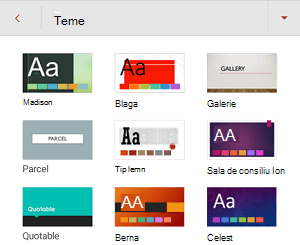
- Selectați Teme, apoi selectați tema dorită.
Începutul paginii
Dați un titlu fiecărui diapozitiv
Un pas simplu spre incluziune este să aveți un titlu unic, descriptiv pe fiecare diapozitiv, chiar dacă nu este vizibil. O persoană cu deficiențe vizuale care utilizează un cititor de ecran se bazează pe titlurile diapozitivelor pentru a ști care diapozitiv este fiecare. Cu titluri descriptive pe fiecare diapozitiv, toți pot să scaneze rapid o listă de titluri de diapozitiv și să ajungă direct la diapozitivul dorit.
- Într-un diapozitiv, selectați substituentul de titlu, apoi tastați titlul.
- Parcurgeți fiecare diapozitiv din prezentare pentru a vă asigura că toate au titluri.
Începutul paginii
Ascunderea unui titlu de diapozitiv
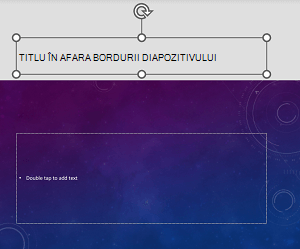
Puteți poziționa un titlu în afara diapozitivului. Astfel, diapozitivul are un titlu pentru accesibilitate, dar economisiți spațiu în diapozitiv pentru alt conținut.
- Într-un diapozitiv, atingeți lung elementul de titlu.
- Glisați elementul titlu în afara marginii diapozitivului, apoi ridicați degetul de pe ecran pentru a-l elimina de pe diapozitiv.
Începutul paginii
Evitați utilizarea tabelelor
În general, evitați tabelele dacă este posibil și prezentați datele într-un alt mod, cum ar fi paragrafele cu titluri. Tabelele cu lățime fixă se pot dovedi dificil de citit de către persoanele care utilizează Lupa, deoarece astfel de tabele impun conținutul la o anumită dimensiune. Acest lucru face fontul foarte mic, obligându-i pe utilizatorii Lupei să defileze pe orizontală, mai ales pe dispozitive mobile.
Dacă trebuie să utilizați tabele, utilizați următoarele instrucțiuni pentru a vă asigura că tabelul este cât mai accesibil posibil:
- Evitați tabelele cu lățime fixă.
- Asigurați-vă că tabelele se redau corect pe toate dispozitivele, inclusiv pe telefoane și tablete.
- Dacă aveți hyperlinkuri în tabel, editați textele linkului, astfel încât acestea să aibă sens și să nu se întrerupă la jumătatea frazei.
- Asigurați-vă că conținutul diapozitivului este ușor de citit cu Lupa. Vizualizați-l, de exemplu, pe un dispozitiv mobil, pentru a vă asigura că utilizatorii nu vor trebui să defileze pe orizontală diapozitivul pe un telefon.
-
Utilizați anteturi de tabel.
-
Testați accesibilitatea diapozitivelor.
Începutul paginii
Cititoarele de ecran își urmăresc locația dintr-un tabel prin numărarea celulelor de tabel. Dacă un tabel este imbricat într-un alt tabel sau dacă o celulă este îmbinată sau scindată, cititorul de ecran pierde numărul și nu poate furniza informații utile despre tabel din momentul acela. Celulele necompletate într-un tabel ar putea, de asemenea, să inducă în eroare o persoană care utilizează un cititor de ecran, deoarece poate crede că nu mai este nimic în tabel. Utilizați o structură de tabel simplă doar pentru date și specificați informațiile în antetul de coloană. Cititoarele de ecran utilizează informațiile din antet și pentru a identifica rândurile și coloanele.
Plasați cursorul oriunde într-un tabel.
Pentru a deschide fila Tabel , selectați (Mai multe opțiuni).
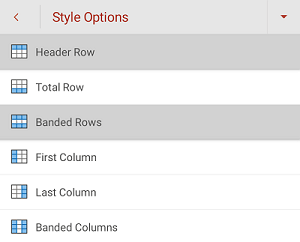
Selectați Opțiuni stil, apoi selectați Rând antet.
În tabel, tastați titlurile de coloană.
Începutul paginii
Adăugarea de text alternativ la elemente vizuale
Textul alternativ ajută persoanele care utilizează cititoare de ecran să înțeleagă ce este important din elementele vizuale din diapozitive. Conținutul vizual înseamnă imagini, ilustrații SmartArt, forme, grupuri, diagrame, obiecte încorporate, cerneală și videoclipuri.
În textul alternativ, descrieți pe scurt imaginea, scopul acesteia și ceea ce este important la imagine. Cititoarele de ecran citesc descrierea pentru utilizatorii care nu pot vedea conținutul.
Sfat
Pentru a scrie un text alternativ bun, asigurați-vă că transmiteți conținutul și scopul imaginii într-un mod concis și neambiguu. Textul alternativ nu ar trebui să fie mai lung de o propoziție scurtă sau două. De cele mai multe ori, câteva cuvinte selectate cu grijă sunt suficiente. Nu repetați conținutul textual înconjurător ca text alternativ și nu utilizați expresii care fac referire la imagini, cum ar fi "o reprezentare grafică a" sau "o imagine cu". Pentru mai multe informații despre cum să scrieți text alternativ, accesați Tot ce trebuie să știți pentru a scrie text alternativ eficient.
Evitați să utilizați textul din imagini ca unică metodă de a transmite informații importante. Dacă utilizați imagini cu text în ele, repetați textul din diapozitiv. În textul alternativ al acestor imagini, menționați existența textului și scopul său.
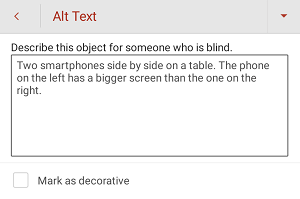
- Într-un diapozitiv, selectați un element vizual.
- Pentru a deschide fila relevantă, cum ar fi Imagine sau Formă, selectați (Mai multe opțiuni).
- Selectați Text alternativ, apoi tastați o descriere pentru elementul vizual.
Începutul paginii
Marcarea elementelor vizuale ca decorative
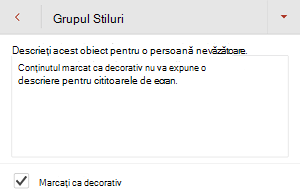
Dacă imaginile au doar scop decorativ și atrag atenția, dar nu sunt informative, puteți să le marcați ca atare fără a fi necesar să introduceți text alternativ. Printre exemplele de obiecte care ar trebui să fie marcate ca decorative se numără bordurile stilistice. People care utilizează cititoare de ecran va auzi că aceste obiecte sunt decorative, prin urmare vor ști că nu pierd informații importante.
- Selectați elementul vizual.
- Pentru a deschide meniul de formatare pentru elementul vizual, selectați (Mai multe opțiuni).
- Selectați Text alternativ.
- Bifați caseta de selectare Marcați ca decorativ .
Începutul paginii
Utilizați texte accesibile din hyperlinkuri
Persoanele care utilizează cititoare de ecran scanează uneori o listă de linkuri. Linkurile ar trebui să transmită informații clare și precise despre destinație. De exemplu, evitați să utilizați texte pentru linkuri, cum ar fi "Faceți clic aici", "Vedeți această pagină", "Mergeți aici" sau "Aflați mai multe". În schimb, includeți titlul complet al paginii de destinație.
Selectați fragmentul de text pe care doriți să-l transformați în hyperlink.
Pentru a deschide fila Pornire , selectați (Mai multe opțiuni).
Selectați Pornire>Inserare>link.
Alegeți una dintre următoarele variante:
- Pentru a insera un hyperlink la o pagină web, selectați Inserare link. Tastați sau lipiți URL-ul hyperlinkului în câmpul text Adresă . Dacă doriți să modificați textul unui hyperlink, modificați textul din Text pentru a afișa câmpul text.
- Pentru a insera un link la un document recent, navigați în lista Elemente recente până când îl găsiți pe cel dorit, apoi selectați-l.
Începutul paginii
Utilizați formate și culori de text accesibile
Un font accesibil nu exclude sau încetinește viteza de citire a oricărei persoane care citește un diapozitiv, inclusiv a persoanelor cu deficiențe de vedere sau cu dizabilități de citire sau a persoanelor nevăzătoare. Fontul potrivit îmbunătățește lizibilitatea și lizibilitatea textului din prezentare.
Utilizați un format de text accesibil
Pentru a reduce efortul de citire, selectați fonturi sans serif familiare, cum ar fi Arial sau Calibri. Evitați să utilizați numai majuscule și litere cursive sau subliniate în exces.
O persoană cu deficiențe de vedere poate pierde semnificația transmisă de anumite culori. De exemplu, adăugați o subliniere la textul de hyperlink codificat prin culori, astfel încât persoanele daltoniste să știe că textul conține un link, chiar dacă nu pot vedea culoarea. Pentru titluri, luați în considerare adăugarea formatării aldine sau utilizarea unui font mai mare.
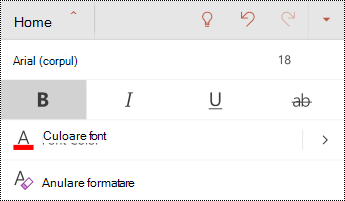
Selectați fragmentul de text pe care doriți să îl modificați.
(Mai multe opțiuni).
Pe fila Pornire , puteți face, de exemplu, următoarele:
Pentru a modifica tipul de font, selectați tipul de font curent pentru a deschide meniul Font , apoi selectați tipul de font dorit.
Pentru a ajusta dimensiunea fontului, selectați dimensiunea curentă a fontului, apoi selectați noua dimensiune de font.
Începutul paginii
Utilizați o culoare de text accesibilă
Textul din prezentare ar trebui să fie lizibil într-un mod Contrast înalt. De exemplu, utilizați culori aprinse sau scheme de culori cu contrast puternic, la capetele opuse ale spectrului de culori. Schemele în alb și negru ajută persoanele daltoniste să distingă mai ușor între text și forme.
Utilizați temele predefinite pentru a vă asigura că proiectul de diapozitiv este accesibil. Pentru instrucțiuni pas cu pas, accesați Utilizarea proiectărilor de diapozitiv încorporate pentru ordinea de citire inclusivă, culori și altele.
- Selectați fragmentul de text pe care doriți să îl modificați.
-
(Mai multe opțiuni).
- Pe fila Pornire , extindeți meniul Culoare font , apoi alegeți culoarea dorită.
Începutul paginii
Utilizați o aliniere și o spațiere accesibile pentru text
Persoanele cu dislexie percep textul într-un mod care poate îngreuna distingerea literelor și a cuvintelor. De exemplu, ele ar putea percepe o linie de text comprimată în linia de mai jos sau literele învecinate ar putea apărea îmbinate. De asemenea, dacă există mai multe linii necompletate sau spații consecutive, navigarea de la tastatură este mai lentă, iar utilizarea cititorului de ecran mai greoaie.
Aliniați paragraful de la stânga pentru a evita spațiile inegale dintre cuvinte și măriți sau micșorați spațiul alb dintre linii pentru a îmbunătăți lizibilitatea. Includeți suficient spațiu alb între linii și paragrafe, dar evitați să tastați mai mult de două spații între cuvinte și două linii necompletate între paragrafe.
- Selectați fragmentul de text pe care doriți să îl modificați.
-
(Mai multe opțiuni).
- Pe fila Pornire, selectați
 (Aliniere la stânga).
Începutul paginii
Crearea de liste accesibile
Pentru a ajuta cititoarele de ecran să citească mai ușor diapozitivele, organizați informațiile în segmente mici, cum ar fi liste numerotate sau liste cu marcatori.
Proiectați liste astfel încât să nu fie nevoie să adăugați un paragraf simplu fără un marcator sau un număr în mijlocul unei liste. Dacă lista este împărțită printr-un paragraf simplu, unele cititoare de ecran pot anunța greșit numărul de elemente de listă. De asemenea, utilizatorul poate auzi în mijlocul listei că părăsește lista.
- Selectați fragmentul de text pe care doriți să îl modificați.
-
(Mai multe opțiuni).
- Pe fila Pornire , selectați Marcatori sau Numerotare, apoi selectați stilul de marcatori sau de numerotare dorit.
- Tastați primul element cu marcatori sau numerotat din listă, apoi selectați
 (Enter) pe tastatura vizuală. Este adăugat un nou element de listă. Repetați acest pas pentru fiecare element de listă pe care doriți să îl adăugați.
Începutul paginii
Utilizați legende, subtitrări și piste audio alternative în videoclipuri
PowerPoint acceptă redarea video cu piste audio multiple. Acceptă, de asemenea, subtitrările complexe și subtitrările încorporate în fișiere video.
Subtitrările complexe sau subtitrările trebuie să fie codificate în videoclip înainte ca acesta să fie inserat în PowerPoint. PowerPoint nu acceptă subtitrările complexe sau subtitrările care sunt stocate într-un fișier separat de fișierul video.
Formatele video acceptate pentru subtitrări complexe și subtitrări simple variază în funcție de sistemul de operare pe care îl utilizați. Fiecare sistem de operare are setări pentru a ajusta modul în care sunt afișate subtitrările complexe sau subtitrările simple. Pentru mai multe informații, accesați Tipurile de fișiere de subtitrare acceptate de PowerPoint.
Subtitrările complexe, subtitrările simple și pistele audio alternative nu sunt păstrate atunci când utilizați caracteristicile Comprimare media sau Optimizare compatibilitate media. Pentru a afla mai multe despre optimizarea fișierelor media pentru compatibilitate, accesați secțiunea "Optimizarea fișierelor media din prezentare pentru compatibilitate", în Aveți probleme cu redarea fișierelor audio sau video? De asemenea, atunci când vă transformați prezentarea în videoclip, subtitrările complexe, subtitrările simple sau pistele audio alternative din videoclipurile încorporate nu sunt incluse în videoclipul salvat.
Atunci când utilizați comanda Salvare media ca pentru un videoclip selectat, subtitrările complexe, subtitrările și piste audio multiple încorporate în videoclip sunt păstrate în fișierul video salvat. Pentru mai multe informații, accesați Salvarea conținutului media încorporat dintr-o prezentare (audio sau video).
Pentru a face accesibile prezentările PowerPoint cu videoclipuri, asigurați-vă de următoarele:
- Videoclipurile includ o pistă audio cu descrieri video, dacă este necesar, pentru utilizatorii nevăzători sau care au deficiențe de vedere.
- Videoclipurile care includ dialog includ, de asemenea, subtitrări complexe, subtitrări complexe în bandă, subtitrări deschise sau subtitrări într-un format acceptat pentru utilizatorii surzi sau cu deficiențe de auz.
Începutul paginii
Testarea accesibilității diapozitivelor
Când diapozitivele sunt gata, puteți încerca câteva lucruri pentru a vă asigura că sunt accesibile:
Comutați la versiunea completă pentru desktop sau web de PowerPoint, apoi rulați Verificatorul de accesibilitate. Verificatorul de accesibilitate este un instrument care examinează conținutul și semnalează problemele de accesibilitate pe care le întâmpină. Vă explică de ce fiecare problemă poate fi o problemă potențială pentru o persoană cu o dizabilitate. De asemenea, Verificatorul de accesibilitate vă sugerează cum puteți rezolva problemele care apar. Pentru instrucțiuni, accesați Îmbunătățirea accesibilității cu Verificatorul de accesibilitate.
În aplicația PowerPoint pentru Android, puteți încerca să navigați prin diapozitive utilizând cititorul de ecran încorporat, TalkBack. TalkBack este livrat cu Android, deci nu este nevoie să instalați nimic. Aceasta este o modalitate suplimentară de a depista problemele din ordinea de navigare, de exemplu.
Pentru a porni TalkBack, alegeți una dintre următoarele:
- În setările dispozitivului, selectați Accesibilitate>TalkBack, apoi activați comutatorul Utilizare serviciu .
- Apăsați continuu tastele de volum ale dispozitivului până când acesta vibrează.
Pentru a naviga prin conținutul din diapozitiv, trageți cu degetul spre stânga sau spre dreapta. Modificați ordinea de citire a elementelor din diapozitive, dacă este necesar.
Sfat
Pentru a selecta un element cu focalizare atunci când TalkBack este pornit, atingeți de două ori ecranul.
Pentru a dezactiva TalkBack, alegeți una dintre următoarele:
- În setările dispozitivului, selectați Accesibilitate>TalkBack, apoi dezactivați comutatorul Utilizare serviciu .
- Apăsați continuu tastele de volum ale dispozitivului până când acesta vibrează.
Începutul paginii
Consultați și
Tot ce trebuie să știți pentru a scrie text alternativ eficient
Faceți-vă documentele Word accesibile persoanelor cu dizabilități
Faceți documentele Excel accesibile persoanelor cu dizabilități
Faceți accesibil e-mailul Outlook persoanelor cu dizabilități
Faceți blocnotesurile OneNote accesibile persoanelor cu dizabilități
În acest articol
Cele mai bune practici pentru a face accesibile prezentările PowerPoint pentru web
Tabelul următor include cele mai bune practici pentru crearea de prezentări PowerPoint pentru web accesibile persoanelor cu dizabilități.
| Ce se poate remedia |
Cum să găsiți aceasta |
De ce să remediați |
Cum se remediază |
| Evitați problemele uzuale de accesibilitate, cum ar fi lipsa textului alternativ (text alternativ) și culorile cu contrast scăzut. |
Utilizați Verificatorul de accesibilitate. |
Ajutați toată lumea să citească diapozitivele dvs. cu ușurință. |
Verificați accesibilitatea în timp ce lucrați |
| Utilizați proiectări de diapozitiv încorporate. |
|
Aspectele predefinite se asigură în mod automat că ordinea de citire funcționează pentru toată lumea. |
Utilizați proiectări de diapozitiv încorporate pentru ordinea de citire inclusivă, culorile și altele |
| Dați fiecărui diapozitiv un titlu unic. |
Pentru a găsi diapozitive care nu au titluri, utilizați Verificatorul de accesibilitate. |
People nevăzători, cu deficiențe de vedere sau cu dizabilități de citire se bazează pe titlurile diapozitivelor pentru a naviga. De exemplu, parcurgând sau utilizând un cititor de ecran, ele pot rapid să scaneze o listă de titluri de diapozitiv și să ajungă direct la diapozitivul pe care îl doresc. |
Dați un titlu fiecărui diapozitiv
Ascunderea unui titlu de diapozitiv |
| Asigurați-vă că poate fi citit conținutul diapozitivului în ordinea dorită de dvs. |
Utilizați Verificatorul de accesibilitate pentru a găsi diapozitivele care pot prezenta probleme în privința ordinii de citire. |
Pentru a vă asigura că toată lumea citește conținutul în ordinea dorită de dvs., este important să verificați ordinea de citire. |
Utilizați o ordine de citire accesibilă pentru conținutul diapozitivului |
| Asigurați-vă că informațiile nu sunt transmise doar prin culori. |
Scanați vizual diapozitivele din prezentare. |
Persoanele nevăzătoare, cu deficiențe de vedere sau daltoniste pot pierde semnificația transmisă de anumite culori. |
Utilizarea unui șablon de prezentare
Utilizați formate și culori de font accesibile |
| Utilizați un contrast suficient pentru text și culorile de fundal. |
Pentru a găsi contrastul de culori insuficient, utilizați Verificatorul de accesibilitate.
De asemenea, puteți căuta textul din diapozitive care este greu de citit sau de diferențiat de fundal. |
Utilizați un puternic contrast între text și fundal, astfel încât persoanele cu deficiențe de vedere să poată vedea și utiliza conținutul. |
Utilizarea unui șablon de prezentare |
| Dacă trebuie să utilizați tabele, utilizați o structură de tabel simplă doar pentru date și specificați informațiile în antetul de coloană. |
Pentru a vă asigura că tabelele nu conțin celule scindate, celule îmbinate sau tabele imbricate, utilizați Verificatorul de accesibilitate. |
Cititoarele de ecran își urmăresc locația dintr-un tabel prin numărarea celulelor de tabel.
Cititoarele de ecran utilizează informațiile din antet și pentru a identifica rândurile și coloanele. |
Evitați utilizarea tabelelor
Utilizați anteturile de tabel |
| Includeți text alternativ cu toate elementele vizuale și tabelele. |
Pentru a găsi textul alternativ lipsă, utilizați Verificatorul de accesibilitate. |
Textul alternativ ajută persoanele care nu pot vedea ecranul să înțeleagă ce este important în imagini și alte elemente vizuale. |
Adăugarea textului alternativ la elemente vizuale și tabele |
| Adăugați text semnificativ pentru hyperlink. |
Pentru a determina dacă textul hyperlinkului are sens ca informație independentă și dacă acesta le oferă cititorilor informații corecte despre destinație, parcurgeți vizual diapozitivele din prezentare. |
Persoanele care utilizează cititoare de ecran scanează uneori o listă de linkuri. |
Utilizați texte accesibile din hyperlinkuri |
| Utilizați o dimensiune de font mai mare (18 pt sau mai mare), fonturi fără serife și suficient spațiu alb. |
Pentru a găsi potențialele probleme legate de fonturi sau spații albe, revizuiți diapozitivele pentru zonele care arată ilizibile sau aglomerate. |
People who sufferu dyslexia descriu că văd liniile de text apropiindu-se pe o pagină (comprimarea unei linii de text în linia de mai jos). Acestea văd adesea textul îmbinat sau distorsionat. |
Utilizarea unui șablon de prezentare
Utilizați formate și culori de font accesibile
Utilizați o aliniere și o spațiere accesibile pentru text |
| Utilizați liste predefinite. |
|
Organizați și structurați informațiile din diapozitive în unități mici, care sunt ușor de citit, navigat și parcurs. |
Crearea de liste accesibile |
| Faceți videoclipurile accesibile persoanelor cu deficiențe de vedere sau de auz. |
|
Subtitrările conțin de obicei o transcriere (sau traducere) a dialogului.
Subtitrările complexe descriu de obicei și indicii audio, cum ar fi muzică sau efecte sonore care apar în afara ecranului.
Descrierea videoclipului înseamnă descrieri audio narate ale unor elementele vizuale cheie ale unui videoclip. Aceste descrieri sunt inserate în pauzele naturale din dialogul programului. Descrierea videoclipului face videoclipurile mai accesibile pentru persoanele nevăzătoare sau cu deficiențe de vedere. |
Utilizați legende, subtitrări și piste audio alternative în videoclipuri |
Începutul paginii
Verificați accesibilitatea în timp ce lucrați
Verificatorul de accesibilitate este un instrument care examinează conținutul și semnalează problemele de accesibilitate pe care le întâmpină. Vă explică de ce fiecare problemă poate fi o problemă potențială pentru o persoană cu o dizabilitate. De asemenea, Verificatorul de accesibilitate vă sugerează cum puteți rezolva problemele care apar.
Pentru a lansa manual Verificatorul de accesibilitate, selectați Revizuire>Verificare accesibilitate. Se deschide panoul Accesibilitate și acum puteți revizui și remedia problemele de accesibilitate. Pentru mai multe informații, accesați Îmbunătățirea accesibilității cu Verificatorul de accesibilitate.
Începutul paginii
Utilizați proiectări de diapozitiv încorporate pentru ordinea de citire inclusivă, culorile și altele
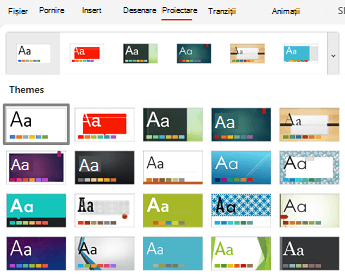
PowerPoint pentru web are proiectări de diapozitiv încorporate, care conțin substituenți pentru text, videoclipuri, imagini și altele. Acestea conțin, de asemenea, întreaga formatare, cum ar fi culorile temei, fonturile și efectele. Pentru a vă asigura că diapozitivele sunt accesibile, aspectele încorporate sunt proiectate astfel încât ordinea de citire să fie aceeași pentru persoanele care văd și pentru persoanele care utilizează tehnologie precum cititoarele de ecran.
- Pe fila Proiectare, extindeți meniul Teme și selectați proiectarea dorită.
Începutul paginii
Utilizarea unui șablon de prezentare
Utilizați unul dintre șabloanele PowerPoint pentru a vă asigura că proiectarea, culorile, contrastul și fonturile diapozitivului sunt accesibile pentru toate tipurile de public. De asemenea, sunt proiectate astfel încât cititoarele de ecran să poată citi mai ușor conținutul diapozitivului. Utilizați verificatorul de accesibilitate pentru a menține prezentarea complet accesibilă.
- În browser, accesați https://create.microsoft.com/templates.
- Selectați PowerPoint, defilați în jos la Începeți cu un șablon.
- Navigați și selectați un șablon.
- Pe fila Revizuire , selectați Verificare accesibilitate. Astfel, puteți vedea și corecta orice probleme de accesibilitate.
- Începeți să vă particularizați prezentarea.
Dacă nu găsiți un șablon potrivit, utilizați Descrieți prezentarea pe care doriți să o creați, iar Copilot vă poate ajuta să ajungeți acolo. Cu Copilot, mai multe detalii sunt departe mai bune. Dacă ceva nu este în regulă, descrieți ce este greșit și ce doriți. Colaborarea cu Copilot poate fi o discuție continuă. Gândiți-vă la Copilot ca la asistentul dvs. de încredere.
Începutul paginii
Dați un titlu fiecărui diapozitiv
Un pas simplu spre incluziune este să aveți un titlu unic, descriptiv pe fiecare diapozitiv, chiar dacă nu este vizibil. O persoană cu deficiențe vizuale care utilizează un cititor de ecran se bazează pe titlurile diapozitivelor pentru a ști care diapozitiv este fiecare.
Utilizați panglica Accesibilitate pentru a vă asigura că fiecare diapozitiv are un titlu. Pentru instrucțiuni pas cu pas, accesați secțiunea "Utilizarea panglicii Accesibilitate pentru a intitula un diapozitiv" din Intitulați un diapozitiv.
Începutul paginii
Ascunderea unui titlu de diapozitiv
Puteți poziționa un titlu în afara diapozitivului. Astfel, diapozitivul are un titlu pentru accesibilitate, dar economisiți spațiu în diapozitiv pentru alt conținut. Pentru instrucțiuni pas cu pas, accesați secțiunea "Amplasați un titlu într-un diapozitiv, însă faceți titlul invizibil" din Titlu de diapozitiv.
Începutul paginii
Utilizați o ordine de citire accesibilă pentru conținutul diapozitivului
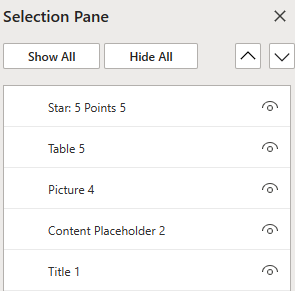
Atunci când persoanele care pot vedea citesc un diapozitiv, ele citesc, de obicei, lucruri cum ar fi un text sau o imagine în ordinea în care apar elementele pe diapozitiv. În schimb, un cititor de ecran citește elementele dintr-un diapozitiv în ordinea în care au fost adăugate la diapozitiv, care poate fi foarte diferită de ordinea în care apar lucrurile.
Utilizați Panoul de selecție pentru a seta ordinea în care cititoarele de ecran citesc conținutul diapozitivului. Cititoarele de ecran citesc obiectele în schimbul ordinii în care sunt listate în Panoul de selecție.
Pentru a găsi diapozitive cu o ordine de citire problematică, utilizați Verificatorul de accesibilitate.
- On the Home tab, select Arrange > Selection Pane.
- În Panoul de selecție, pentru a modifica ordinea de citire, glisați și fixați elementele în noua locație.
Începutul paginii
Evitați utilizarea tabelelor
În general, evitați tabelele dacă este posibil și prezentați datele într-un alt mod, cum ar fi paragrafele cu titluri. Tabelele cu lățime fixă se pot dovedi dificil de citit de către persoanele care utilizează Lupa, deoarece astfel de tabele impun conținutul la o anumită dimensiune. Acest lucru face fontul foarte mic, obligându-i pe utilizatorii Lupei să defileze pe orizontală, mai ales pe dispozitive mobile.
Dacă trebuie să utilizați tabele, utilizați următoarele instrucțiuni pentru a vă asigura că tabelul este cât mai accesibil posibil:
- Evitați tabelele cu lățime fixă.
- Asigurați-vă că tabelele se redau corect pe toate dispozitivele, inclusiv pe telefoane și tablete.
- Dacă aveți hyperlinkuri în tabel, editați textele linkului, astfel încât acestea să aibă sens și să nu se întrerupă la jumătatea frazei.
- Asigurați-vă că conținutul diapozitivului este ușor de citit cu Lupa. Vizualizați-l, de exemplu, pe un dispozitiv mobil, pentru a vă asigura că utilizatorii nu vor trebui să defileze pe orizontală diapozitivul pe un telefon.
-
Utilizați anteturi de tabel.
-
Testați accesibilitatea diapozitivelor dvs. cu un cititor de ecran.
Începutul paginii
Dacă trebuie să utilizați tabele, adăugați anteturi în tabel pentru a ajuta cititoarele de ecran să urmărească rândurile și coloanele. Dacă un tabel este imbricat într-un alt tabel sau dacă o celulă este îmbinată sau scindată, cititorul de ecran pierde numărul și nu poate furniza informații utile despre tabel din momentul acela. Celulele necompletate într-un tabel ar putea, de asemenea, să inducă în eroare o persoană care utilizează un cititor de ecran, deoarece poate crede că nu mai este nimic în tabel. Cititoarele de ecran utilizează informațiile din antet și pentru a identifica rândurile și coloanele.
- Plasați cursorul oriunde într-un tabel.
- Selectați Proiectare tabel.
-
Selectați Rând antet, apoi tastați titlurile de coloană din tabel.

Începutul paginii
Adăugarea textului alternativ la elemente vizuale și tabele
Textul alternativ ajută persoanele care utilizează cititoare de ecran să înțeleagă ce este important din elementele vizuale din diapozitive. Conținutul vizual înseamnă imagini, ilustrații SmartArt, forme, grupuri, diagrame, obiecte încorporate, cerneală și videoclipuri.
În textul alternativ, descrieți pe scurt imaginea, scopul acesteia și ceea ce este important la imagine. Cititoarele de ecran citesc descrierea pentru utilizatorii care nu pot vedea conținutul.
Sfat
Pentru a scrie un text alternativ bun, asigurați-vă că transmiteți conținutul și scopul imaginii într-un mod concis și neambiguu. Textul alternativ nu ar trebui să fie mai lung de o propoziție scurtă sau două. De cele mai multe ori, câteva cuvinte selectate cu grijă sunt suficiente. Nu repetați conținutul textual înconjurător ca text alternativ și nu utilizați expresii care fac referire la imagini, cum ar fi "o reprezentare grafică a" sau "o imagine cu". Pentru mai multe informații despre cum să scrieți text alternativ, accesați Tot ce trebuie să știți pentru a scrie text alternativ eficient.
Evitați să utilizați textul din imagini ca unică metodă de a transmite informații importante. Dacă utilizați imagini cu text în ele, repetați textul din diapozitiv. În textul alternativ al acestor imagini, menționați existența textului și scopul său.
Sfat
- Pentru conținutul audio și video, în plus față de text alternativ, includeți subtitrări pentru persoanele care sunt surde sau cu deficiențe de auz.
- În câmpul de descriere a textului alternativ, greșelile de ortografie sunt marcate cu o linie roșie ondulată sub cuvânt.
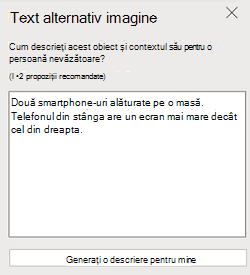
- În panoul de text alternativ al elementului vizual, puteți selecta, de asemenea, Generați o descriere pentru mine , pentru ca serviciile inteligente Microsoft pe platformă cloud să creeze o descriere pentru dvs. Veți vedea rezultatul în câmpul de text alternativ. Nu uitați să ștergeți toate comentariile pe care PowerPoint le-a adăugat acolo, de exemplu, "Descriere generată automat".
Pentru a adăuga text alternativ la elemente vizuale și tabele, alegeți una dintre următoarele:
Pentru a adăuga text alternativ la o imagine, alegeți una dintre următoarele variante:
- Faceți clic dreapta pe o imagine. Selectați Text alternativ....
- Selectați o imagine. SelectațiText alternativimagine>.
Pentru a adăuga text alternativ la o ilustrație SmartArt, selectați o ilustrație SmartArt, apoi selectațiText alternativSmartArt>.
Pentru a adăuga text alternativ la o formă sau la un videoclip încorporat, selectați o formă sau un videoclip, apoi selectațiText alternativformă>.
Pentru a adăuga text alternativ la un tabel, plasați cursorul în orice celulă, apoi selectațiText alternativpentru aspect> tabel.
Pentru imagini, tastați o descriere. Pentru ilustrații SmartArt, forme, videoclipuri și tabele, tastați un titlu și o descriere.
Începutul paginii
Utilizați texte accesibile din hyperlinkuri
Persoanele care utilizează cititoare de ecran scanează uneori o listă de linkuri. Linkurile ar trebui să transmită informații clare și precise despre destinație. De exemplu, evitați să utilizați texte pentru linkuri, cum ar fi "Faceți clic aici", "Vedeți această pagină", "Mergeți aici" sau "Aflați mai multe". În schimb, includeți titlul complet al paginii de destinație.
Pentru instrucțiuni pas cu pas despre crearea hyperlinkurilor, accesați Adăugarea unui hyperlink la un diapozitiv.
Începutul paginii
Un font accesibil nu exclude sau încetinește viteza de citire a oricărei persoane care citește un diapozitiv, inclusiv a persoanelor cu deficiențe de vedere sau cu dizabilități de citire sau a persoanelor nevăzătoare. Fontul potrivit îmbunătățește lizibilitatea și lizibilitatea textului din prezentare.
- Pentru a schimba formatul sau culoarea fontului, selectați fragmentul de text pe care doriți să îl modificați
- Selectați fila Pornire.
- În grupul Font , selectați opțiunile de formatare, de exemplu, un alt tip de font sau o altă culoare.
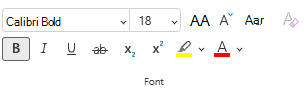
Începutul paginii
Pentru a reduce efortul de citire, selectați fonturi sans serif familiare, cum ar fi Arial sau Calibri. Evitați să utilizați numai majuscule și litere cursive sau subliniate în exces.
O persoană cu deficiențe de vedere poate pierde semnificația transmisă de anumite culori. De exemplu, adăugați o subliniere la textul de hyperlink codificat prin culori, astfel încât persoanele daltoniste să știe că textul conține un link, chiar dacă nu pot vedea culoarea. Pentru titluri, luați în considerare adăugarea formatării aldine sau utilizarea unui font mai mare.
Începutul paginii
Utilizați o culoare de font accesibilă
Iată câteva idei de luat în considerare:
- Textul din prezentare ar trebui să fie lizibil într-un mod Contrast înalt. De exemplu, utilizați culori aprinse sau scheme de culori cu contrast puternic, la capetele opuse ale spectrului de culori. Schemele în alb și negru ajută persoanele daltoniste să distingă mai ușor între text și forme.
- Utilizați temele predefinite pentru a vă asigura că proiectul de diapozitiv este accesibil. Pentru instrucțiuni, accesați Utilizarea unui șablon de prezentare accesibil sau Utilizați proiectări de diapozitiv încorporate pentru ordinea de citire inclusivă, culorile și multe altele.
- Utilizați Verificatorul de accesibilitate pentru a analiza prezentarea și a găsi contrastul de culori insuficient. Găsește un contrast al culorilor insuficient în textul cu sau fără evidențieri sau hyperlinkuri din forme, tabele sau ilustrații SmartArt cu culori opace solide. Nu găsește un contrast al culorilor insuficient în alte cazuri, cum ar fi textul dintr-o casetă text transparentă sau substituentul din partea de sus a fundalului diapozitivului sau problemele de contrast al culorilor în conținutul non-textual.
Începutul paginii
Utilizați o aliniere și o spațiere accesibile pentru text
Persoanele cu dislexie percep textul într-un mod care poate îngreuna distingerea literelor și a cuvintelor. De exemplu, ele ar putea percepe o linie de text comprimată în linia de mai jos sau literele învecinate ar putea apărea îmbinate. De asemenea, dacă există mai multe linii necompletate sau spații consecutive, navigarea de la tastatură este mai lentă, iar utilizarea cititorului de ecran mai greoaie.
Aliniați paragraful de la stânga pentru a evita spațiile inegale dintre cuvinte și măriți sau micșorați spațiul alb dintre linii pentru a îmbunătăți lizibilitatea. Includeți suficient spațiu alb între linii și paragrafe, dar evitați să tastați mai mult de două spații între cuvinte și două linii necompletate între paragrafe.
- Selectați fragmentul de text pe care doriți să îl modificați.
- Pe fila Pornire, selectați
 (Aliniere la stânga).
Începutul paginii
Crearea de liste accesibile
Pentru a ajuta cititoarele de ecran să citească mai ușor diapozitivele, organizați informațiile în segmente mici, cum ar fi liste numerotate sau liste cu marcatori.
Proiectați liste astfel încât să nu fie nevoie să adăugați un paragraf simplu fără un marcator sau un număr în mijlocul unei liste. Dacă lista este împărțită printr-un paragraf simplu, unele cititoare de ecran pot anunța greșit numărul de elemente de listă. De asemenea, utilizatorul poate auzi în mijlocul listei că părăsește lista.
- Plasați cursorul acolo unde doriți să creați o listă.
- Pe fila Pornire, selectați
 (Biblioteca cu marcatori) sau
  (Biblioteca de numerotare).
- Tastați textul dorit pentru fiecare element numerotat sau cu marcatori din listă.
Începutul paginii
Utilizați legende, subtitrări și piste audio alternative în videoclipuri
PowerPoint acceptă redarea video cu piste audio multiple. Acceptă, de asemenea, subtitrările complexe și subtitrările încorporate în fișiere video.
Subtitrările complexe sau subtitrările trebuie să fie codificate în videoclip înainte ca acesta să fie inserat în PowerPoint. PowerPoint nu acceptă subtitrările complexe sau subtitrările care sunt stocate într-un fișier separat de fișierul video.
Formatele video acceptate pentru subtitrări complexe și subtitrări simple variază în funcție de sistemul de operare pe care îl utilizați. Fiecare sistem de operare are setări pentru a ajusta modul în care sunt afișate subtitrările complexe sau subtitrările simple. Pentru mai multe informații, accesați Tipurile de fișiere de subtitrare acceptate de PowerPoint.
Subtitrările complexe, subtitrările simple și pistele audio alternative nu sunt păstrate atunci când utilizați caracteristicile Comprimare media sau Optimizare compatibilitate media. Pentru a afla mai multe despre optimizarea fișierelor media pentru compatibilitate, accesați secțiunea "Optimizarea fișierelor media din prezentare pentru compatibilitate", în Aveți probleme cu redarea fișierelor audio sau video? De asemenea, atunci când vă transformați prezentarea în videoclip, subtitrările complexe, subtitrările simple sau pistele audio alternative din videoclipurile încorporate nu sunt incluse în videoclipul salvat.
Atunci când utilizați comanda Salvare media ca pentru un videoclip selectat, subtitrările complexe, subtitrările și piste audio multiple încorporate în videoclip sunt păstrate în fișierul video salvat. Pentru mai multe informații, accesați Salvarea conținutului media încorporat dintr-o prezentare (audio sau video).
Pentru a face accesibile prezentările PowerPoint cu videoclipuri, asigurați-vă de următoarele:
- Videoclipurile includ o pistă audio cu descrieri video, dacă este necesar, pentru utilizatorii nevăzători sau care au deficiențe de vedere.
- Videoclipurile care includ dialog includ, de asemenea, subtitrări complexe, subtitrări complexe în bandă, subtitrări deschise sau subtitrări într-un format acceptat pentru utilizatorii surzi sau cu deficiențe de auz.
Începutul paginii
Testarea accesibilității diapozitivelor dvs. cu un cititor de ecran
Când prezentarea este pregătită și ați rulat Verificatorul de accesibilitate pentru a vă asigura că este inclusivă, puteți încerca să navigați prin diapozitive utilizând un cititor de ecran, de exemplu, Naratorul. Naratorul este livrat cu Windows, deci nu este nevoie să instalați nimic. Aceasta este o modalitate suplimentară de a depista problemele din ordinea de navigare, de exemplu.
- Porniți cititorul de ecran. De exemplu, pentru a porni Naratorul, apăsați Ctrl+tasta siglă Windows+Enter.
- Apăsați F6 până când focalizarea, dreptunghiul albastru, este pe zona de conținut a diapozitivului.
- Apăsați tasta Tab pentru a naviga prin elementele din diapozitiv și a remedia ordinea de navigare, dacă este necesar. Pentru a muta focalizarea de la conținutul diapozitivului, apăsați Esc sau F6.
- Ieșiți din cititorul de ecran. De exemplu, pentru a ieși din Narator, apăsați Ctrl+tasta siglă Windows+Enter.
Începutul paginii
Consultați și
Îmbunătățirea accesibilității cu Verificatorul de accesibilitate
Reguli pentru Verificatorul de accesibilitate
Tot ce trebuie să știți pentru a scrie text alternativ eficient
Utilizarea unui cititor de ecran pentru a participa la o sesiune PowerPoint Live în Microsoft Teams
Faceți-vă documentele Word accesibile persoanelor cu dizabilități
Faceți documentele Excel accesibile persoanelor cu dizabilități
Faceți accesibil e-mailul Outlook persoanelor cu dizabilități
