În acest articol
Exemple de bună practică pentru a face accesibile foile de calcul Excel
Tabelul următor include cele mai bune practici pentru crearea de foi de calcul Excel accesibile persoanelor cu dizabilități.
| Ce se poate remedia |
Cum să găsiți aceasta |
De ce să remediați |
Cum se remediază |
| Evitați problemele uzuale de accesibilitate, cum ar fi lipsa textului alternativ (text alternativ) și culorile cu contrast scăzut. |
Utilizați Verificatorul de accesibilitate. |
Ajutați toată lumea să citească foaia de calcul cu ușurință. |
Verificați accesibilitatea în timp ce lucrați în Excel |
| Utilizați o structură de tabel simplă numai pentru date și specificați informațiile în antetul de coloană. |
Pentru a vă asigura că tabelele nu conțin celule scindate, celule îmbinate sau tabele imbricate, utilizați Verificatorul de accesibilitate.
Scanați vizual tabelele pentru a vă asigura că nu au rânduri sau coloane complet goale. |
Cititoarele de ecran își urmăresc locația dintr-un tabel prin numărarea celulelor de tabel.
Cititoarele de ecran utilizează informațiile din antet și pentru a identifica rândurile și coloanele. |
Crearea de tabele accesibile |
| Adăugați text la celula A1. |
Asigurați-vă că aveți text în celula A1. |
Cititoarele de ecran încep să citească orice foaie de lucru din celula A1. |
Adăugarea de text la celula A1 |
| Includeți text alternativ în toate elementele vizuale. |
Pentru a găsi toate instanțele de text alternativ lipsă, utilizați Verificatorul de accesibilitate. |
Textul alternativ ajută persoanele care nu pot vedea ecranul să înțeleagă ce este important în imagini și alte elemente vizuale. |
Adăugarea de text alternativ la elemente vizuale |
| Adăugați text semnificativ pentru hyperlink și sfaturi ecran. |
Pentru a determina dacă textul hyperlinkului are sens ca informație independentă și dacă acesta le oferă cititorilor informații corecte despre destinație, parcurgeți vizual registrul de lucru. |
Persoanele care utilizează cititoare de ecran scanează uneori o listă de linkuri. |
Adăugați un text de hyperlink accesibil și sfaturi ecran |
| Utilizați un contrast suficient pentru text și culorile de fundal. |
Pentru a găsi contrastul de culori insuficient, utilizați Verificatorul de accesibilitate.
De asemenea, puteți căuta textul din foaia de calcul care este greu de citit sau de diferențiat de fundal. |
Dacă foaia dvs. de calcul are un nivel ridicat de contrast între text și fundal, mai multe persoane pot să vadă și să utilizeze conținutul. |
Utilizați formate și culori de font accesibile
Utilizarea unui șablon accesibil |
| Denumiți toate foile de lucru cu nume unice și eliminați foile de lucru necompletate. |
Pentru a afla dacă toate foile cu conținut dintr-un registru de lucru au nume descriptive și dacă există foi necompletate, utilizați Verificatorul de accesibilitate. |
Cititoarele de ecran citesc numele foilor, care furnizează informații despre ce se găsește în foaia de lucru, facilitând înțelegerea conținutului unui registru de lucru și navigarea prin acesta. |
Redenumirea foilor de lucru
Ștergerea foilor de lucru necompletate |
| Denumiți celule și zone. |
Scanați vizual registrul de lucru pentru a vedea ce celule și zone ar beneficia de un nume. |
Când denumiți celule și zone, utilizatorii de cititoare de ecran pot identifica rapid scopul celulelor și zonelor. |
Denumirea celulelor și a zonelor de celule |
Începutul paginii
Verificați accesibilitatea în timp ce lucrați în Excel
Verificatorul de accesibilitate este un instrument care examinează conținutul și semnalează problemele de accesibilitate pe care le întâmpină. Vă explică de ce fiecare problemă poate fi o problemă potențială pentru o persoană cu o dizabilitate. De asemenea, Verificatorul de accesibilitate vă sugerează cum puteți rezolva problemele care apar.
În Excel, Verificatorul de accesibilitate rulează automat în fundal atunci când creați un document. Dacă Verificatorul de accesibilitate detectează probleme de accesibilitate, veți primi un memento în bara de stare.
Pentru a lansa manual Verificatorul de accesibilitate, selectați Revizuire>Verificare accesibilitate. Panoul Accesibilitate și panglica Accesibilitate se deschid și acum puteți să revizuiți și să remediați problemele de accesibilitate. Panglica Accesibilitate conține toate instrumentele de care aveți nevoie pentru a crea foi de calcul accesibile într-un singur loc. Pentru mai multe informații, accesați Panglica Accesibilitate și Îmbunătățiți accesibilitatea cu Verificatorul de accesibilitate.
Începutul paginii
Crearea de tabele accesibile
Tabelele vă pot ajuta să identificați un set de date după nume și puteți formata tabelul utilizând stiluri care fac datele să iasă în evidență. Dacă denumiți și formatați cu atenție tabelul, aveți siguranța că toată lumea vă poate înțelege datele.
De asemenea, este important să specificați informațiile din antetul de coloană și să utilizați o structură de tabel simplă, pentru a vă asigura că utilizatorii de cititoare de ecran pot naviga în tabele cu ușurință.
Denumirea unui tabel
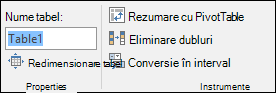
În mod implicit, Excel denumește tabelele pe care le creați ca Tabel1, Tabel2, Tabel3 etc. Pentru a face referire mai ușor la un tabel, dați fiecărui tabel un nume descriptiv. Un nume de tabel semnificativ, cum ar fi "EmployeeList" este mai util decât genericul "Tabel1".
Folosind numele descriptiv, puteți, de exemplu, să treceți rapid la tabel cu comanda Salt la (Ctrl+G) sau cu caseta de dialog Manager nume . De asemenea, puteți face referire cu ușurință la tabel în formule.
- Plasați cursorul oriunde în tabel.
- Pe fila Proiectare tabel , sub Nume tabel, înlocuiți numele implicit, cum ar fi "Tabel1", cu unul mai descriptiv.
Notă
Numele de tabel trebuie să înceapă cu o literă, cu un caracter de subliniere (_) sau cu o bară oblică inversă (\) și nu pot conține spații. Pentru mai multe informații, consultați secțiunea "Note importante pentru nume" din Redenumirea unui tabel Excel.
Selectați un stil de tabel accesibil
Tabelele de culoare deschisă cu contrast scăzut pot fi greu de citit. Pentru a face tabelul mai accesibil, selectați un stil de tabel care are culori cu un contrast puternic. De exemplu, alegeți un stil care alternează între alb și o culoare închisă, cum ar fi negru, gri închis sau albastru închis.
- Plasați cursorul oriunde în tabel.
- Pe fila Proiectare tabel , în grupul Stiluri tabel , selectați stilul dorit.
Cititoarele de ecran utilizează informațiile din antet pentru a identifica rândurile și coloanele. Anteturile de tabel clare oferă context și simplifică navigarea în conținutul tabelului.
- Plasați cursorul oriunde într-un tabel.
- Pe fila Proiectare tabel, în grupul Opțiuni stil tabel, bifați caseta de selectare Rând antet.
- Tastați titlurile de coloană.
Pentru instrucțiuni despre cum să adăugați anteturi la un tabel nou, accesați Crearea și formatarea unui tabel.
Structurile de tabel de evitat
Proiectați-vă tabelele ținând cont de următoarele:
Evitați celulele, coloanele și rândurile necompletate. Când navigați utilizând tastatura, o celulă, o coloană sau un rând necompletat pot face un utilizator de cititoare de ecran să creadă că nu mai este nimic în tabel.
- Dacă nu este nevoie de o celulă, o coloană sau un rând necompletat, luați în considerare ștergerea acestora.
- Dacă nu puteți evita apariția unei celule, a unei coloane sau a unui rând necompletat, introduceți un text prin care să explicați că sunt necompletate. De exemplu, tastați N/A sau Intentionally Blank.
Evitați scindarea sau îmbinarea celulelor: cititoarele de ecran își urmăresc locația dintr-un tabel prin numărarea celulelor de tabel. Dacă un tabel este imbricat într-un alt tabel sau dacă o celulă este îmbinată sau scindată, cititorul de ecran pierde numărul și nu poate furniza informații utile despre tabel din momentul acela. Celulele îmbinate sau scindate pot face navigarea în tabelele Excel cu tehnologii de asistare foarte dificilă, dacă nu imposibilă. Păstrați întotdeauna tabelele simple și simple. Pentru a vă asigura că tabelele nu conțin celule scindate, celule îmbinate sau tabele imbricate, utilizați Verificatorul de accesibilitate.
Începutul paginii
Utilizarea unui șablon accesibil
Utilizați unul dintre șabloanele Excel accesibile pentru a vă asigura că proiectarea, culorile, contrastul și fonturile foii de calcul sunt accesibile pentru toate tipurile de public. De asemenea, șabloanele sunt proiectate astfel încât cititoarele de ecran să poată citi mai ușor conținutul foii de calcul.
Atunci când selectați un șablon, căutați un șablon care are mai multe caracteristici ce acceptă accesibilitatea. De exemplu:
- Utilizarea unui spațiu suficient alb face foaia de calcul mai ușor de citit.
- Culorile cu contrast le diferențiază mai ușor de diferențiat de către cititorii cu deficiențe de vedere și daltoniste.
- Fonturile mari sunt mai simple pentru utilizatorii cu deficiențe de vedere.
- Titlurile și etichetele descriptive prestabilite fac foaia de calcul mai ușor de înțeles pentru utilizatorii care navighează în ea cu un cititor de ecran.
Pentru instrucțiuni pas cu pas despre utilizarea șabloanelor accesibile, accesați Video: Începeți cu un șablon Excel accesibil.
Începutul paginii
Adăugarea de text la celula A1
Un cititor de ecran începe să citească orice foaie de lucru din celula A1. Dacă aveți un tabel pe foaia de lucru, A1 ar trebui să fie preferabil titlul tabelului.
Dacă foaia este lungă sau complexă, adăugați instrucțiuni sau o prezentare generală a foii în celula A1. Acest lucru va informa persoanele nevăzătoare despre ce este prezentat în foaia de lucru și cum să utilizeze documentul. Acest text cu instrucțiuni se poate potrivi cu culoarea de fundal. Acest lucru îl va ascunde de persoanele care pot vedea, dar îi va permite să fie citit de cititoarele de ecran.
Începutul paginii
Adăugarea de text alternativ la elemente vizuale
Textul alternativ ajută persoanele care nu pot vedea ecranul să înțeleagă ce este important în conținutul vizual. Conținutul vizual înseamnă imagini, ilustrații SmartArt, forme, grupuri, diagrame, pivot chart, obiecte încorporate, cerneală și videoclipuri. În textul alternativ, descrieți pe scurt imaginea și menționați scopul acesteia. Cititoarele de ecran citesc textul pentru a descrie imaginea pentru utilizatorii care nu o pot vedea.
Evitați să utilizați textul din imagini ca unică metodă de a transmite informații importante. Dacă trebuie să utilizați o imagine cu text în aceasta, repetați acel text în document. În textul alternativ, descrieți pe scurt imaginea și menționați existența textului și scopul său.
Sfat
Pentru a scrie un text alternativ bun, asigurați-vă că transmiteți conținutul și scopul imaginii într-un mod concis și neambiguu. Textul alternativ nu ar trebui să fie mai lung de o propoziție scurtă sau două. De cele mai multe ori, câteva cuvinte selectate cu grijă sunt suficiente. Nu repetați conținutul textual înconjurător ca text alternativ și nu utilizați expresii care fac referire la imagini, cum ar fi "o reprezentare grafică a" sau "o imagine cu". Pentru mai multe informații despre cum să scrieți text alternativ, accesați Tot ce trebuie să știți pentru a scrie text alternativ eficient.
Pentru instrucțiuni pas cu pas despre cum să adăugați text alternativ, accesați Adăugarea textului alternativ la o formă, o imagine, o diagramă, o ilustrație SmartArt sau la alt obiect.
Pentru a găsi textul alternativ lipsă, utilizați Verificatorul de accesibilitate.
Notă
Pentru conținutul audio și video, în plus față de text alternativ, includeți subtitrări complexe pentru persoanele care sunt surde sau cu deficiențe de auz.
Începutul paginii
Adăugați un text de hyperlink accesibil și sfaturi ecran
Persoanele care utilizează cititoare de ecran scanează uneori o listă de linkuri. Linkurile ar trebui să transmită informații clare și precise despre destinație. De exemplu, evitați să utilizați texte pentru linkuri, cum ar fi "Faceți clic aici", "Vedeți această pagină", "Mergeți aici" sau "Aflați mai multe". În schimb, includeți titlul complet al paginii de destinație. De asemenea, puteți adăuga sfaturi ecran care să apară atunci când cursorul trece peste un text sau imagini care includ un hyperlink.
Sfat
Dacă titlul din pagina de destinație a hyperlinkului oferă un rezumat corect al conținutului din pagină, utilizați-l pentru textul hyperlinkului. De exemplu, acest text de hyperlink se potrivește cu titlul din pagina de destinație: Creați mai multe cu șabloanele Microsoft.
Pentru instrucțiuni pas cu pas despre crearea hyperlinkurilor și sfaturi ecran, accesați Lucrul cu linkuri în Excel.
Începutul paginii
Un font accesibil nu exclude sau încetinește viteza de citire a oricărei persoane care citește o foaie de calcul, inclusiv a persoanelor cu deficiențe de vedere sau cu dizabilități de citire sau a persoanelor nevăzătoare. Fontul potrivit îmbunătățește lizibilitatea și lizibilitatea foii de calcul.
Pentru instrucțiuni despre cum să modificați fontul implicit, accesați Modificarea dimensiunii fontului.
Iată câteva idei de luat în considerare:
- Pentru a reduce efortul de citire, selectați fonturi sans serif familiare, cum ar fi Arial sau Calibri. Evitați să utilizați numai majuscule și litere cursive sau subliniate în exces.
- O persoană cu deficiențe de vedere poate pierde semnificația transmisă de anumite culori. De exemplu, adăugați o subliniere la textul de hyperlink codificat prin culori, astfel încât persoanele daltoniste să știe că textul conține un link, chiar dacă nu pot vedea culoarea.
- Pentru titluri, luați în considerare adăugarea formatării aldine sau utilizarea unui font mai mare.
Utilizați o culoare de font accesibilă
Textul din foaia de calcul ar trebui să fie lizibil într-un mod de contrast înalt. De exemplu, utilizați culori aprinse sau scheme de culori cu contrast puternic, la capetele opuse ale spectrului de culori. Schemele în alb și negru ajută persoanele daltoniste să distingă mai ușor între text și forme.
Iată câteva idei de luat în considerare:
- Pentru a vă asigura că textul se afișează bine într-un mod de contrast înalt, utilizați setarea automată pentru culorile de font. Pentru instrucțiuni despre cum să schimbați culoarea fontului, accesați Formatarea textului din celule.
- Utilizați Verificatorul de accesibilitate pentru a analiza foaia de calcul și a găsi contrastul de culori insuficient. Instrumentul verifică acum documentele pentru a analiza culoarea textului comparativ cu culoarea paginii, fundalurile celulelor de tabel, evidențierea, culoarea de umplere a casetei text, umbrirea paragrafului, umplerile din forme și SmartArt, anteturile și subsolurile și linkurile.
-
Utilizați un șablon accesibil.
Începutul paginii
Crearea de diagrame accesibile
Diagramele fac informațiile complexe mai ușor de înțeles. Pentru a face diagramele accesibile, utilizați un limbaj clar și descriptiv pentru elementele lor, cum ar fi titlul diagramei, titlurile axelor și etichetele de date. De asemenea, asigurați-vă că formatarea lor este accesibilă.
Pentru instrucțiuni despre cum să adăugați elemente de diagramă la diagramă și să le faceți accesibile, accesați Video: Crearea de diagrame accesibile în Excel.
- Selectați elementul de diagramă pe care doriți să îl formatați, de exemplu, titlul diagramei sau etichetele de date.
- Selectați fila Format .
- Sub grupul Selecție curentă , selectați Formatare selecție. Panoul Format se deschide la dreapta.
- Selectați opțiunile de formatare care fac accesibil elementul de diagramă, cum ar fi un font mai mare sau culori bine contrastante.
Începutul paginii
Redenumirea foilor de lucru
Cititoarele de ecran citesc numele foilor de lucru, deci asigurați-vă că acele etichete sunt clare și descriptive. Utilizarea de nume unice pentru foile de lucru vă ajută să navigați în registrul de lucru.
În mod implicit, Excel denumește foile de lucru ca Foaie1, Foaie2, Foaie3 etc., dar le puteți redenumi cu ușurință. Pentru instrucțiuni despre cum să redenumiți foile de lucru, accesați Redenumirea unei foi de lucru.
Începutul paginii
Ștergerea foilor de lucru necompletate
Cititoarele de ecran citesc numele foilor de lucru, prin urmare, foile de lucru necompletate pot crea confuzie. Nu includeți foi necompletate în registrele de lucru.
Pentru instrucțiuni despre cum să ștergeți foi de lucru, accesați Inserarea sau ștergerea unei foi de lucru.
Începutul paginii
Denumirea celulelor și a zonelor de celule
Denumiți celule și zone, astfel încât utilizatorii de cititoare de ecran să poată identifica rapid scopul celulelor și zonelor din foile de lucru Excel. Utilizatorii pot utiliza comanda Salt la (Ctrl+G) pentru a deschide o casetă de dialog care listează toate numele definite. Selectând un nume, un utilizator poate trece rapid la locația denumită.
- Selectați celula sau zona de celule căreia doriți să îi dați un nume.
-
Selectarea formulelor>Definire nume.
- Introduceți numele și selectați OK.
Notă
Numele trebuie să înceapă cu o literă, o linie de subliniere (_) sau o bară oblică inversă (\) și nu poate conține spații.
Începutul paginii
Testarea accesibilității foilor de lucru
Când foaia de calcul este gata și rulați Verificatorul de accesibilitate pentru a vă asigura că este inclusivă, puteți încerca să navigați în foaia de calcul utilizând un cititor de ecran, de exemplu, Naratorul. Naratorul este livrat cu Windows, deci nu este nevoie să instalați nimic. Aceasta este o modalitate suplimentară de a depista problemele din navigare, de exemplu.
Porniți cititorul de ecran. De exemplu, pentru a porni Naratorul, apăsați Ctrl+tasta siglă Windows+Enter.
Apăsați F6 până când focalizarea, dreptunghiul albastru, este pe grila tabelului foii de lucru.
Procedați astfel pentru a testa foile de lucru:
- Utilizați tastele săgeată pentru a vă deplasa între celulele din grila de tabel.
- Pentru a verifica numele foilor de lucru din foaia de calcul, apăsați F6 până când focalizarea este pe numele foii de lucru curente, apoi utilizați tastele săgeată la stânga și la dreapta pentru a auzi numele celorlalte foi de lucru.
- Dacă foaia de lucru conține forme flotante, cum ar fi imaginile, apăsați Ctrl+Alt+5. Apoi, pentru a parcurge formele flotante, apăsați tasta Tab. Pentru a reveni la navigarea normală, apăsați pe Esc.
Remediați orice probleme de accesibilitate pe care le-ați observat atunci când navigați cu un cititor de ecran.
Ieșiți din cititorul de ecran. De exemplu, pentru a ieși din Narator, apăsați Ctrl+tasta siglă Windows+Enter.
Notă
De asemenea, asigurați-vă că foile de lucru pot fi citite cu ușurință pe un telefon mobil. Acest lucru nu numai că aduce beneficii persoanelor care au deficiențe de vedere și folosesc mărirea, ci și un set foarte larg de utilizatori de telefoane mobile.
Începutul paginii
Consultați și
Reguli pentru Verificatorul de accesibilitate
Tot ce trebuie să știți pentru a scrie text alternativ eficient
Faceți-vă documentele Word accesibile persoanelor cu dizabilități
Faceți prezentările PowerPoint accesibile persoanelor cu dizabilități
Faceți accesibil e-mailul Outlook persoanelor cu dizabilități
Faceți blocnotesurile OneNote accesibile persoanelor cu dizabilități
Ajutor & învățare Excel
În acest articol
Exemple de bună practică pentru a face accesibile foile de calcul Excel
Tabelul următor include cele mai bune practici pentru crearea de foi de calcul Excel accesibile persoanelor cu dizabilități.
| Ce se poate remedia |
De ce să remediați |
Cum se remediază |
| Utilizați o structură de tabel simplă numai pentru date și specificați informațiile în antetul de coloană. |
Cititoarele de ecran își urmăresc locația dintr-un tabel prin numărarea celulelor de tabel.
Cititoarele de ecran utilizează informațiile din antet și pentru a identifica rândurile și coloanele. |
Crearea de tabele accesibile |
| Adăugați text la celula A1. |
Cititoarele de ecran încep să citească orice foaie de lucru din celula A1. |
Adăugarea de text la celula A1 |
| Includeți text alternativ în toate elementele vizuale. |
Textul alternativ ajută persoanele care nu pot vedea ecranul să înțeleagă ce este important în imagini și alte elemente vizuale. |
Adăugarea de text alternativ la elemente vizuale |
| Adăugați un text semnificativ pentru hyperlink. |
Persoanele care utilizează cititoare de ecran scanează uneori o listă de linkuri. |
Adăugarea unui text de hyperlink accesibil |
| Utilizați un contrast suficient pentru text și culorile de fundal. |
Dacă foaia dvs. de calcul are un nivel ridicat de contrast între text și fundal, mai multe persoane pot să vadă și să utilizeze conținutul. |
Utilizați formate și culori de font accesibile |
| Denumiți toate foile de lucru cu nume unice și eliminați foile de lucru necompletate. |
Cititoarele de ecran citesc numele foilor, care furnizează informații despre ce se găsește în foaia de lucru, facilitând înțelegerea conținutului unui registru de lucru și navigarea prin acesta. |
Redenumirea foilor de lucru
Ștergerea foilor de lucru necompletate |
Începutul paginii
Crearea de tabele accesibile
Tabelele vă pot ajuta să identificați un set de date după nume și puteți formata tabelul utilizând stiluri care fac datele să iasă în evidență. Dacă denumiți și formatați cu atenție tabelul, aveți siguranța că toată lumea vă poate înțelege datele.
De asemenea, este important să specificați informațiile din antetul de coloană și să utilizați o structură de tabel simplă, pentru a vă asigura că utilizatorii de cititoare de ecran pot naviga în tabele cu ușurință.
Denumirea unui tabel
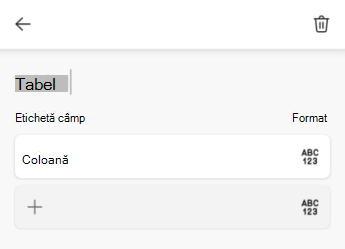
În mod implicit, Excel denumește tabelele pe care le creați ca Tabel1, Tabel2, Tabel3 etc. Pentru a face referire mai ușor la un tabel, dați fiecărui tabel un nume descriptiv. Un nume de tabel semnificativ, cum ar fi "EmployeeList" este mai util decât genericul "Tabel1".
Cu numele descriptiv, puteți, de exemplu, să faceți referire cu ușurință la tabel în formule. Atunci când sunt utilizate nume de tabele, puteți, de asemenea, să treceți rapid la tabel cu comanda Salt la din aplicația desktop Excel.
- Plasați cursorul oriunde în tabel.
- În bara de instrumente din partea de jos a ecranului, selectați
 (Vizualizarea fișe).
- În colțul din dreapta sus, selectați
 (Setări tabel).
- Atingeți numele de tabel implicit și înlocuiți-l cu un nume descriptiv.
Notă
Numele de tabel trebuie să înceapă cu o literă, cu un caracter de subliniere (_) sau cu o bară oblică inversă (\) și nu pot conține spații. Pentru mai multe informații, consultați secțiunea "Note importante pentru nume" din Redenumirea unui tabel Excel.
Selectați un stil de tabel accesibil
Tabelele de culoare deschisă cu contrast scăzut pot fi greu de citit. Pentru a face tabelul mai accesibil, selectați un stil de tabel care are culori cu un contrast puternic. De exemplu, alegeți un stil care alternează între alb și o culoare închisă, cum ar fi negru, gri închis sau albastru închis.
- Plasați cursorul oriunde în tabel.
- În bara de instrumente din partea de jos a ecranului, selectați
 (Afișare panglică).
- Deschideți meniul cu file și selectați fila Tabel .
- Selectați Stiluri tabel, apoi selectați stilul dorit.
Cititoarele de ecran utilizează informațiile din antet pentru a identifica rândurile și coloanele. Anteturile de tabel clare oferă context și simplifică navigarea în conținutul tabelului.
Plasați cursorul oriunde într-un tabel.
În bara de instrumente din partea de jos a ecranului, selectați (Afișare panglică).
Deschideți meniul cu file și selectați fila Tabel .
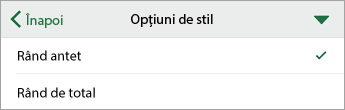
Selectați Opțiuni stil, apoi selectați Rând antet.
Tastați titlurile de coloană.
- Selectați celulele pe care doriți să le includeți în tabel.
- În bara de instrumente din partea de jos a ecranului, selectați (Afișare panglică).
- Deschideți meniul filei și selectați fila Inserare .
-
Selectați Tabel.
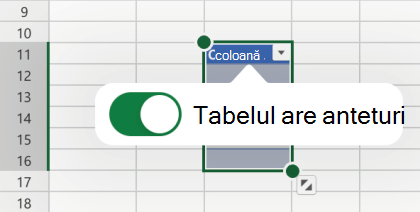
- Activați comutatorul Tabelul are anteturi .
Structurile de tabel de evitat
Proiectați-vă tabelele ținând cont de următoarele:
Evitați celulele, coloanele și rândurile necompletate. Când navigați utilizând tastatura, o celulă, o coloană sau un rând necompletat pot face un utilizator de cititoare de ecran să creadă că nu mai este nimic în tabel.
- Dacă nu este nevoie de o celulă, o coloană sau un rând necompletat, luați în considerare ștergerea acestora.
- Dacă nu puteți evita apariția unei celule, a unei coloane sau a unui rând necompletat, introduceți un text prin care să explicați că sunt necompletate. De exemplu, tastați N/A sau Intentionally Blank.
Evitați scindarea sau îmbinarea celulelor: cititoarele de ecran își urmăresc locația dintr-un tabel prin numărarea celulelor de tabel. Dacă un tabel este imbricat într-un alt tabel sau dacă o celulă este îmbinată sau scindată, cititorul de ecran pierde numărul și nu poate furniza informații utile despre tabel din momentul acela. Celulele îmbinate sau scindate pot face navigarea în tabelele Excel cu tehnologii de asistare foarte dificilă, dacă nu imposibilă. Păstrați întotdeauna tabelele simple și simple.
Începutul paginii
Adăugarea de text la celula A1
Un cititor de ecran începe să citească orice foaie de lucru din celula A1. Dacă aveți un tabel pe foaia de lucru, A1 ar trebui să fie preferabil titlul tabelului.
Dacă foaia este lungă sau complexă, adăugați instrucțiuni sau o prezentare generală a foii în celula A1. Acest lucru va informa persoanele nevăzătoare despre ce este prezentat în foaia de lucru și cum să utilizeze documentul. Acest text cu instrucțiuni se poate potrivi cu culoarea de fundal. Acest lucru îl va ascunde de persoanele care pot vedea, dar îi va permite să fie citit de cititoarele de ecran.
Începutul paginii
Adăugarea de text alternativ la elemente vizuale
Textul alternativ ajută persoanele care nu pot vedea ecranul să înțeleagă ce este important în conținutul vizual. Conținutul vizual include imagini, forme, grupuri, diagrame, obiecte încorporate, cerneală și videoclipuri. În textul alternativ, descrieți pe scurt imaginea și menționați scopul acesteia. Cititoarele de ecran citesc textul pentru a descrie imaginea pentru utilizatorii care nu o pot vedea.
Evitați să utilizați textul din imagini ca unică metodă de a transmite informații importante. Dacă trebuie să utilizați o imagine cu text în aceasta, repetați acel text în document. În textul alternativ, descrieți pe scurt imaginea și menționați existența textului și scopul său.
Sfat
Pentru a scrie un text alternativ bun, asigurați-vă că transmiteți conținutul și scopul imaginii într-un mod concis și neambiguu. Textul alternativ nu ar trebui să fie mai lung de o propoziție scurtă sau două. De cele mai multe ori, câteva cuvinte selectate cu grijă sunt suficiente. Nu repetați conținutul textual înconjurător ca text alternativ și nu utilizați expresii care fac referire la imagini, cum ar fi "o reprezentare grafică a" sau "o imagine cu". Pentru mai multe informații despre cum să scrieți text alternativ, accesați Tot ce trebuie să știți pentru a scrie text alternativ eficient.
Notă
Pentru conținutul audio și video, în plus față de text alternativ, includeți subtitrări complexe pentru persoanele care sunt surde sau cu deficiențe de auz.
- Selectați elementul vizual.
- Pentru a deschide fila Imagine, Formă sau Diagramă , selectați (Afișare panglică) din bara de instrumente din partea de jos a ecranului.
- Selectați Text alternativ.
- Tastați textul alternativ în câmpul Descriere .
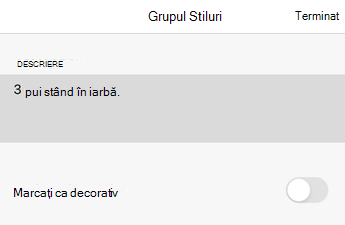
- Selectați Terminat.
Începutul paginii
Adăugarea unui text de hyperlink accesibil
Persoanele care utilizează cititoare de ecran scanează uneori o listă de linkuri. Linkurile ar trebui să transmită informații clare și precise despre destinație. De exemplu, evitați să utilizați texte pentru linkuri, cum ar fi "Faceți clic aici", "Vedeți această pagină", "Mergeți aici" sau "Aflați mai multe". În schimb, includeți titlul complet al paginii de destinație.
Sfat
Dacă titlul din pagina de destinație a hyperlinkului oferă un rezumat corect al conținutului din pagină, utilizați-l pentru textul hyperlinkului. De exemplu, acest text de hyperlink se potrivește cu titlul din pagina de destinație: Creați mai multe cu șabloanele Microsoft.
- Accesați celula în care doriți să adăugați un hyperlink.
- În bara de instrumente din partea de jos a ecranului, selectați (Afișare panglică).
- Deschideți meniul filei și selectați fila Inserare .
- Selectați Link.
- În câmpul ADRESĂ , tastați URL-ul de destinație.
- În câmpul DISPLAY , tastați textul pe care doriți să-l afișați ca text de link.
- Selectați Terminat.
Începutul paginii
Un font accesibil nu exclude sau încetinește viteza de citire a oricărei persoane care citește o foaie de calcul, inclusiv a persoanelor cu deficiențe de vedere sau cu dizabilități de citire sau a persoanelor nevăzătoare. Fontul potrivit îmbunătățește lizibilitatea și lizibilitatea foii de calcul.
Iată câteva idei de luat în considerare:
- Pentru a reduce efortul de citire, selectați fonturi sans serif familiare, cum ar fi Arial sau Calibri. Evitați să utilizați numai majuscule și litere cursive sau subliniate în exces.
- O persoană cu deficiențe de vedere poate pierde semnificația transmisă de anumite culori. De exemplu, adăugați o subliniere la textul de hyperlink codificat prin culori, astfel încât persoanele daltoniste să știe că textul conține un link, chiar dacă nu pot vedea culoarea.
- Pentru titluri, luați în considerare adăugarea formatării aldine sau utilizarea unui font mai mare.
- Selectați celulele pe care doriți să le formatați.
- În bara de instrumente din partea de jos a ecranului, selectați (Afișare panglică).
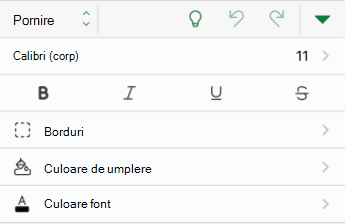
- Deschideți meniul de file și selectați fila Pornire .
- Selectați tipul curent de font pentru a deschide meniul de font, apoi selectați tipul de font dorit sau ajustați dimensiunea fontului după preferințe.
Utilizați o culoare de font accesibilă
Textul din foaia de calcul ar trebui să fie lizibil într-un mod de contrast înalt. De exemplu, utilizați culori aprinse sau scheme de culori cu contrast puternic, la capetele opuse ale spectrului de culori. Schemele în alb și negru ajută persoanele daltoniste să distingă mai ușor între text și forme.
- Selectați celulele pe care doriți să le formatați.
- În bara de instrumente din partea de jos a ecranului, selectați (Afișare panglică).
- Deschideți meniul de file și selectați fila Pornire .
- Selectați Culoare font, apoi alegeți culoarea de font dorită.
Începutul paginii
Crearea de diagrame accesibile
Diagramele fac informațiile complexe mai ușor de înțeles. Pentru a face diagramele accesibile, utilizați un limbaj clar și descriptiv pentru elementele lor, cum ar fi titlul diagramei, titlurile axelor și etichetele de date. De asemenea, asigurați-vă că formatarea lor este accesibilă.
- Selectați elementul de diagramă pe care doriți să îl formatați, de exemplu, titlul diagramei.
- În bara de instrumente din partea de jos a ecranului, selectați (Afișare panglică).
- Deschideți meniul de file și selectați fila Pornire .
- Selectați opțiunile de formatare care fac accesibil elementul de diagramă, cum ar fi un font mai mare sau culori bine contrastante.
Începutul paginii
Redenumirea foilor de lucru
Cititoarele de ecran citesc numele foilor de lucru, deci asigurați-vă că acele etichete sunt clare și descriptive. Utilizarea de nume unice pentru foile de lucru vă ajută să navigați în registrul de lucru.
În mod implicit, Excel denumește foile de lucru ca Foaie1, Foaie2, Foaie3 etc., dar le puteți redenumi cu ușurință.
- Atingeți un selector de foaie și selectați Redenumire.
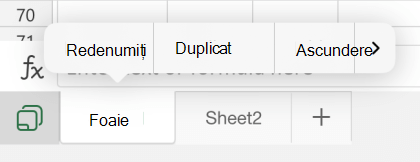
- Tastați un nume scurt, unic, pentru foaie.
Începutul paginii
Ștergerea foilor de lucru necompletate
Cititoarele de ecran citesc numele foilor de lucru, prin urmare, foile de lucru necompletate pot crea confuzie. Nu includeți foi necompletate în registrele de lucru.
- Atingeți un selector de foaie.
- Trageți cu degetul la stânga în meniul contextual, apoi selectați Ștergere foaie.
- Selectați Ștergere pentru a confirma ștergerea.
Începutul paginii
Testarea accesibilității foilor de lucru
Atunci când foaia de calcul este gata, puteți încerca câteva lucruri pentru a vă asigura că este accesibilă:
Comutați la versiunea completă pentru desktop sau web de Excel, apoi rulați Verificatorul de accesibilitate. Verificatorul de accesibilitate este un instrument care examinează conținutul și semnalează problemele de accesibilitate pe care le întâmpină. Vă explică de ce fiecare problemă poate fi o problemă potențială pentru o persoană cu o dizabilitate. De asemenea, Verificatorul de accesibilitate vă sugerează cum puteți rezolva problemele care apar. Pentru instrucțiuni, accesați Îmbunătățirea accesibilității cu Verificatorul de accesibilitate.
În aplicația Excel pentru iOS, puteți încerca să navigați prin pagini utilizând cititorul de ecran încorporat, VoiceOver.
- Pentru a activa VoiceOver, selectați Setări>Accesibilitate>VoiceOver, apoi activați comutatorul VoiceOver .
- Pentru a naviga prin conținutul din foaia de calcul, trageți cu degetul spre stânga sau spre dreapta.
- Remediați orice probleme de accesibilitate pe care le-ați observat atunci când navigați cu un cititor de ecran.
Începutul paginii
Consultați și
Tot ce trebuie să știți pentru a scrie text alternativ eficient
Faceți-vă documentele Word accesibile persoanelor cu dizabilități
Faceți prezentările PowerPoint accesibile persoanelor cu dizabilități
Faceți accesibil e-mailul Outlook persoanelor cu dizabilități
Faceți blocnotesurile OneNote accesibile persoanelor cu dizabilități
Ajutor & învățare Excel
În acest articol
Exemple de bună practică pentru a face accesibile foile de calcul Excel
Tabelul următor include cele mai bune practici pentru crearea de foi de calcul Excel accesibile persoanelor cu dizabilități.
| Ce se poate remedia |
De ce să remediați |
Cum se remediază |
| Utilizați o structură de tabel simplă numai pentru date și specificați informațiile în antetul de coloană. |
Cititoarele de ecran își urmăresc locația dintr-un tabel prin numărarea celulelor de tabel.
Cititoarele de ecran utilizează informațiile din antet și pentru a identifica rândurile și coloanele. |
Crearea de tabele accesibile |
| Adăugați text la celula A1. |
Cititoarele de ecran încep să citească orice foaie de lucru din celula A1. |
Adăugarea de text la celula A1 |
| Includeți text alternativ în toate elementele vizuale. |
Textul alternativ ajută persoanele care nu pot vedea ecranul să înțeleagă ce este important în imagini și alte elemente vizuale. |
Adăugarea de text alternativ la elemente vizuale |
| Adăugați un text semnificativ pentru hyperlink. |
Persoanele care utilizează cititoare de ecran scanează uneori o listă de linkuri. |
Adăugarea unui text de hyperlink accesibil |
| Utilizați un contrast suficient pentru text și culorile de fundal. |
Dacă foaia dvs. de calcul are un nivel ridicat de contrast între text și fundal, mai multe persoane pot să vadă și să utilizeze conținutul. |
Utilizați formate și culori de font accesibile |
| Denumiți toate foile de lucru cu nume unice și eliminați foile de lucru necompletate. |
Cititoarele de ecran citesc numele foilor, care furnizează informații despre ce se găsește în foaia de lucru, facilitând înțelegerea conținutului unui registru de lucru și navigarea prin acesta. |
Redenumirea foilor de lucru
Ștergerea foilor de lucru necompletate |
Începutul paginii
Crearea de tabele accesibile
Tabelele vă pot ajuta să identificați un set de date după nume și puteți formata tabelul utilizând stiluri care fac datele să iasă în evidență. Dacă denumiți și formatați cu atenție tabelul, aveți siguranța că toată lumea vă poate înțelege datele.
De asemenea, este important să specificați informațiile din antetul de coloană și să utilizați o structură de tabel simplă, pentru a vă asigura că utilizatorii de cititoare de ecran pot naviga în tabele cu ușurință.
Denumirea unui tabel
În mod implicit, Excel denumește tabelele pe care le creați ca Tabel1, Tabel2, Tabel3 etc. Pentru a face referire mai ușor la un tabel, dați fiecărui tabel un nume descriptiv. Un nume de tabel semnificativ, cum ar fi "EmployeeList" este mai util decât genericul "Tabel1".
Cu numele descriptiv, puteți, de exemplu, să faceți referire cu ușurință la tabel în formule. Atunci când sunt utilizate nume de tabele, puteți, de asemenea, să treceți rapid la tabel cu comanda Salt la din aplicația desktop Excel.
- Plasați cursorul oriunde în tabel.
- În bara de instrumente din partea de jos a ecranului, selectați
 (vizualizarea Fișe).
- În colțul din dreapta sus, selectați (Setări tabel).
- Atingeți numele de tabel implicit și înlocuiți-l cu un nume descriptiv.
Notă
Numele de tabel trebuie să înceapă cu o literă, cu un caracter de subliniere (_) sau cu o bară oblică inversă (\) și nu pot conține spații. Pentru mai multe informații, consultați secțiunea "Note importante pentru nume" din Redenumirea unui tabel Excel.
Selectați un stil de tabel accesibil
Tabelele de culoare deschisă cu contrast scăzut pot fi greu de citit. Pentru a face tabelul mai accesibil, selectați un stil de tabel care are culori cu un contrast puternic. De exemplu, alegeți un stil care alternează între alb și o culoare închisă, cum ar fi negru, gri închis sau albastru închis.
- Plasați cursorul oriunde în tabel.
- În bara de instrumente din partea de jos a ecranului, selectați
 (Mai multe opțiuni).
- Deschideți meniul cu file și selectați fila Tabel .
- Selectați Stiluri tabel, apoi selectați stilul dorit.
Cititoarele de ecran utilizează informațiile din antet pentru a identifica rândurile și coloanele. Anteturile de tabel clare oferă context și simplifică navigarea în conținutul tabelului.
Plasați cursorul oriunde într-un tabel.
În bara de instrumente din partea de jos a ecranului, selectați (Mai multe opțiuni).
Deschideți meniul cu file și selectați fila Tabel .
Selectați opțiunea Rând antet .
Sfat
Atunci când este selectată opțiunea, apare cu gri.
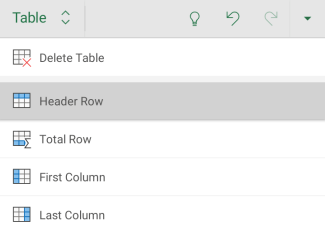
Tastați titlurile de coloană.
- Selectați celulele pe care doriți să le includeți în tabel.
- În bara de instrumente din partea de jos a ecranului, selectați (Mai multe opțiuni).
- Deschideți meniul filei și selectați fila Inserare .
-
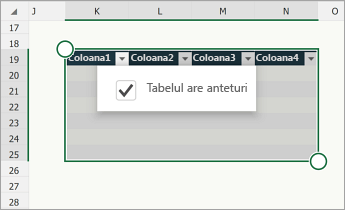
Selectați Tabel.
- Bifați caseta de selectare Tabelul are anteturi .
Structurile de tabel de evitat
Proiectați-vă tabelele ținând cont de următoarele:
Evitați celulele, coloanele și rândurile necompletate. Când navigați utilizând tastatura, o celulă, o coloană sau un rând necompletat pot face un utilizator de cititoare de ecran să creadă că nu mai este nimic în tabel.
- Dacă nu este nevoie de o celulă, o coloană sau un rând necompletat, luați în considerare ștergerea acestora.
- Dacă nu puteți evita apariția unei celule, a unei coloane sau a unui rând necompletat, introduceți un text prin care să explicați că sunt necompletate. De exemplu, tastați N/A sau Intentionally Blank.
Evitați scindarea sau îmbinarea celulelor: cititoarele de ecran își urmăresc locația dintr-un tabel prin numărarea celulelor de tabel. Dacă un tabel este imbricat într-un alt tabel sau dacă o celulă este îmbinată sau scindată, cititorul de ecran pierde numărul și nu poate furniza informații utile despre tabel din momentul acela. Celulele îmbinate sau scindate pot face navigarea în tabelele Excel cu tehnologii de asistare foarte dificilă, dacă nu imposibilă. Păstrați întotdeauna tabelele simple și simple.
Începutul paginii
Adăugarea de text la celula A1
Un cititor de ecran începe să citească orice foaie de lucru din celula A1. Dacă aveți un tabel pe foaia de lucru, A1 ar trebui să fie preferabil titlul tabelului.
Dacă foaia este lungă sau complexă, adăugați instrucțiuni sau o prezentare generală a foii în celula A1. Acest lucru va informa persoanele nevăzătoare despre ce este prezentat în foaia de lucru și cum să utilizeze documentul. Acest text cu instrucțiuni se poate potrivi cu culoarea de fundal. Acest lucru îl va ascunde de persoanele care pot vedea, dar îi va permite să fie citit de cititoarele de ecran.
Începutul paginii
Adăugarea de text alternativ la elemente vizuale
Textul alternativ ajută persoanele care nu pot vedea ecranul să înțeleagă ce este important în conținutul vizual. Conținutul vizual include imagini, elemente grafice, forme, grupuri, diagrame, obiecte încorporate, cerneală și videoclipuri. În textul alternativ, descrieți pe scurt imaginea și menționați scopul acesteia. Cititoarele de ecran citesc textul pentru a descrie imaginea pentru utilizatorii care nu o pot vedea.
Evitați să utilizați textul din imagini ca unică metodă de a transmite informații importante. Dacă trebuie să utilizați o imagine cu text în aceasta, repetați acel text în document. În textul alternativ, descrieți pe scurt imaginea și menționați existența textului și scopul său.
Sfat
Pentru a scrie un text alternativ bun, asigurați-vă că transmiteți conținutul și scopul imaginii într-un mod concis și neambiguu. Textul alternativ nu ar trebui să fie mai lung de o propoziție scurtă sau două. De cele mai multe ori, câteva cuvinte selectate cu grijă sunt suficiente. Nu repetați conținutul textual înconjurător ca text alternativ și nu utilizați expresii care fac referire la imagini, cum ar fi "o reprezentare grafică a" sau "o imagine cu". Pentru mai multe informații despre cum să scrieți text alternativ, accesați Tot ce trebuie să știți pentru a scrie text alternativ eficient.
Notă
Pentru conținutul audio și video, în plus față de text alternativ, includeți subtitrări complexe pentru persoanele care sunt surde sau cu deficiențe de auz.
- Selectați elementul vizual.
- Pentru a deschide fila Imagine, Formă sau Diagramă, selectați (Mai multe opțiuni) de pe bara de instrumente din partea de jos a ecranului.
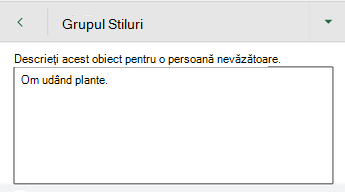
- Selectați Text alternativ.
- Tastați o descriere.
Începutul paginii
Adăugarea unui text de hyperlink accesibil
Persoanele care utilizează cititoare de ecran scanează uneori o listă de linkuri. Linkurile ar trebui să transmită informații clare și precise despre destinație. De exemplu, evitați să utilizați texte pentru linkuri, cum ar fi "Faceți clic aici", "Vedeți această pagină", "Mergeți aici" sau "Aflați mai multe". În schimb, includeți titlul complet al paginii de destinație.
Sfat
Dacă titlul din pagina de destinație a hyperlinkului oferă un rezumat corect al conținutului din pagină, utilizați-l pentru textul hyperlinkului. De exemplu, acest text de hyperlink se potrivește cu titlul din pagina de destinație: Creați mai multe cu șabloanele Microsoft.
- Accesați celula în care doriți să adăugați un hyperlink.
- În bara de instrumente din partea de jos a ecranului, selectați (Mai multe opțiuni).
- Deschideți meniul filei și selectați fila Inserare .
- Selectați Link, apoi selectați Inserare link.
- În câmpul Text de afișat, tastați textul care doriți să se afișeze ca text de link.
- În câmpul Adresă , tastați URL-ul de destinație.
- Selectați Inserare.
Începutul paginii
Un font accesibil nu exclude sau încetinește viteza de citire a oricărei persoane care citește o foaie de calcul, inclusiv a persoanelor cu deficiențe de vedere sau cu dizabilități de citire sau a persoanelor nevăzătoare. Fontul potrivit îmbunătățește lizibilitatea și lizibilitatea foii de calcul.
Iată câteva idei de luat în considerare:
- Pentru a reduce efortul de citire, selectați fonturi sans serif familiare, cum ar fi Arial sau Calibri. Evitați să utilizați numai majuscule și litere cursive sau subliniate în exces.
- O persoană cu deficiențe de vedere poate pierde semnificația transmisă de anumite culori. De exemplu, adăugați o subliniere la textul de hyperlink codificat prin culori, astfel încât persoanele daltoniste să știe că textul conține un link, chiar dacă nu pot vedea culoarea.
- Pentru titluri, luați în considerare adăugarea formatării aldine sau utilizarea unui font mai mare.
- Selectați celulele pe care doriți să le formatați.
- În bara de instrumente din partea de jos a ecranului, selectați (Mai multe opțiuni).
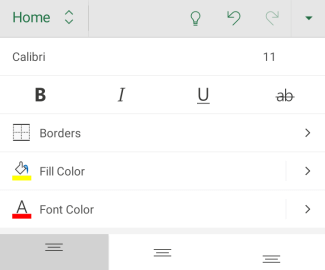
- Deschideți meniul de file și selectați fila Pornire .
- Selectați tipul curent de font pentru a deschide meniul de font, apoi selectați tipul de font dorit sau ajustați dimensiunea fontului după preferințe.
Utilizați o culoare de font accesibilă
Textul din foaia de calcul ar trebui să fie lizibil într-un mod de contrast înalt. De exemplu, utilizați culori aprinse sau scheme de culori cu contrast puternic, la capetele opuse ale spectrului de culori. Schemele în alb și negru ajută persoanele daltoniste să distingă mai ușor între text și forme.
- Selectați celulele pe care doriți să le formatați.
- În bara de instrumente din partea de jos a ecranului, selectați (Mai multe opțiuni).
- Deschideți meniul de file și selectați fila Pornire .
- Selectați Culoare font, apoi alegeți culoarea de font dorită.
Începutul paginii
Crearea de diagrame accesibile
Diagramele fac informațiile complexe mai ușor de înțeles. Pentru a face diagramele accesibile, utilizați un limbaj clar și descriptiv pentru elementele lor, cum ar fi titlul diagramei, titlurile axelor și etichetele de date. De asemenea, asigurați-vă că formatarea lor este accesibilă.
- Selectați elementul de diagramă pe care doriți să îl formatați, de exemplu, titlul diagramei.
- Din meniul contextual, selectați Editare text.
- Selectați opțiunile de formatare care fac accesibil elementul de diagramă, cum ar fi un font mai mare sau culori bine contrastante.
Începutul paginii
Redenumirea foilor de lucru
Cititoarele de ecran citesc numele foilor de lucru, deci asigurați-vă că acele etichete sunt clare și descriptive. Utilizarea de nume unice pentru foile de lucru vă ajută să navigați în registrul de lucru.
În mod implicit, Excel denumește foile de lucru ca Foaie1, Foaie2, Foaie3 etc., dar le puteți redenumi cu ușurință.
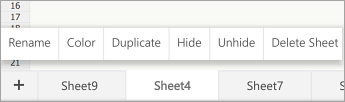
- Atingeți lung un selector de foaie și selectați Redenumire.
- Tastați un nume scurt, unic, pentru foaie.
Începutul paginii
Ștergerea foilor de lucru necompletate
Cititoarele de ecran citesc numele foilor de lucru, prin urmare, foile de lucru necompletate pot crea confuzie. Nu includeți foi necompletate în registrele de lucru.
- Atingeți lung un selector de foaie și selectați Ștergere foaie.
- Selectați Ștergere pentru a confirma ștergerea.
Începutul paginii
Testarea accesibilității foilor de lucru
Atunci când foaia de calcul este gata, puteți încerca câteva lucruri pentru a vă asigura că este accesibilă:
Comutați la versiunea completă pentru desktop sau web de Excel, apoi rulați Verificatorul de accesibilitate. Verificatorul de accesibilitate este un instrument care examinează conținutul și semnalează problemele de accesibilitate pe care le întâmpină. Vă explică de ce fiecare problemă poate fi o problemă potențială pentru o persoană cu o dizabilitate. De asemenea, Verificatorul de accesibilitate vă sugerează cum puteți rezolva problemele care apar. Pentru instrucțiuni, accesați Îmbunătățirea accesibilității cu Verificatorul de accesibilitate.
În aplicația Excel pentru Android, puteți încerca să navigați prin pagini utilizând cititorul de ecran încorporat, TalkBack.
- Pentru a porni Talkback, selectați Setări>Accesibilitate>TalkBack, apoi activați comutatorul Utilizare serviciu .
- Pentru a naviga prin conținutul din foaia de calcul, trageți cu degetul spre stânga sau spre dreapta.
- Remediați orice probleme de accesibilitate pe care le-ați observat atunci când navigați cu un cititor de ecran.
Începutul paginii
Consultați și
Tot ce trebuie să știți pentru a scrie text alternativ eficient
Faceți-vă documentele Word accesibile persoanelor cu dizabilități
Faceți prezentările PowerPoint accesibile persoanelor cu dizabilități
Faceți accesibil e-mailul Outlook persoanelor cu dizabilități
Faceți blocnotesurile OneNote accesibile persoanelor cu dizabilități
Ajutor & învățare Excel
În acest articol
Cele mai bune practici pentru a face accesibile foile de calcul Excel pentru web
Tabelul următor include cele mai bune practici pentru crearea de foi de calcul Excel pentru web accesibile persoanelor cu dizabilități.
| Ce se poate remedia |
Cum să găsiți aceasta |
De ce să remediați |
Cum se remediază |
| Evitați problemele uzuale de accesibilitate, cum ar fi lipsa textului alternativ (text alternativ) și culorile cu contrast scăzut. |
Utilizați Verificatorul de accesibilitate. |
Ajutați toată lumea să citească foaia de calcul cu ușurință. |
Verificați accesibilitatea în timp ce lucrați în Excel |
| Utilizați o structură de tabel simplă numai pentru date și specificați informațiile în antetul de coloană. |
Pentru a vă asigura că tabelele nu conțin celule scindate, celule îmbinate sau tabele imbricate, utilizați Verificatorul de accesibilitate.
Scanați vizual tabelele pentru a vă asigura că nu au rânduri sau coloane complet goale. |
Cititoarele de ecran își urmăresc locația dintr-un tabel prin numărarea celulelor de tabel.
Cititoarele de ecran utilizează informațiile din antet și pentru a identifica rândurile și coloanele. |
Crearea de tabele accesibile |
| Adăugați text la celula A1. |
Asigurați-vă că aveți text în celula A1. |
Cititoarele de ecran încep să citească orice foaie de lucru din celula A1. |
Adăugarea de text la celula A1 |
| Includeți text alternativ în toate elementele vizuale. |
Pentru a găsi toate instanțele de text alternativ lipsă, utilizați Verificatorul de accesibilitate. |
Textul alternativ ajută persoanele care nu pot vedea ecranul să înțeleagă ce este important în imagini și alte elemente vizuale. |
Adăugarea de text alternativ la elemente vizuale |
| Adăugați text semnificativ pentru hyperlink. |
Pentru a determina dacă textul hyperlinkului are sens ca informație independentă și dacă acesta le oferă cititorilor informații corecte despre destinație, parcurgeți vizual registrul de lucru. |
Persoanele care utilizează cititoare de ecran scanează uneori o listă de linkuri. |
Adăugarea unui text de hyperlink accesibil |
| Utilizați un contrast suficient pentru text și culorile de fundal. |
Pentru a găsi contrastul de culori insuficient, utilizați Verificatorul de accesibilitate.
De asemenea, puteți căuta textul din foaia de calcul care este greu de citit sau de diferențiat de fundal. |
Dacă foaia dvs. de calcul are un nivel ridicat de contrast între text și fundal, mai multe persoane pot să vadă și să utilizeze conținutul. |
Utilizați formate și culori de font accesibile
Utilizarea unui șablon accesibil |
| Denumiți toate foile de lucru cu nume unice și eliminați foile de lucru necompletate. |
Pentru a afla dacă toate foile cu conținut dintr-un registru de lucru au nume descriptive și dacă există foi necompletate, utilizați Verificatorul de accesibilitate. |
Cititoarele de ecran citesc numele foilor, care furnizează informații despre ce se găsește în foaia de lucru, facilitând înțelegerea conținutului unui registru de lucru și navigarea prin acesta. |
Redenumirea foilor de lucru
Ștergerea foilor de lucru necompletate |
Începutul paginii
Verificați accesibilitatea în timp ce lucrați în Excel
Verificatorul de accesibilitate este un instrument care examinează conținutul și semnalează problemele de accesibilitate pe care le întâmpină. Vă explică de ce fiecare problemă poate fi o problemă potențială pentru o persoană cu o dizabilitate. De asemenea, Verificatorul de accesibilitate vă sugerează cum puteți rezolva problemele care apar.
Pentru a lansa Verificatorul de accesibilitate, selectați Revizuire>Verificare accesibilitate. Se deschide panoul Accesibilitate și acum puteți revizui și remedia problemele de accesibilitate. Pentru mai multe informații, accesați Îmbunătățirea accesibilității cu Verificatorul de accesibilitate.
Începutul paginii
Crearea de tabele accesibile
Tabelele vă pot ajuta să identificați un set de date după nume și puteți formata tabelul utilizând stiluri care fac datele să iasă în evidență. Dacă denumiți și formatați cu atenție tabelul, aveți siguranța că toată lumea vă poate înțelege datele.
De asemenea, este important să specificați informațiile din antetul de coloană și să utilizați o structură de tabel simplă, pentru a vă asigura că utilizatorii de cititoare de ecran pot naviga în tabele cu ușurință.
Denumirea unui tabel
În mod implicit, Excel denumește tabelele pe care le creați ca Tabel1, Tabel2, Tabel3 etc. Pentru a face referire mai ușor la un tabel, dați fiecărui tabel un nume descriptiv. Un nume de tabel semnificativ, cum ar fi "EmployeeList" este mai util decât genericul "Tabel1".
Cu numele descriptiv, puteți, de exemplu, să treceți rapid la tabel prin comanda Salt la (Ctrl+G). De asemenea, puteți face referire cu ușurință la tabel în formule.
Notă
Numele de tabel trebuie să înceapă cu o literă, cu un caracter de subliniere (_) sau cu o bară oblică inversă (\) și nu pot conține spații.
Pentru instrucțiuni pas cu pas despre cum să denumiți un tabel, accesați Redenumirea unui tabel Excel.
Selectați un stil de tabel accesibil
Tabelele de culoare deschisă cu contrast scăzut pot fi greu de citit. Pentru a face tabelul mai accesibil, selectați un stil de tabel care are culori cu un contrast puternic. De exemplu, alegeți un stil care alternează între alb și o culoare închisă, cum ar fi negru, gri închis sau albastru închis.
- Plasați cursorul oriunde în tabel.
- Pe fila Proiectare tabel , în grupul Stiluri tabel , selectați stilul dorit.
Cititoarele de ecran utilizează informațiile din antet pentru a identifica rândurile și coloanele. Anteturile de tabel clare oferă context și simplifică navigarea în conținutul tabelului.
Selectați celulele pe care doriți să le includeți în tabel.
Selectați fila Inserare , apoi Tabel.
Alegeți una dintre următoarele variante:
- Dacă zona de celule selectată conține date pe care doriți să le afișați ca anteturi de tabel, bifați caseta de selectare Tabelul meu are anteturi .
- Dacă zona de celule selectată nu conține date pe care doriți să le afișați ca anteturi de tabel, nu bifați caseta de selectare Tabelul meu are anteturi . Excel va crea un nou rând de antet deasupra celulelor selectate, cu numele implicite de antet (Coloana1, Coloana2 și așa mai departe)
Selectați OK.
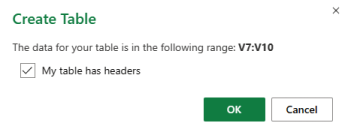
Înlocuiți numele implicite de antet cu nume noi, descriptive.
- Plasați cursorul oriunde într-un tabel.
- Pe fila Proiectare tabel, în grupul Opțiuni stil tabel, bifați caseta de selectare Rând antet.
- Tastați titlurile de coloană.
Structurile de tabel de evitat
Proiectați-vă tabelele ținând cont de următoarele:
Evitați celulele, coloanele și rândurile necompletate. Când navigați utilizând tastatura, o celulă, o coloană sau un rând necompletat pot face un utilizator de cititoare de ecran să creadă că nu mai este nimic în tabel.
- Dacă nu este nevoie de o celulă, o coloană sau un rând necompletat, luați în considerare ștergerea acestora.
- Dacă nu puteți evita apariția unei celule, a unei coloane sau a unui rând necompletat, introduceți un text prin care să explicați că sunt necompletate. De exemplu, tastați N/A sau Intentionally Blank.
Evitați scindarea sau îmbinarea celulelor: cititoarele de ecran își urmăresc locația dintr-un tabel prin numărarea celulelor de tabel. Dacă un tabel este imbricat într-un alt tabel sau dacă o celulă este îmbinată sau scindată, cititorul de ecran pierde numărul și nu poate furniza informații utile despre tabel din momentul acela. Celulele îmbinate sau scindate pot face navigarea în tabelele Excel cu tehnologii de asistare foarte dificilă, dacă nu imposibilă. Păstrați întotdeauna tabelele simple și simple. Pentru a vă asigura că tabelele nu conțin celule scindate, celule îmbinate sau tabele imbricate, utilizați Verificatorul de accesibilitate.
Începutul paginii
Utilizarea unui șablon accesibil
Utilizați unul dintre șabloanele Excel accesibile pentru a vă asigura că proiectarea, culorile, contrastul și fonturile foii de calcul sunt accesibile pentru toate tipurile de public. De asemenea, șabloanele sunt proiectate astfel încât cititoarele de ecran să poată citi mai ușor conținutul foii de calcul.
Atunci când selectați un șablon, căutați un șablon care are mai multe caracteristici ce acceptă accesibilitatea. De exemplu:
- Utilizarea unui spațiu suficient alb face foaia de calcul mai ușor de citit.
- Culorile cu contrast le diferențiază mai ușor de diferențiat de către cititorii cu deficiențe de vedere și daltoniste.
- Fonturile mari sunt mai simple pentru utilizatorii cu deficiențe de vedere.
- Titlurile și etichetele descriptive prestabilite fac foaia de calcul mai ușor de înțeles pentru utilizatorii care navighează în ea cu un cititor de ecran.
- În browser, alegeți un șablon Excel accesibil.
- Selectați Descărcare. Eșantionul de șabloane este descărcat pe dispozitivul dvs.
- Deschideți eșantionul în aplicația desktop Excel, selectați șablonul pe care doriți să îl utilizați, apoi selectați Descărcare șablon.
- Se deschide o pagină web pentru șablon. Pentru a deschide un registru de lucru nou cu șablonul selectat în Excel pentru web, selectați Particularizare în Excel.
Începutul paginii
Adăugarea de text la celula A1
Un cititor de ecran începe să citească orice foaie de lucru din celula A1. Dacă aveți un tabel pe foaia de lucru, A1 ar trebui să fie preferabil titlul tabelului.
Dacă foaia este lungă sau complexă, adăugați instrucțiuni sau o prezentare generală a foii în celula A1. Acest lucru va informa persoanele nevăzătoare despre ce este prezentat în foaia de lucru și cum să utilizeze documentul. Acest text cu instrucțiuni se poate potrivi cu culoarea de fundal. Acest lucru îl va ascunde de persoanele care pot vedea, dar îi va permite să fie citit de cititoarele de ecran.
Începutul paginii
Adăugarea de text alternativ la elemente vizuale
Textul alternativ ajută persoanele care nu pot vedea ecranul să înțeleagă ce este important în conținutul vizual. Conținutul vizual include imagini, forme, diagrame, pivot chart, cerneală și videoclipuri. În textul alternativ, descrieți pe scurt imaginea și menționați scopul acesteia. Cititoarele de ecran citesc textul pentru a descrie imaginea pentru utilizatorii care nu o pot vedea.
Evitați să utilizați textul din imagini ca unică metodă de a transmite informații importante. Dacă trebuie să utilizați o imagine cu text în aceasta, repetați acel text în document. În textul alternativ, descrieți pe scurt imaginea și menționați existența textului și scopul său.
Sfat
Pentru a scrie un text alternativ bun, asigurați-vă că transmiteți conținutul și scopul imaginii într-un mod concis și neambiguu. Textul alternativ nu ar trebui să fie mai lung de o propoziție scurtă sau două. De cele mai multe ori, câteva cuvinte selectate cu grijă sunt suficiente. Nu repetați conținutul textual înconjurător ca text alternativ și nu utilizați expresii care fac referire la imagini, cum ar fi "o reprezentare grafică a" sau "o imagine cu". Pentru mai multe informații despre cum să scrieți text alternativ, accesați Tot ce trebuie să știți pentru a scrie text alternativ eficient.
Pentru a găsi textul alternativ lipsă, utilizați Verificatorul de accesibilitate.
Notă
Pentru conținutul audio și video, în plus față de text alternativ, includeți subtitrări complexe pentru persoanele care sunt surde sau cu deficiențe de auz.
Faceți clic dreapta pe elementul vizual, apoi selectați Text alternativ pentru a deschide caseta de dialog Text alternativ .
În caseta text Descriere , tastați 1-2 propoziții pentru a descrie elementul vizual și contextul său unei persoane care nu le poate vedea.
Notă
Vă recomandăm să amplasați text doar în câmpul Descriere și să lăsați titlul necompletat. Acest lucru va oferi cea mai bună experiență cu majoritatea cititoarelor de ecran importante, inclusiv cu Naratorul.
Sfat
Pentru a verifica ortografia și a corecta un cuvânt pe care l-ați tastat, faceți clic dreapta pe cuvânt și selectați din alternativele sugerate.
Selectați OK.
Începutul paginii
Adăugarea unui text de hyperlink accesibil
Persoanele care utilizează cititoare de ecran scanează uneori o listă de linkuri. Linkurile ar trebui să transmită informații clare și precise despre destinație. De exemplu, evitați să utilizați texte pentru linkuri, cum ar fi "Faceți clic aici", "Vedeți această pagină", "Mergeți aici" sau "Aflați mai multe". În schimb, includeți titlul complet al paginii de destinație.
Sfat
Dacă titlul din pagina de destinație a hyperlinkului oferă un rezumat corect al conținutului din pagină, utilizați-l pentru textul hyperlinkului. De exemplu, acest text de hyperlink se potrivește cu titlul din pagina de destinație: Creați mai multe cu șabloanele Microsoft.
Pentru instrucțiuni pas cu pas despre crearea hyperlinkurilor, accesați Lucrul cu linkuri în Excel.
Începutul paginii
Un font accesibil nu exclude sau încetinește viteza de citire a oricărei persoane care citește o foaie de calcul, inclusiv a persoanelor cu deficiențe de vedere sau cu dizabilități de citire sau a persoanelor nevăzătoare. Fontul potrivit îmbunătățește lizibilitatea și lizibilitatea foii de calcul.
Iată câteva idei de luat în considerare:
- Pentru a reduce efortul de citire, selectați fonturi sans serif familiare, cum ar fi Arial sau Calibri. Evitați să utilizați numai majuscule și litere cursive sau subliniate în exces.
- O persoană cu deficiențe de vedere poate pierde semnificația transmisă de anumite culori. De exemplu, adăugați o subliniere la textul de hyperlink codificat prin culori, astfel încât persoanele daltoniste să știe că textul conține un link, chiar dacă nu pot vedea culoarea.
- Pentru titluri, luați în considerare adăugarea formatării aldine sau utilizarea unui font mai mare.
Pentru instrucțiuni pas cu pas despre cum să modificați stilul și dimensiunea fontului, accesați Modificarea dimensiunii și stilului de font pentru o foaie de lucru.
Utilizați o culoare de font accesibilă
Textul din foaia de calcul ar trebui să fie lizibil într-un mod de contrast înalt. De exemplu, utilizați culori aprinse sau scheme de culori cu contrast puternic, la capetele opuse ale spectrului de culori. Schemele în alb și negru ajută persoanele daltoniste să distingă mai ușor între text și forme.
Iată câteva idei de luat în considerare:
- Pentru a vă asigura că textul se afișează bine într-un mod de contrast înalt, utilizați setarea automată pentru culorile de font. Pentru instrucțiuni pas cu pas despre cum să schimbați culoarea fontului, accesați Formatarea textului din celule.
- Utilizați Verificatorul de accesibilitate pentru a analiza foaia de calcul și a găsi contrastul de culori insuficient. Instrumentul verifică acum documentele pentru a analiza culoarea textului comparativ cu culoarea paginii, fundalurile celulelor de tabel, evidențierea, culoarea de umplere a casetei text, umbrirea paragrafului, umplerile din forme și SmartArt, anteturile și subsolurile și linkurile.
-
Utilizați un șablon accesibil.
Începutul paginii
Crearea de diagrame accesibile
Diagramele fac informațiile complexe mai ușor de înțeles. Pentru a face diagramele accesibile, utilizați un limbaj clar și descriptiv pentru elementele lor, cum ar fi titlul diagramei, titlurile axelor și etichetele de date. De asemenea, asigurați-vă că formatarea lor este accesibilă.
Pentru instrucțiuni pas cu pas despre cum să adăugați elemente de diagramă la diagramă și să le faceți accesibile, accesați Adăugarea sau eliminarea titlurilor unei diagrame și Video: Crearea de diagrame accesibile în Excel.
- Selectați elementul de diagramă pe care doriți să îl formatați, de exemplu, titlul diagramei sau etichetele de date.
- On the Chart tab, select Format.
Panoul Diagramă se deschide la dreapta, cu opțiunile disponibile pentru elementul de diagramă selectat.
- Selectați opțiunile de formatare care fac accesibil elementul de diagramă, cum ar fi un font mai mare sau culori bine contrastante.
Începutul paginii
Redenumirea foilor de lucru
Cititoarele de ecran citesc numele foilor de lucru, deci asigurați-vă că acele etichete sunt clare și descriptive. Utilizarea de nume unice pentru foile de lucru vă ajută să navigați în registrul de lucru.
În mod implicit, Excel denumește foile de lucru ca Foaie1, Foaie2, Foaie3 etc., dar le puteți redenumi cu ușurință. Pentru instrucțiuni pas cu pas despre cum să redenumiți foi de lucru, accesați Redenumirea unei foi de lucru.
Începutul paginii
Ștergerea foilor de lucru necompletate
Cititoarele de ecran citesc numele foilor de lucru, prin urmare, foile de lucru necompletate pot crea confuzie. Nu includeți foi necompletate în registrele de lucru.
Pentru instrucțiuni pas cu pas despre cum să ștergeți foi de lucru, accesați Inserarea sau ștergerea unei foi de lucru.
Începutul paginii
Testarea accesibilității foilor de lucru
Când foaia de calcul este gata și rulați Verificatorul de accesibilitate pentru a vă asigura că este inclusivă, puteți încerca să navigați în foaia de calcul utilizând un cititor de ecran, de exemplu, Naratorul. Naratorul este livrat cu Windows, deci nu este nevoie să instalați nimic. Aceasta este o modalitate suplimentară de a depista problemele din navigare, de exemplu.
Porniți cititorul de ecran. De exemplu, pentru a porni Naratorul, apăsați Ctrl+tasta siglă Windows+Enter.
Procedați astfel pentru a testa foile de lucru:
- Apăsați Ctrl+F6 până când focalizarea, dreptunghiul albastru, este pe grila tabelului foii de lucru. Utilizați tastele săgeată pentru a vă deplasa între celulele din grila de tabel.
- Dacă foaia de lucru conține forme flotante, cum ar fi imaginile, apăsați Ctrl+F6 până când focalizarea ajunge pe grila tabelului foii de lucru, apoi apăsați Ctrl+F6 încă o dată. Veți auzi "Grilă", iar focalizarea este pe una dintre formele flotante. Apoi, pentru a parcurge formele flotante, apăsați tasta Tab sau Shift+Tab. Pentru a reveni la navigarea normală, apăsați pe Esc.
- Pentru a verifica numele foilor de lucru din foaia de calcul, apăsați Ctrl+F6 până când focalizarea este pe numele foii de lucru curente, apoi utilizați tasta Tab și Shift+Tab pentru a auzi numele celorlalte foi de lucru.
Remediați orice probleme de accesibilitate pe care le-ați observat atunci când navigați cu un cititor de ecran.
Ieșiți din cititorul de ecran. De exemplu, pentru a ieși din Narator, apăsați Ctrl+tasta siglă Windows+Enter.
Notă
De asemenea, asigurați-vă că foile de lucru pot fi citite cu ușurință pe un telefon mobil. Acest lucru nu numai că aduce beneficii persoanelor care au deficiențe de vedere și folosesc mărirea, ci și un set foarte larg de utilizatori de telefoane mobile.
Începutul paginii
Consultați și
Reguli pentru Verificatorul de accesibilitate
Tot ce trebuie să știți pentru a scrie text alternativ eficient
Faceți-vă documentele Word accesibile persoanelor cu dizabilități
Faceți prezentările PowerPoint accesibile persoanelor cu dizabilități
Faceți accesibil e-mailul Outlook persoanelor cu dizabilități
Faceți blocnotesurile OneNote accesibile persoanelor cu dizabilități
Ajutor & învățare Excel
