
Utilizați reguli cu Copilot în Excel pentru a standardiza aspectul și comportamentul unui anumit registru de lucru. Cu ajutorul regulilor, îl învățați pe Copilot în Excel cum să gestioneze un anumit registru de lucru. Aceasta stabilește convenții de formatare, funcții particularizate și cerințe de aspect. Odată definite, rezultatele Copilot în Excel urmează regulile pentru acel registru de lucru.
Regulile Copilot în Excel se află într-o foaie de lucru dedicată a registrului de lucru. Această foaie de lucru cu reguli rămâne cu registrul de lucru, astfel încât regulile sunt aplicate de Copilot în Excel. Atunci când partajați registrul de lucru, partajați și regulile. Persoana cu care îl partajați nu trebuie să facă nicio configurare separată.
Important
Copilot în Excel și modelele disponibile evoluează rapid. Regulile se pot comporta diferit între modele și în timp, pe măsură ce caracteristicile Copilot în Excel se extind.
Cum să creați reguli
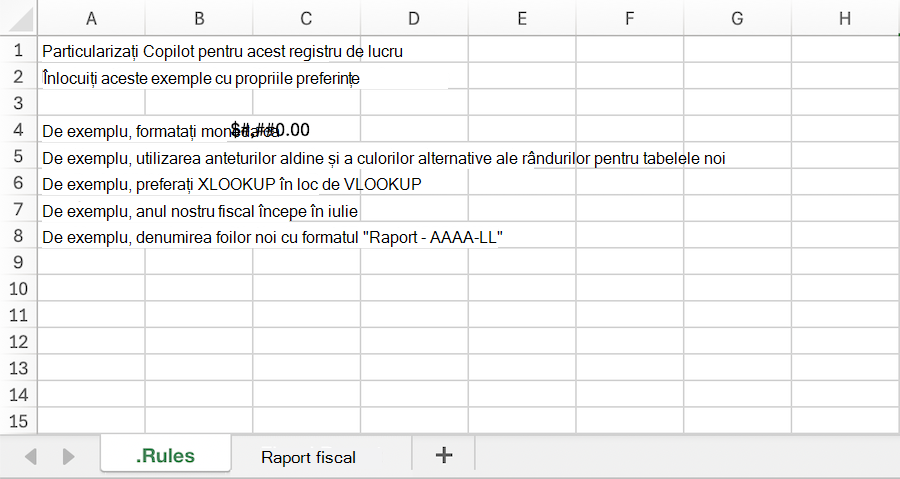
Există mai multe modalități de a crea o foaie de lucru cu reguli pentru registrul de lucru. Pentru a începe, deschideți panoul Copilot în Excel și deschideți meniul Adăugați conținut de lucru în câmpul de solicitare. Selectați Creare reguli registru de lucru. Aceasta generează o foaie de lucru intitulată . Reguli și un șablon cu reguli sugerate.
De asemenea, puteți crea manual o foaie de lucru cu titlul . Reguli și adăugați propriul conținut, copiați foi de lucru de reguli din registrele de lucru sau cereți-i lui Copilot să creeze o foaie de lucru cu reguli.
Cerințe pentru regulile foilor de lucru
Regulile trebuie să fie listate în coloana A, iar foaia de lucru reguli trebuie să aibă titlul. Reguli. O foaie de lucru cu reguli trebuie să fie vizibilă în registrul de lucru pentru ca Copilot să o utilizeze. Ascuns . Foile de lucru cu reguli nu sunt utilizate de Copilot în Excel.
Exemple de bună practică pentru reguli
Scrieți reguli clare
Regulile pentru Copilot în Excel funcționează cel mai bine atunci când instrucțiunile sunt scurte, specifice și organizate. Câteva sfaturi:
- Listați o regulă sau o idee per celulă.
- Utilizați celule titlu, cum ar fi ## NUMERE sau ## DIAGRAME, pentru a grupa regulile asociate, astfel încât să fie ușor de parcurs și de editat.
- Includeți exemple scurte. Afișarea rezultatului dorit este mai eficientă decât descrierea lui.
- Mențineți regulile focalizate pe registrul de lucru curent.
Faceți ca regulile să se adapteze cu formule
Regulile pot fi generate de formule. Acest lucru permite regulilor să răspundă la starea registrului de lucru.
- Comutarea comportamentului cu o listă verticală. O celulă verticală poate modifica regula activă. De exemplu:
=IF(B1="Executive","Show KPI summary only","Include full drill-down tables"). - React la datele dvs. O regulă se poate modifica în funcție de date:
=IF(COUNTA(Actuals!A:A)>1,"Compare forecast to actuals","Build forecast only").
Atunci când registrul de lucru se recalculează, Copilot citește rezultatul formulei la următoarea solicitare.
Solicitări de încercat
Odată ce aveți regulile în vigoare, solicitările Copilot în Excel urmează automat indicațiile. De asemenea, îi puteți solicita lui Copilot să lucreze direct cu foaia de lucru cu regulile.
 Creați un fișier . Regulă în foaia de lucru pe baza formatării utilizate deja în acest registru de lucru.
Adăugați o regulă la fișierul . Reguli pentru ca toate diagramele să utilizeze paleta de culori a firmei.