
Utilizați aceste strategii pentru a obține cele mai bune rezultate de la Copilot în Excel.
Scrieți solicitări eficiente
- Fiți specific. Cu cât furnizați mai multe detalii, cu atât răspunsul Copilot este mai util.
- Denumiți coloanele sau zonele cu care doriți să lucreze Copilot, mai ales pentru solicitările de formatare și analiză.
- Începeți pe scară largă, apoi rafinați. Dacă un rezultat nu este tocmai corect, adăugați mai multe detalii și cereți Copilot să încerce din nou.
- Adresați întrebări suplimentare pentru a construi pe baza unui rezultat anterior.
Pentru mai multe sfaturi privind solicitările, consultați Gătit o solicitare mare: Obtinerea cele mai multe de la Copilot.
Particularizați Copilot în Excel
Copilot în Excel oferă opțiuni de personalizare. Returnați rezultate pe baza preferințelor dvs., cu personalizare. Creați reguli pentru un registru de lucru cu reguli. Utilizați competențe particularizate pentru a finaliza activități repetabile.
Alegeți modelul
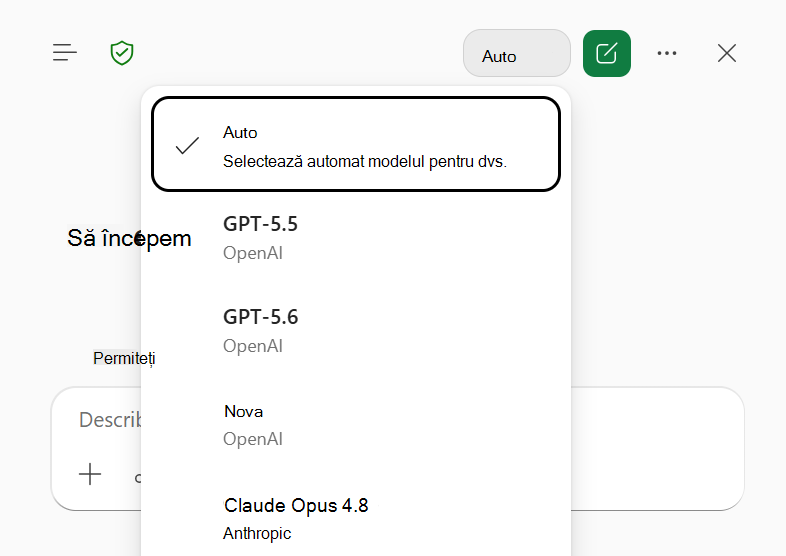
Înainte de a trimite o solicitare, puteți selecta modelul pe care doriți să îl utilizați. Copilot în Excel acceptă cele mai recente modele Anthropic și OpenAI. Pentru a comuta între modele, utilizați meniul selector de modele din colțul din dreapta sus al panoului Copilot în Excel. În mod implicit, selectorul de model este setat la Automat și modelul este ales automat pentru dvs.
Notă
Dacă aveți un abonament comercial Microsoft 365 Copilot, administratorul trebuie să permită accesul la modelele Anthropic AI permițând "furnizori de inteligență artificială pentru alte modele lingvistice mari" în Centrul de Administrator Microsoft 365. Pentru mai multe informații, consultați Anthropic ca subprocesator pentru Microsoft Online Services.
Modelul ales se aplică doar pentru sesiunea activă. Atunci când închideți Excel sau încheiați sesiunea, Copilot revine la modelul implicit de inteligență artificială generativă pentru Microsoft 365.
Vizualizarea conversațiilor anterioare cu Copilot în Excel
Accesul la Copilot în istoricul conversațiilor Excel este în prezent în curs de lansare pentru abonamentele Microsoft 365 Copilot comerciale. Pentru a accesa istoricul chatului, utilizați pictograma meniu din colțul din stânga sus al panoului Copilot în Excel pentru a deschide conversațiile anterioare. Conversațiile sunt listate pe baza actualității, cu cel mai recent chat în partea de sus a listei. Selectați o conversație din listă pentru a o vizualiza.
Gestionați salvarea automată pentru Copilot în registrele de lucru Excel
Copilot în Excel rulează în registre de lucru cu salvarea automată activată sau dezactivată. Pentru a experimenta cu modificările Copilot în Excel fără a salva automat acele modificări într-un registru de lucru, dezactivați salvarea automată. Pentru mai multe informații despre salvarea automată, consultați Activarea salvării automate în aplicațiile Microsoft 365.
Revizuirea istoricului de modificări al registrului de lucru
Utilizați Copilot în Excel pentru a explora editările din registrul de lucru, cum ar fi cine a făcut modificări și când s-au produs modificările. Pentru mai multe informații, consultați Revizuirea istoricului modificărilor registrului de lucru cu Copilot în Excel.
Anulați modificările prin vizualizarea versiunilor anterioare
Aveți grijă atunci când editați cu Copilot pentru fișiere sensibile sau partajate. Copilot aduce modificări directe registrului de lucru. Dacă trebuie să anulați modificările, puteți să anulați modificările sau să vizualizați versiunile anterioare în orice moment.