
Un model de date vă permite să integrați date din mai multe tabele, construind în mod eficient o sursă de date relațională în cadrul unui registru de lucru Excel. În Excel, modelele de date sunt utilizate transparent, furnizând date tabelare folosite în rapoarte PivotTable și PivotChart. Un model de date este văzut ca o colecție de tabele într-o listă de câmpuri și, de cele mai multe ori, lucrați de obicei cu el prin intermediul listei de câmpuri PivotTable și este posibil să nu observați că este acolo.
Înainte de a începe să lucrați cu modelul de date, trebuie să obțineți unele date. Pentru aceasta vom utiliza experiența Power Query Obțineți & Transformare, așa că se recomandă să faceți un pas înapoi și să urmăriți un videoclip sau să urmați ghidul nostru de învățare despre Obțineți & Transformare și Power Pivot. Datele ar trebui să fie în tabele (nu doar în zone de celule), astfel încât să poată fi încărcate și asociate corect.
Cerințe preliminare
- Excel pentru Microsoft 365 - Power Pivot este inclus în panglică.
Unde este Get & Transform (Power Query)?
- Excel pentru Microsoft 365 - Obțineți & Transformare (Power Query) a fost integrată cu Excel pe fila Date.
Noțiuni de bază
Mai întâi, trebuie să obțineți câteva date.
Creați un registru de lucru nou sau deschideți unul care nu conține datele.
Pe panglica din Excel pentru Microsoft 365, selectați fila Date. În secțiunea Preluare & Transformare date, selectați Obținere date pentru a importa date din orice număr de surse de date externe, cum ar fi un fișier text, un registru de lucru Excel, un site web, Microsoft Access, SQL Server sau altă bază de date relațională care conține mai multe tabele asociate.
Aplicația Excel vă solicită să selectați unul sau mai multe tabele. Dacă doriți să obțineți mai multe tabele din aceeași sursă de date, bifați caseta Selectare elemente multiple .
Selectați Transformare. Atunci când selectați mai multe tabele, Excel creează automat un model de date pentru dvs. Pentru mai multe detalii, consultați: Crearea, încărcarea sau editarea unei interogări în Excel (Power Query).
Notă
Pentru aceste exemple, utilizăm un registru de lucru Excel cu detalii fictive despre cursuri și note. Puteți să descărcați registrul nostru de lucru eșantion pentru modelul de date pentru elevi și studenți și să ne urmăriți. De asemenea, puteți descărca o versiune cu un Model de date complet.

Acum aveți un model de date care conține toate tabelele importate și acestea vor fi afișate în lista de câmpuri PivotTable.
Notă
- Modelele sunt create implicit atunci când importați simultan două sau mai multe tabele în Excel.
- Modelele sunt create explicit atunci când utilizați programul de completare Power Pivot pentru a importa date. În programul de completare, modelul este reprezentat printr-un aspect în file similar cu Excel, unde fiecare filă conține date din tabele. Consultați Obținerea datelor utilizând programul de completare Power Pivot pentru a afla noțiunile de bază despre importul datelor utilizând o bază de date SQL Server.
- Un model poate conține un singur tabel. Pentru a crea un model pe baza unui singur tabel, selectați tabelul și faceți clic pe Adăugare la model de date în Power Pivot. Puteți face acest lucru dacă doriți să utilizați caracteristicile Power Pivot, cum ar fi seturi de date filtrate, coloane calculate, câmpuri calculate, indicatori KPI și ierarhii.
- Relațiile dintre tabele pot fi create automat dacă importați tabele corelate care conțin relații între cheile primare și cheile externe. Aplicația Excel poate utiliza de obicei informații importate legate de relații ca bază pentru relațiile dintre tabele în modelul de date.
- Pentru sfaturi legate de cum se reduce dimensiunea unui model de date, consultați Crearea unui model de date eficient din punct de vedere al memoriei utilizând Excel și Power Pivot.
- Pentru a explora în continuare, consultați Tutorial: Importul datelor în Excel și Crearea unui Model de date.
Sfat
Cum vă puteți da seama dacă registrul dvs. de lucru are un model de date? Accesați Gestionare Power Pivot>. Dacă vedeți date asemănătoare cu cele dintr-o foaie de lucru, atunci există un model. Consultați: Aflați ce surse de date se utilizează într-un model de date de registru de lucru pentru a afla mai multe.
Crearea relațiilor între tabele
Pasul următor este să creați relații între tabele, astfel încât să puteți extrage date din oricare dintre ele. Fiecare tabel trebuie să aibă o cheie primară sau un identificator unic de câmp, cum ar fi ID-ul studentului sau numărul clasei. Cea mai simplă modalitate este să glisați și să fixați acele câmpuri pentru a le conecta în vizualizarea diagramă din Power Pivot.
Accesați Gestionare Power Pivot>.
On the Home tab, select Diagram View.
Se vor afișa toate tabelele importate și poate doriți să le redimensionați, în funcție de câte câmpuri are fiecare dintre ele.
În continuare, glisați câmpul cheii primare dintr-un tabel în următorul. Următorul exemplu este Vizualizarea diagramă a tabelelor cu elevi/studenți:

Am creat următoarele linkuri:- tbl_Students | ID student > tbl_Grades | Student ID
Cu alte cuvinte, glisați câmpul ID student din tabelul Studenți în câmpul ID student din tabelul Notele. - tbl_Semesters | ID semestru > tbl_Grades | semestru
- tbl_Classes | Număr > clasă tbl_Grades | Număr clasă
Notă
- Numele câmpurilor nu trebuie neapărat să fie identice pentru a crea o relație, dar trebuie să fie de același tip de date.
- Conectorii din vizualizarea diagramă au un "1" pe o parte și un "*" pe cealalaltă. Aceasta înseamnă că există o relație unu-la-mai-mulți între tabele, care determină modul în care se utilizează datele în rapoartele PivotTable. Consultați: Relațiile între tabelele dintr-un model de date pentru a afla mai multe.
- Conectorii indică doar faptul că există o relație între tabele. Ele nu vă vor arăta de fapt care câmpuri sunt legate între ele. Pentru a vedea linkurile, accesați Power Pivot>- Gestionarea>relațiilor de>proiectareGestionarea>relații. În Excel, puteți accesaRelațiide date>.
- tbl_Students | ID student > tbl_Grades | Student ID
Utilizarea unui model de date pentru a crea un raport PivotTable sau PivotChart
Un registru de lucru Excel poate conține numai un singur model de date, dar modelul respectiv poate conține mai multe tabele, care pot fi utilizate în mod repetat în registrul de lucru. Puteți adăuga mai multe tabele la un model de date existent în orice moment.
- În Power Pivot, accesați Gestionare.
- On the Home tab, select PivotTable.
- Selectați locul unde doriți să fie plasat raportul PivotTable: o foaie de lucru nouă sau locația curentă.
- Faceți clic pe OK și Excel va adăuga un raport PivotTable gol, cu panoul Listă de câmpuri afișat în partea dreaptă.
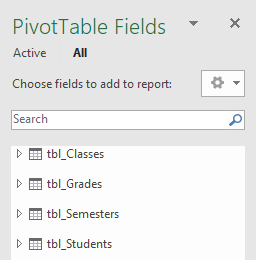
În continuare, creați un raport PivotTable sau un Pivot Chart. Dacă ați creat deja relații între tabele, puteți utiliza oricare dintre câmpurile lor în raportul PivotTable. Am creat deja relații în registrul de lucru eșantion Model de date elevi/studenți.
Adăugarea datelor existente, necorelate la un model de date
Să presupunem că ați importat sau ați copiat o mulțime de date pe care doriți să le utilizați într-un model, dar nu le-ați adăugat la modelul de date. Introducerea noilor date într-un model este mai simplă decât credeați.
- Începeți prin a selecta orice celulă din datele pe care doriți să le adăugați la model. Poate fi orice interval de date, dar datele formatate ca tabel Excel sunt cele mai bune.
- Utilizați una dintre aceste abordări pentru a adăuga datele dvs.:
- Faceți clic peAdăugare la model de dateîn Power Pivot>.
- Faceți clic pe Inserare>PivotTable, apoi bifați Adăugare date la modelul de date din caseta de dialog Creare PivotTable.
Intervalul sau tabelul este acum adăugat la model ca tabel legat. Pentru a afla mai multe despre lucrul cu tabelele legate dintr-un model, consultați secțiunea Adăugarea datelor utilizând tabelele legate din Excel în Power Pivot.
Adăugarea datelor la un tabel PowerPivot
În Power Pivot, nu puteți adăuga un rând la un tabel tastând direct într-un rând nou, așa cum ați face într-o foaie de lucru Excel. Însă puteți adăuga rânduri prin copiere și lipire sau actualizând datele sursă și reîmprospătând modelul Power Pivot.
Aveți nevoie de ajutor suplimentar?
Puteți oricând să întrebați un expert de la Excel Tech Community sau să obțineți asistență de la Comunități.
Consultați și
Obțineți ghiduri de învățare & Transform și Power Pivot
Crearea, încărcarea sau editarea unei interogări în Excel (Power Query)
Crearea unui model de date eficient din punct de vedere al memoriei utilizând Excel și Power Pivot
Tutorial: Importul datelor în Excel și crearea unui Model de date
Aflați ce surse de date se utilizează într-un model de date de registru de lucru