
Uneori este greu să vedeți imaginea de ansamblu atunci când datele brute nu au fost rezumate. Poate că primul dvs. instinct este să creați un raport PivotTable, dar nu toți pot să privească numerele dintr-un tabel și să înțeleagă rapid ce se întâmplă. PivotChart reprezintă o modalitate foarte bună de a adăuga vizualizări de date la datele dvs.
Crearea unui PivotChart
- Selectați o celulă din tabel.
- Selectați Inserare și alegeți
 PivotChart.
 - Selectați locul unde doriți să apară raportul PivotChart.
- Selectați OK.
- Selectați câmpurile de afișat în meniu.
| Date cheltuieli casnice | PivotChart corespunzător |
|---|---|
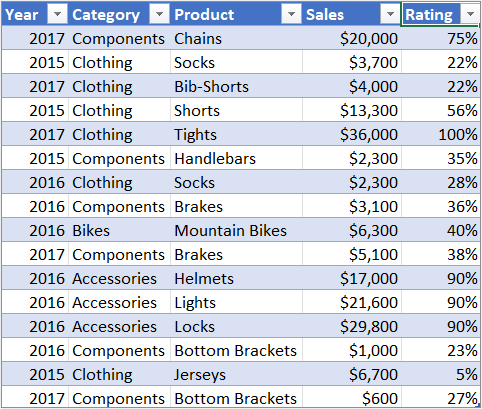
|

|
Crearea unei diagrame dintr-un raport PivotTable
- Selectați o celulă din tabel.
- Selectați Inserare și alegeți PivotChart.
- Selectați o diagramă.
- Selectați OK.
Aveți nevoie de ajutor suplimentar?
Puteți oricând să întrebați un expert de la Excel Tech Community sau să obțineți asistență de la Comunități.
Consultați și
Crearea unui raport PivotTable
Utilizarea Listei de câmpuri pentru aranjarea câmpurilor dintr-un raport PivotTable